PicoをArduino環境で使う
2021.05.30
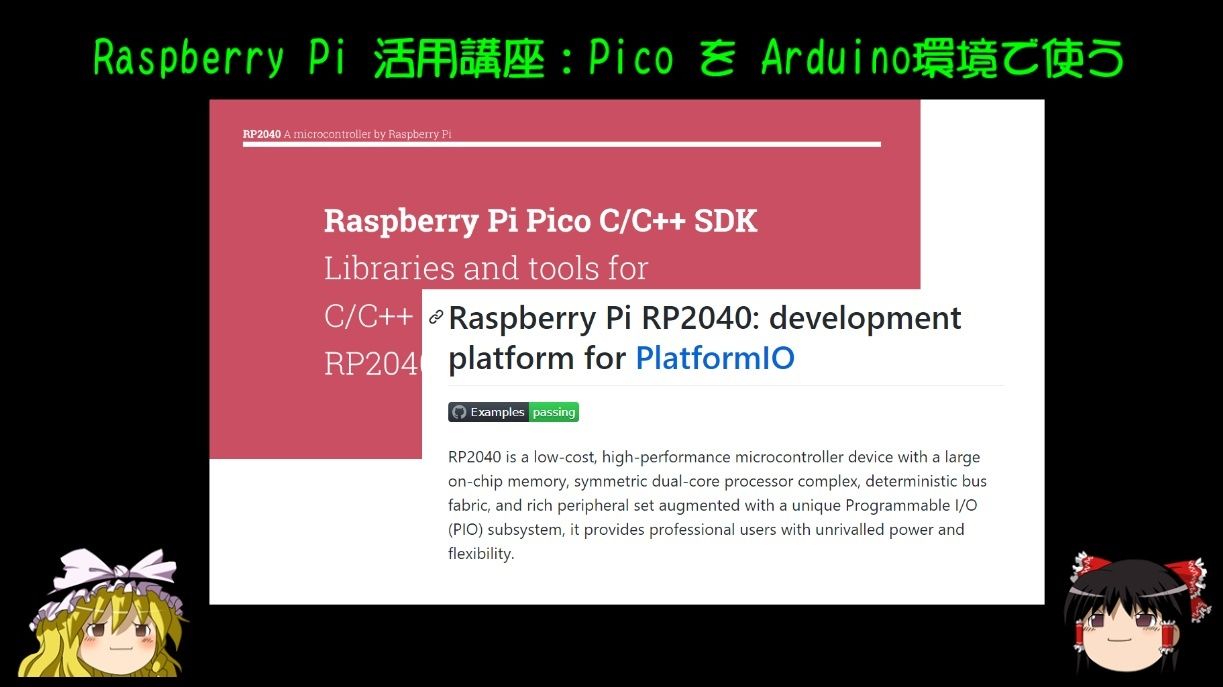
YouTube でも紹介しています。画像をクリックすると再生できます。
Raspberry Pi Pico で、C/C++を使って開発したいけれど、pico-sdkを使いこなすのは面倒、
そんな方には、Raspberry Pi RP2040: development platform for PlatformIO があります。
これにより、C/C++ベースのArduino言語とその豊富な既存ライブラリーを使用することができます。
ただ、SDカードライブラリーは現時点で、Picoに対応していないようです。
PlatformIOの導入に関しては、Arduino開発環境構築 PlatformIO をご覧ください。
それでは、PicoのオンボードLEDを点滅させるプログラムを作ってみましょう。
■プロジェクトの作成
$ mkdir ~/Arduino-Pico
$ cd ~/Arduino-Pico
$ mkdir blink
該当するボードを探します。
$ pio boards "pico"
Platform: raspberrypi
========================================================
ID    MCU     Frequency  Flash  RAM    Name
----  ------  ---------  -----  -----  -----------------
pico  RP2040  133MHz     2MB    264KB  Raspberry Pi Pico
$ pio init -b pico
$ vi platformio.ini
[env:pico]
platform = raspberrypi
board = pico
framework = arduino
platform = raspberrypi
platform は安定板を使う場合は、platform = raspberrypi のままで構いません。
最新のプラットフォーム環境を使いたい場合は、github を参照するように変更します。
platform = https://github.com/platformio/platform-raspberrypi.git
に変更します。
アップロードの設定を行います。
upload_port = /media/pi/RPI-RP2/
pi の部分は実行ユーザーに応じて書き換えてください。
monitor_port = /dev/ttyACM0
monitor_speed = 115200
ボードと通信する際には、追記してください。
■プログラム作成
Raspberry Pi Pico のLEDを点滅させてみます。
LEDのピン番号が異なる以外は通常のArduinoプログラムと同じです。
$ vi src/blink.ino
#define LED_PIN 25

void setup() {
  pinMode(LED_PIN, OUTPUT);
}

void loop() {
  digitalWrite(LED_PIN, HIGH);
  delay(1000);
  digitalWrite(LED_PIN, LOW);
  delay(1000);
}
ビルドします。
$ pio run
Tool Manager: Installing platformio/toolchain-gccarmnoneeabi @ ~1.90201.0
Error: Could not find the package with 'platformio/toolchain-gccarmnoneeabi @ ~1.90201.0' requirements for your system 'linux_armv7l'
対象となる toolchain が見つからないというエラーメッセージを吐いてしまいました。
$ vi platformio.ini
[env:pico]
platform = https://github.com/platformio/platform-raspberrypi.git
platform_packages = toolchain-gccarmnoneeabi@~1.90301.0
board = pico
framework = arduino
upload_port = /media/pi/RPI-RP2/
monitor_port = /dev/ttyACM0
monitor_speed = 115200
エラーに表示されている toolchainのバージョンはうまく取得できないので、バージョンを変えてみました。
再度、ビルドします。
$ pio run
次にルール(udev-rule)に登録します。
$ cd ~/.platformio/packages/framework-arduino-mbed
$ sudo bash ./post_install.sh
Reload rules...
スクリプトの内容は下記の通りです。
$ cat ./post_install.sh
rp2040rules () {
cat <
SUBSYSTEMS=="usb", ATTRS{idVendor}=="2e8a", MODE:="0666"
EOF
}
rp2040rules > /etc/udev/rules.d/60-rp2040.rules
udevadm trigger
udevadm control --reload-rules
ルールを確認してみます。
$ cat /etc/udev/rules.d/60-rp2040.rules
SUBSYSTEMS=="usb", ATTRS{idVendor}=="2e8a", MODE:="0666"
■アップロード
pico の bootselボタンを押しながらホストにUSB接続します。
$ cd ~/Arduino-Pico/blink
$ pio run -t upload -t nobuild
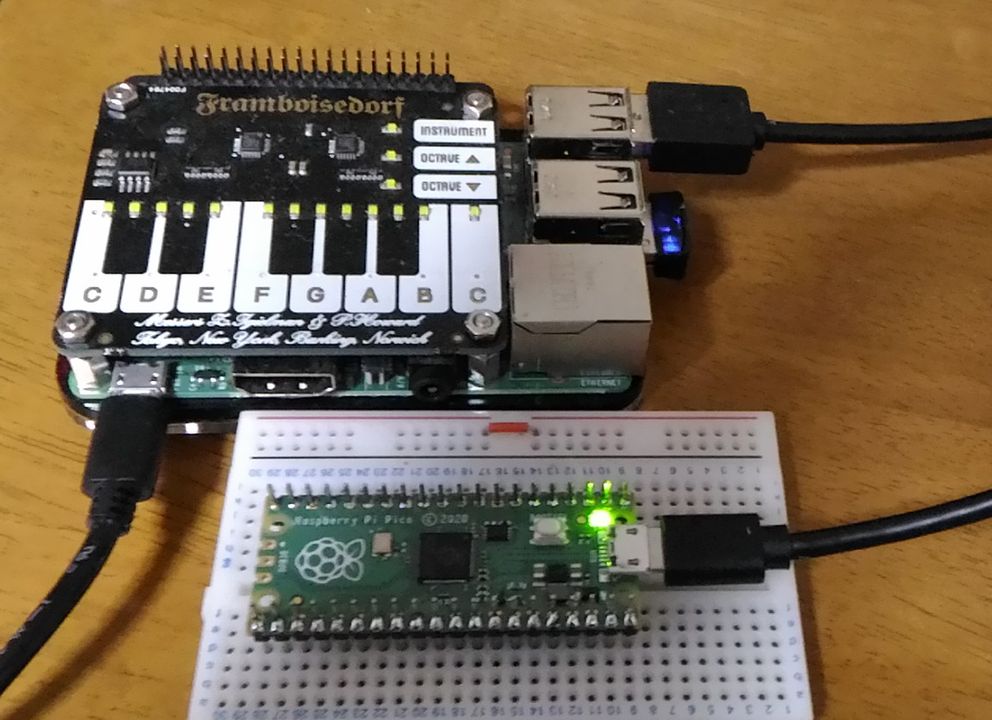
Pico の LEDが点滅します。
ピアノの鍵盤を被っているのは、Raspberry Pi 3 model B です。
platformIOのアップロード機能を使わないで、手動でアップロードすることもできます。
$ ls -al .pio/build/pico
drwxr-xr-x 5 pi pi 4096 5月 23 20:40 .
drwxr-xr-x 3 pi pi 4096 5月 23 20:36 ..
-rw-r--r-- 1 pi pi 51258 5月 23 20:40 .sconsign37.dblite
drwxr-xr-x 5 pi pi 4096 5月 23 20:37 FrameworkArduino
drwxr-xr-x 2 pi pi 4096 5月 23 20:36 FrameworkArduinoVariant
-rwxr-xr-x 1 pi pi 369608 5月 23 20:37 firmware.elf
-rw-r--r-- 1 pi pi 145408 5月 23 20:40 firmware.elf.uf2
-rw-r--r-- 1 pi pi 145408 5月 23 20:37 firmware.uf2
-rw-r--r-- 1 pi pi 165518 5月 23 20:37 libFrameworkArduino.a
-rw-r--r-- 1 pi pi 4432 5月 23 20:36 libFrameworkArduinoVariant.a
drwxr-xr-x 2 pi pi 4096 5月 23 20:40 src
pico をマウントして、~/.pio/build/pico にある firmware.uf2 を転送します。
UF2ファイルを書き込んだ後は、/dev/ttyACM0 がラズベリーパイから認識できるようになります。
$ pio device list
/dev/ttyACM0
------------
Hardware ID: USB VID:PID=2E5C:01AE SER=B49586E43934i LOCATION=1-1.4:1.0
Description: RaspberryPi Pico

/dev/ttyAMA0
------------
Hardware ID: 3f201000.serial
Description: ttyAMA0
コマンドラインでのビルド方法を説明しましたが、Raspberry Pi Pico を、Arduino IDEから使用する方法もネット上で見つけることができます。
■参考文献
・Raspberry Pi RP2040: development platform for PlatformIO
・platformioでpicoを動かす
・Arduino-Pico
|
 Raspberry Pi(ラズベリー パイ)は、ARMプロセッサを搭載したシングルボードコンピュータ。イギリスのラズベリーパイ財団によって開発されている。

 たいていのことは100日あれば、うまくいく。長田英知著
「時間がなくて、なかなか自分のやりたいことができない」
「一念発起して何かを始めても、いつも三日坊主で終わってしまう」
「色んなことを先延ばしにしたまま、時間だけが過ぎていく」
そこで本書では、そんな著者が独自に開発した、
まったく新しい目標達成メソッド「100日デザイン」について、
その知識と技術を、余すところなくご紹介します。
 まんがで納得ナポレオン・ヒル 思考は現実化する
OLとして雑務をこなす日々に飽き足らず、科学者だった父が残した薬品を商品化すべく、起業を決意した内山麻由(27)。彼女はセミナーで知り合った謎の女性からサポートを得ながら、彼女と二人三脚でナポレオン・ヒルの成功哲学を実践し、さまざまな問題を乗り越えていく。
ヒル博士の<ゴールデンルール>に従い、仕事に、恋に全力疾走する彼女の、成功への物語。
 今日は人生最悪で最高の日 1秒で世界を変えるたったひとつの方法 ひすいこたろう著
偉人の伝記を読むと、最悪な日は、不幸な日ではなく、新しい自分が始まる日であることがわかります。最悪な出来事は、自分の人生が、想像を超えて面白くなる兆しなのです。偉人伝を読むことで、このときの不幸があったおかげで、未来にこういう幸せがくるのかと、人生を俯瞰する視線が立ち上がるのです。
 ご飯は私を裏切らない heisoku著
辛い現実から目を背けて食べるご飯は、いつも美味しく幸せを届けてくれる。
29歳、中卒、恋人いない歴イコール年齢。バイト以外の職歴もなく、短期バイトを転々とする日々。ぐるぐると思索に耽るけど、ご飯を食べると幸せになれる。奇才の新鋭・heisokuが贈るリアル労働グルメ物語!
 【最新版Gemini 3に対応!】できるGemini (できるシリーズ)
Geminiを「最強の知的生産パートナー」として使いこなすための、実践的なノウハウを凝縮した一冊です。
基本的な操作方法から、具体的なビジネスシーンでの活用、日々の業務を自動化するGoogle Workspaceとの連携、さらには自分だけのオリジナルAIを作成する方法まで余すところなく解説します。
 Rustプログラミング完全ガイド 他言語との比較で違いが分かる!
Rustの各手法や考え方を幅広く解説!
500以上のサンプルを掲載。実行結果も確認。
全24章の包括的なチュートリアル。
 ポチらせる文章術
販売サイト・ネット広告・メルマガ・ブログ・ホームページ・SNS…
全WEB媒体で効果バツグン!
カリスマコピーライターが教える「見てもらう」「買ってもらう」「共感してもらう」すべてに効くネット文章術
 小型で便利な Type-C アダプター USB C オス - USB3.1 オスアダプター
Type-C端子のマイコンボードをこのアダプタを介して直接Raspberry Piに挿すことができます。ケーブルなしで便利なツールです。
 Divoom Ditoo Pro ワイヤレススピーカー
15W高音質重低音/青軸キーボード/Bluetooth5.3/ピクセルアート 専用アプリ/USB接続/microSDカード
 電源供給USBケーブル スリム 【5本セット】
USB電源ケーブル 5V DC電源供給ケーブル スリム 【5本セット】 電源供給 バッテリー 修理 自作 DIY 電子工作 (100cm)
|




