Twitter-LINE連携によるビジネス活用
2020.04.24
YouTubeでポイントを説明しています。画像をクリックすると再生できます。
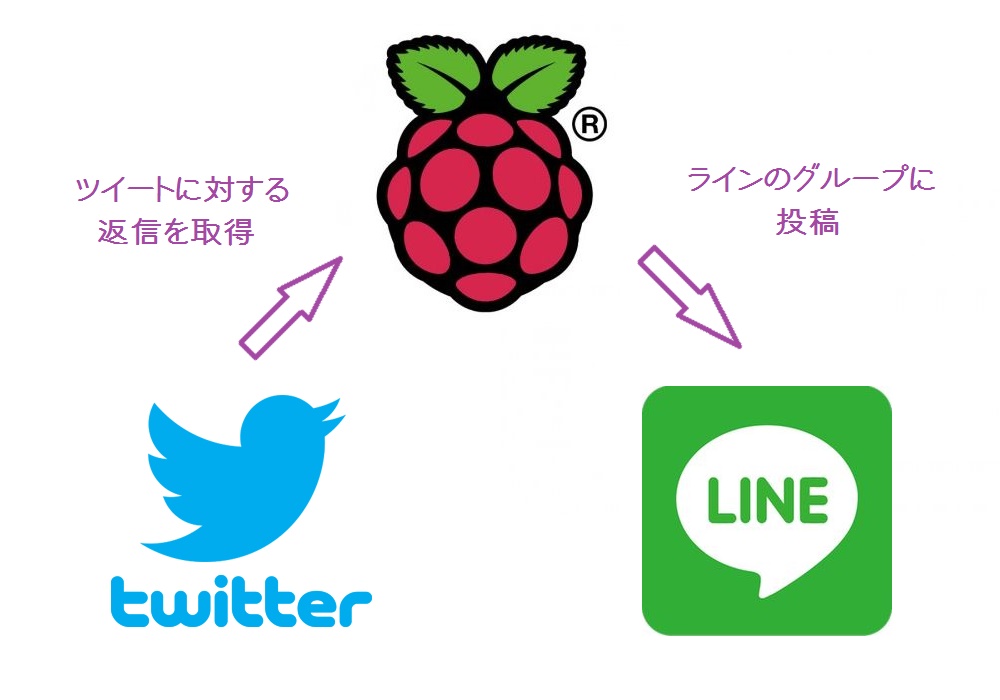
今回は、Twitter に届いたツイートを、LINE に流し込む仕組みを構築します。
具体的には、あるプロジェクトで、その代表アカウントにツイートしたとします。
ラズパイ上のプログラムはツイートへの返信を監視して、返信があったときに、そのプロジェクトメンバーで構成されているライン・グループに自動的に投稿します。
プロジェクトのメンバーが、ライン上で返信に関して検討・意見交換をできるようにします。まあ、テレワーク的に仕事ができちゃうってところでしょうか。
■Twitterアプリ登録
Twitterが提供するAPIを使って、アプリケーションを作成するためには、Twitterへのアプリ登録が必要になります。
登録に関しては、【参考文献】のURLを参考にしてください。
アプリを登録して、各種Keyを発行します。
・Consumer Key(API Key)
・Consumer Secret(API Secret)
・Access Token
・Access Token Secret
Python用の設定ファイルを作成します
$ vi config.py
CONSUMER_KEY = "**********************"
CONSUMER_SECRET = "**********************"
ACCESS_TOKEN = "**********************"
ACCESS_TOKEN_SECRET = "**********************"
SCREEN_NAME = "project_pi"
ここでは、Twitter ユーザ名(スクリーンネーム)を "@project_pi" としています。
■python リクエスト・認証用ライブラリのインストール
pip3 をインストールしていない場合
$ sudo apt install python3-pip
$ sudo pip3 install requests requests-oauthlib
$ vi search.py
import json, config
from requests_oauthlib import OAuth1Session

CK  = config.CONSUMER_KEY
CS  = config.CONSUMER_SECRET
AT  = config.ACCESS_TOKEN
ATS = config.ACCESS_TOKEN_SECRET
SN  = '@'+config.SCREEN_NAME
twitter = OAuth1Session(CK,CS,AT,ATS)

url = "https://api.twitter.com/1.1/search/tweets.json"

params ={'q':SN,'count':10}
res = twitter.get(url, params = params)
since_id = ""

if res.status_code == 200:
    timelines = json.loads(res.text)

    for line in timelines['statuses']:
        print(line['user']['name'])
        print(line['user']['screen_name'])
        print(line['created_at'])
        print(line['id_str'])
        print(line['text'])
        print(line['in_reply_to_status_id_str'])
        print('-------------------------------------------')
        if since_id == "":
            since_id = line['id_str']
else:
    print("Failed: %d" % res.status_code)

print("since_id: %s" % (since_id))
$ python3 search.py
検索結果
-------------------------------------------
とある技術者1
engineer_1
Wed Apr 22 03:32:07 +0000 2020
1252802335086006272
@project_pi こんにちは、便利そうですね
1243502763658473472
-------------------------------------------
とある技術者2
engineer_2
Thu Apr 16 09:28:42 +0000 2020
1250738477866042369
RT @project_pi: ラズパイ活用講座 M5Stackキーボードを利用する
None
-------------------------------------------
since_id: 1252802335086006272
返信ツイートの場合、in_reply_to_status_id_str に返信元ツイート番号がはいります。
リツイートの場合は、None なので、この項目をみることでツイートの種類がわかります。
検索結果には、新しいものから古いものの順に格納されています。
ここでのポイントは、検索結果の一番最初のツイート番号を保存(since_id)して、
次回検索時の開始点として利用します。
params ={'q':SN,'since_id':'1252802335086006272','count':10}
1回の検索で取得できる最大ツイート数は200件ですが、
Twitter炎上にも備えて、取得するツイート数指定の count パラメターは、10程度に抑えておきましょう。
Twitter API では過去1週間以内のものが取得できます。
■Python3 で MySQL を使うための準備
ここでは、MySQLデータベース管理システムはすでにインストール済みとしています。
インストールの詳細は Raspberry Pi 3B+ 自宅WEBサーバ構築 第6回MySQL設定をご覧ください。
MySQLのデータベースに下記のようなテーブルを追加します。
create table sample_tbl(
	screen_name  varchar(32) default null,
	since_id     varchar(32) default null
) ENGINE=MyISAM default charset=utf8 auto_increment=1;
Twitter代表アカウントのレコードを1件追加します。
$ sudo mysql --user=root -p mysql
mysql> use sample_db;
mysql> insert into sample_tbl(screen_name) values('project_pi');
$ vi config.py
....
MYSQL_USER = "**********"
MYSQL_PASSWORD = "**********"
MYSQL_DBNAME = "sample_db"
MYSQL_TBLNAME = "sample_tbl"
Python用の MySQLクライアントをインストールします。
$ sudo apt-get install libmysqlclient-dev
$ sudo pip3 install mysqlclient
$ vi update.py
import MySQLdb, config
UR = config.MYSQL_USER
PW = config.MYSQL_PASSWORD
DB = config.MYSQL_DBNAME
TB = config.MYSQL_TBLNAME
SN = config.SCREEN_NAME
since_id = "1252802335086006272"
connection = MySQLdb.connect(
host='localhost', user=UR, passwd=PW, db=DB, charset='utf8')
cursor = connection.cursor()
cursor.execute("update %s set since_id=%s where screen_name='%s'" % (TB, since_id, SN))
connection.commit()
connection.close()
■LINENotifyの利用
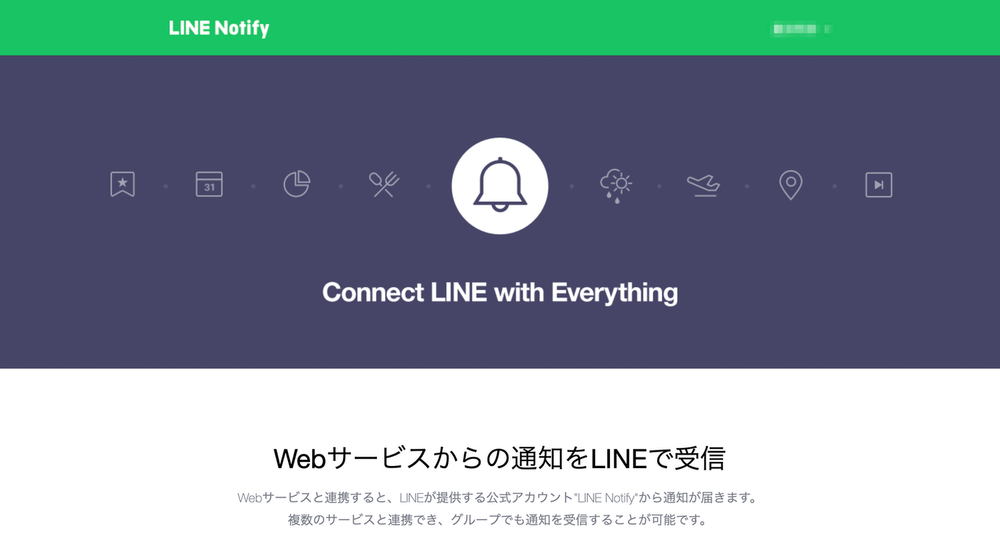
通知の際に表示されるトークン名と、通知を送信するトークルームを選択して、トークンを発行します。
LINE Notify への登録方法は文末の【参考文献】を参照してください。
$ vi config.py
....
LINE_TOKEN = "********************"
$ vi lineNotify.py
#coding:UTF-8
import requests, config

LT = config.LINE_TOKEN

def main():
    url = "https://notify-api.line.me/api/notify"
    headers = {"Authorization" : "Bearer "+ LT}

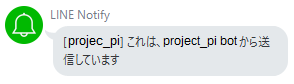
    message = 'これは、project_pi botから送信しています'
    payload = {"message" :  message}

    r = requests.post(url ,headers = headers ,params=payload)

if __name__ == '__main__':
    main()
■プログラムの統合
単体テストを行ってきたプログラムを1つに纏めます。
import MySQLdb, json, requests, config
from requests_oauthlib import OAuth1Session

SN  = config.SCREEN_NAME

UR = config.MYSQL_USER
PW = config.MYSQL_PASSWORD
DB = config.MYSQL_DBNAME
TB = config.MYSQL_TBLNAME

CK  = config.CONSUMER_KEY
CS  = config.CONSUMER_SECRET
AT  = config.ACCESS_TOKEN
ATS = config.ACCESS_TOKEN_SECRET
LT  = config.LINE_TOKEN

connection = MySQLdb.connect(
    host='localhost', user=UR, passwd=PW, db=DB, charset='utf8')
cursor = connection.cursor(MySQLdb.cursors.DictCursor)

query = 'select since_id from '+TB+' where screen_name=\''+SN+'\''

since_id = ""
cursor.execute(query)
for row in cursor:
    since_id = row['since_id']

twitter = OAuth1Session(CK,CS,AT,ATS)
url = "https://api.twitter.com/1.1/search/tweets.json"
params ={'q':'@'+SN+' ','since_id':since_id,'count':10}
res = twitter.get(url, params = params)

since_id = ""

if res.status_code == 200:
    timelines = json.loads(res.text)

    url = "https://notify-api.line.me/api/notify"
    headers = {"Authorization" : "Bearer "+ LT}

    for line in timelines['statuses']:
        name        = line['user']['name']
        screen_name = line['user']['screen_name']
        created_at  = line['created_at']
        id          = line['id_str']
        text        = line['text']
        reply_id    = line['in_reply_to_status_id_str']
        if since_id == "":
            since_id = line['id_str']

        tweet = created_at[4:19]+' '+name+'@'+screen_name+' > '+text
        payload = {"message" :  tweet}
        r = requests.post(url ,headers = headers ,params=payload)

else:
    print("Failed: %d" % res.status_code)

if since_id != "":
    cursor.execute("update %s set since_id=%s where screen_name='%s'" % (TB, since_id, SN))
    connection.commit()

connection.close()
■crontab設定
$ vi project_pi.sh
#!/bin/bash
#
/usr/bin/python3 /home/ubuntu/scripts/project_pi.py > bot.log 2>&1
$ chmod u+x project_pi.sh
朝9時から午後5時まで15分間隔で処理を実行する。
$ sudo vi /etc/crontab
*/15 9-17 * * * root /home/ubuntu/scripts/project_pi.sh
$ sudo service cron restart
■補足
実際には、代表アカウントからの発信ツイートもプログラムから行います。
発信・返信ツイートすべてをデータベースに格納して、返信ツイート中の返信元ツイート番号から、該当する発信ツイートを検索・表示できるようにします。
■参考文献
・第23回「Raspberry PiからTwitterへ情報発信!(1) Twitter API編」
・PythonでTwitter API を利用していろいろ遊んでみる
・Standard search API
・Python3でMySQLを使う
・pythonでLINENotify使ってみる
|
 Raspberry Pi(ラズベリー パイ)は、ARMプロセッサを搭載したシングルボードコンピュータ。イギリスのラズベリーパイ財団によって開発されている。

 KEYESTUDIO Micro:bit V2ロボットスターターキット (マイクロビットなし) MakecodeとPython用
動き、光と音の使い方、障害物の検知と回避方法、線をたどり、IRリモコンとアプリでコントロールする方法を学びます。
 Maqueen Lite V5 micro:bit ロボットキット STEM用(ライントレース&障害物回避)
Maqueen Lite V5 STEMロボットは、事前調整済みのライントレースアルゴリズム、耐衝撃モーター、開封即使用可能な設計で、ストレスを解消します。
 たいていのことは100日あれば、うまくいく。長田英知著
「時間がなくて、なかなか自分のやりたいことができない」
「一念発起して何かを始めても、いつも三日坊主で終わってしまう」
「色んなことを先延ばしにしたまま、時間だけが過ぎていく」
そこで本書では、そんな著者が独自に開発した、
まったく新しい目標達成メソッド「100日デザイン」について、
その知識と技術を、余すところなくご紹介します。
 まんがで納得ナポレオン・ヒル 思考は現実化する
OLとして雑務をこなす日々に飽き足らず、科学者だった父が残した薬品を商品化すべく、起業を決意した内山麻由(27)。彼女はセミナーで知り合った謎の女性からサポートを得ながら、彼女と二人三脚でナポレオン・ヒルの成功哲学を実践し、さまざまな問題を乗り越えていく。
ヒル博士の<ゴールデンルール>に従い、仕事に、恋に全力疾走する彼女の、成功への物語。
 今日は人生最悪で最高の日 1秒で世界を変えるたったひとつの方法 ひすいこたろう著
偉人の伝記を読むと、最悪な日は、不幸な日ではなく、新しい自分が始まる日であることがわかります。最悪な出来事は、自分の人生が、想像を超えて面白くなる兆しなのです。偉人伝を読むことで、このときの不幸があったおかげで、未来にこういう幸せがくるのかと、人生を俯瞰する視線が立ち上がるのです。
 ご飯は私を裏切らない heisoku著
辛い現実から目を背けて食べるご飯は、いつも美味しく幸せを届けてくれる。
29歳、中卒、恋人いない歴イコール年齢。バイト以外の職歴もなく、短期バイトを転々とする日々。ぐるぐると思索に耽るけど、ご飯を食べると幸せになれる。奇才の新鋭・heisokuが贈るリアル労働グルメ物語!
 【最新版Gemini 3に対応!】できるGemini (できるシリーズ)
Geminiを「最強の知的生産パートナー」として使いこなすための、実践的なノウハウを凝縮した一冊です。
基本的な操作方法から、具体的なビジネスシーンでの活用、日々の業務を自動化するGoogle Workspaceとの連携、さらには自分だけのオリジナルAIを作成する方法まで余すところなく解説します。
 Rustプログラミング完全ガイド 他言語との比較で違いが分かる!
Rustの各手法や考え方を幅広く解説!
500以上のサンプルを掲載。実行結果も確認。
全24章の包括的なチュートリアル。
 ポチらせる文章術
販売サイト・ネット広告・メルマガ・ブログ・ホームページ・SNS…
全WEB媒体で効果バツグン!
カリスマコピーライターが教える「見てもらう」「買ってもらう」「共感してもらう」すべてに効くネット文章術
 小型で便利な Type-C アダプター USB C オス - USB3.1 オスアダプター
Type-C端子のマイコンボードをこのアダプタを介して直接Raspberry Piに挿すことができます。ケーブルなしで便利なツールです。
 Divoom Ditoo Pro ワイヤレススピーカー
15W高音質重低音/青軸キーボード/Bluetooth5.3/ピクセルアート 専用アプリ/USB接続/microSDカード
 電源供給USBケーブル スリム 【5本セット】
USB電源ケーブル 5V DC電源供給ケーブル スリム 【5本セット】 電源供給 バッテリー 修理 自作 DIY 電子工作 (100cm)
|




