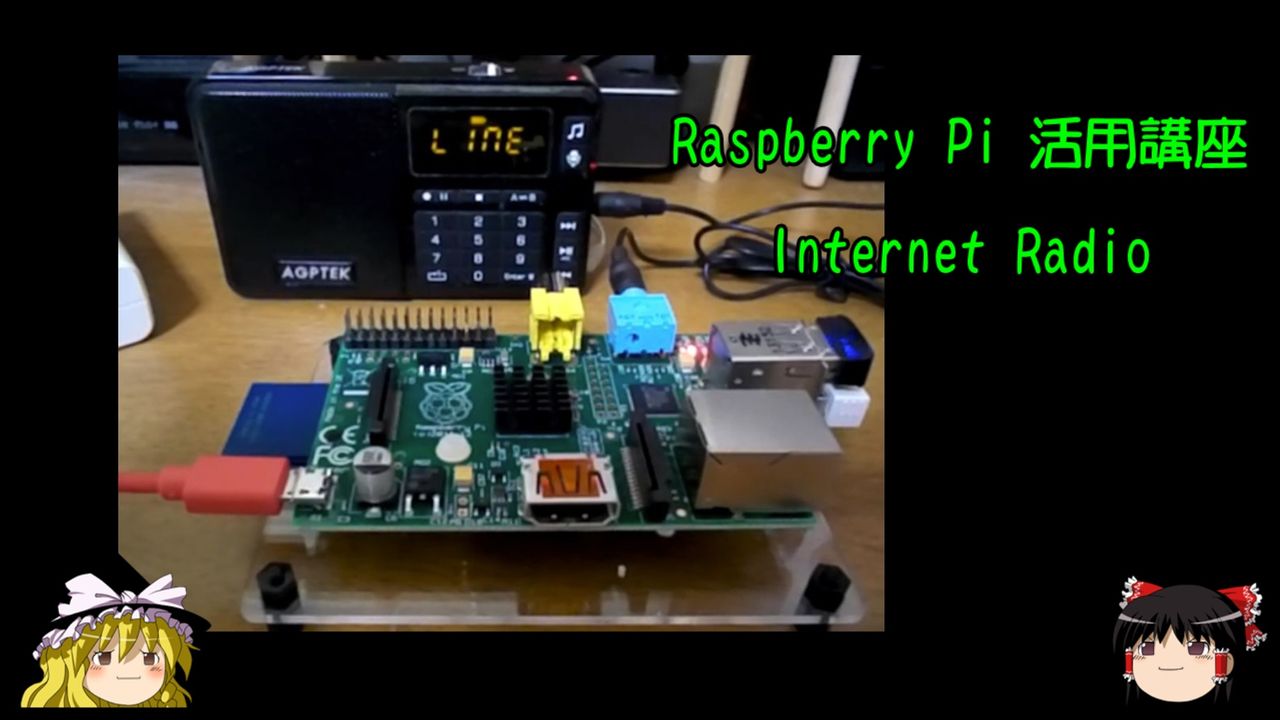
Internet Radio
2023.11.01
YouTube でも紹介しています。画像をクリックすると再生できます。
低消費電力のインターネット・ラジオ環境を整備してみました。
英語のリスニングへの活用や音楽を楽しんでみてはいかがでしょうか?
●Raspberry Pi 1 Model B(初代)
最近、Raspberry Pi 5 が発売され、巷では性能評価などが多く取り上げられています。
しかし、システム要件を考えると必ずしも必要とは限りません。
今回は最新機種とは真逆の初代機種を活用します。
Raspberry Pi Model B は、2012年2月に発売が開始されました。
最大消費電力は、Raspberry Pi Zero W と同等の6Wで普通のUSB電源タップに接続して使用することが可能です。
メモリは半分の256MB、クロック数は若干低く700MHz の製品です。
Raspberry Pi 5 の25Wと比較した場合にはその消費電力は1/4以下です。
発売は終了していますが、現在でもヤフオクやメルカリなどで2000円前後で購入可能です。
そして、このスペックであっても十分インターネット・ラジオを視聴することができます。
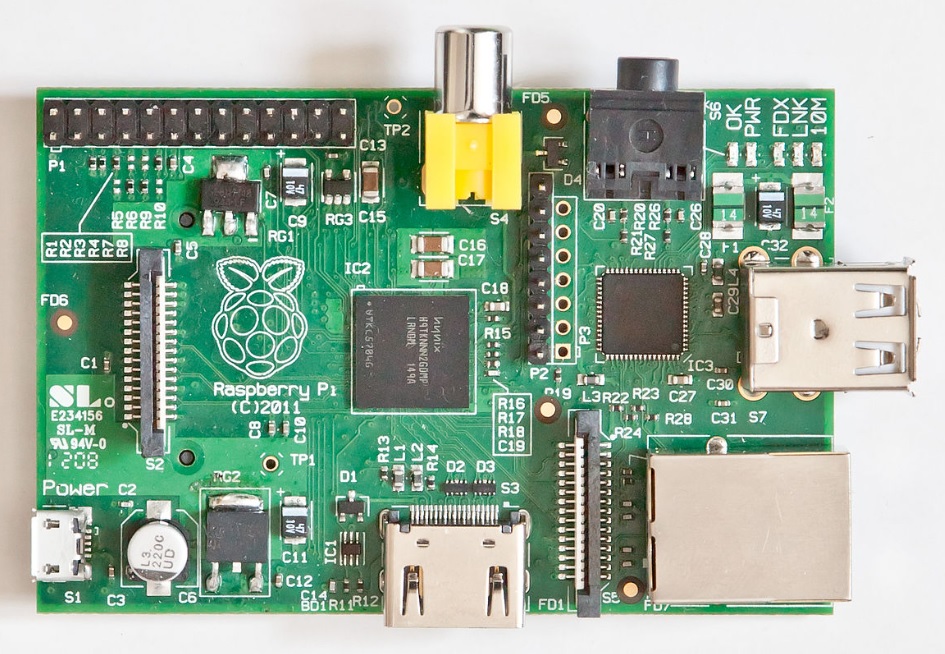
Raspberry Pi シリーズ最初のボード。 BCM2385 に乗っているアプリケーションコアARM1176JZFはarmv6 命令セットの700 MHz動作します。
初期ロットはメモリが256MBytesだったのに対し、2012-Oct-15以降出荷の512MBytesに容量が増えています。
| シリーズ | Raspberry Pi5 | Raspberry Pi3
Model B+ | Raspberry Pi Zero W | Raspberry Pi
Model B |
| 発売時期 | 2023年9 | 2018年3月 | 2017年2月 | 2012年2月 |
| プロセッサ | BCM2712 64bit | BCM2837 64bit | BCM2835 32bit | BCM2835 32bit |
コア数
クロック | 4/2.4GHz | 4/1.4G Hz | 1/1GHz | 1/700M Hz |
| メモリ | 1~8GB | 1GB | 512MB | 256MB/512MB |
| ストレージ | microSD | microSD | microSD | SD |
| USB | USB2.0:2/3.0:2 | USB2.0:4 | USB2.0:1
(microB/OTG) | USB2.0:2 |
| 有線LAN | 10/100/1000 | 10/100/1000 | | 10/100 |
| 無線LAN | 2.4GHz/5GHz | 2.4GHz/5GHz | 2.4GHz | |
| Bluetooth | 5.0,5.0 LE | 4.2/BLE | 4.1/BLE | |
映像
カメラ | microHDMIx2(4K)
MIPIx2 | HDMI/DSI/CSI | HDMI(mini)/CSI-2 | HDMI/DSI/CSI
コンポジット(RCA) |
| 音声出力 | microHDMIx2/I2S | HDMI/3.5mmジャック | HDMI (mini) | HDMI 3.5mmジャック |
| GPIO | 40 | 40 | 40 | 26 |
| 推奨電源 | 5V 5.0A(25W)
Type-C | 5V/2.5A(12.5W)
micro-B | 5V/1.2A(6W)
micro-B | 5V/1.2A(6W)
micro-B |
●4.3inch Car RearView LCD Monitor(Model:XY-X430)
モニターは初期インストールの際にのみ必要で、HDMI接続のものがあれば足りてしまうのですが、
Raspberry Pi Model B には標準でコンポジット端子(RCA)が付いているので、Ichigojamなどにも使用されている NTSCモニターを使ってみました。
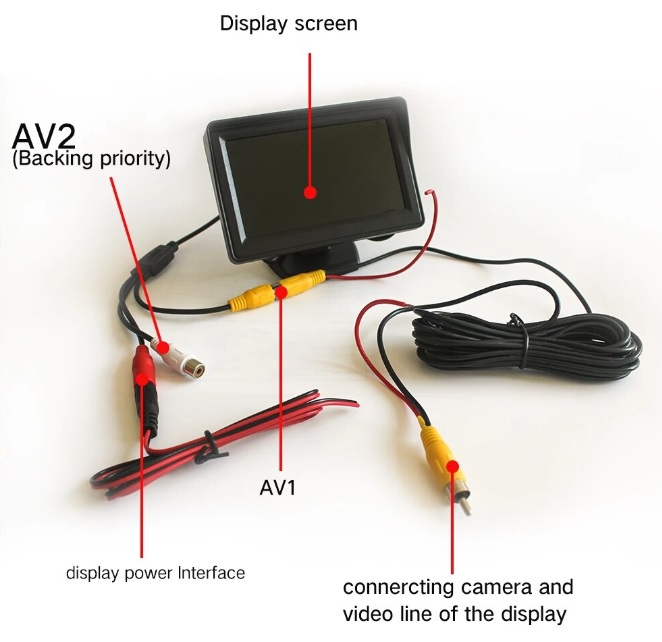
このモニターは車載用なので12V仕様になっていますが、使い勝手が悪いので、USB 5V を昇圧して使用するように改造しました。
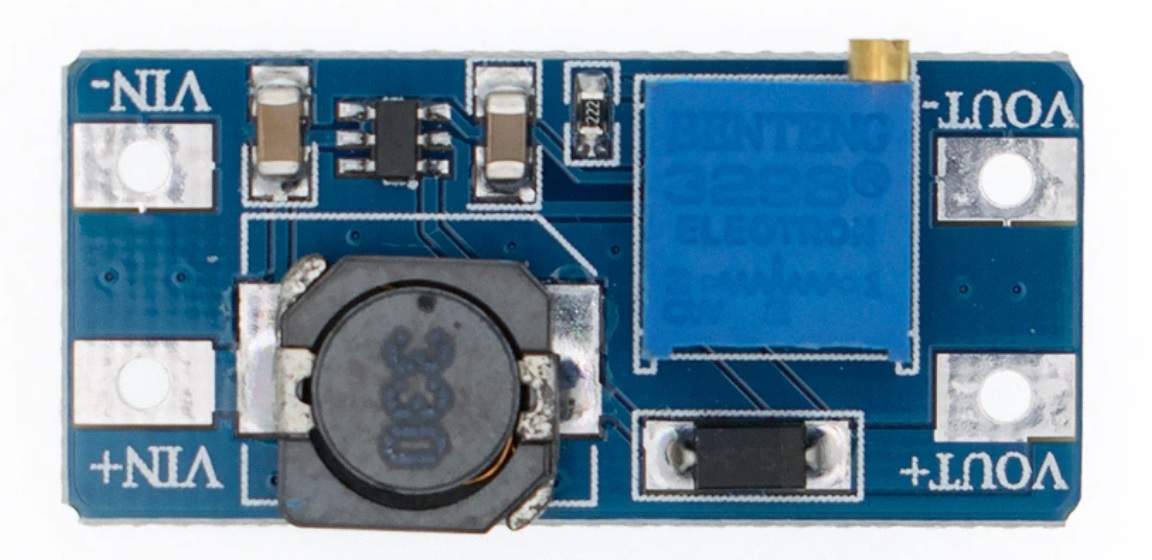 ●MT3608 DC-DC昇圧電源モジュール
2-24V to 5-28V
・出力電流:Max.2A
・入力電圧:2V~24V
・出力電圧:5V~28V
・変換効率:~93%
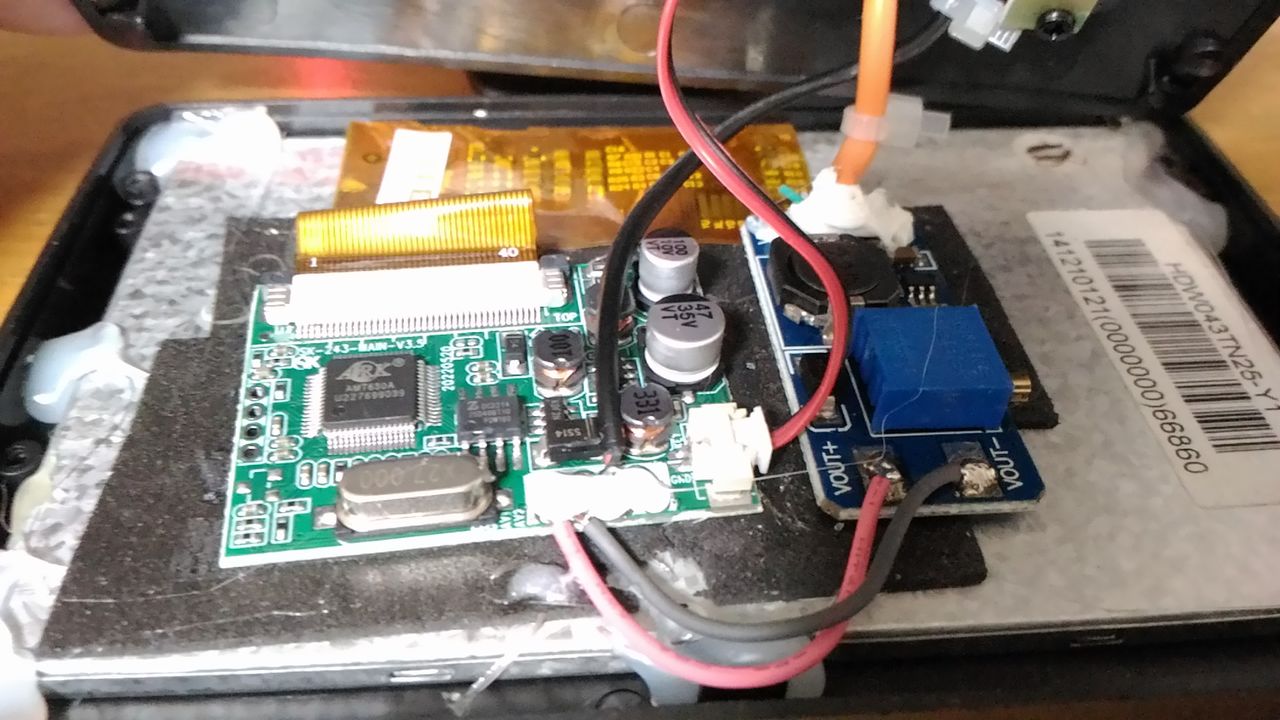
モニター基板とUSB電源ケーブルの間に昇圧モジュールを挟むだけの簡単なものです。
昇圧モジュールの入力側に5V USBケーブルを取り付け、12Vに昇圧して、出力側を電源端子に取り付けています。
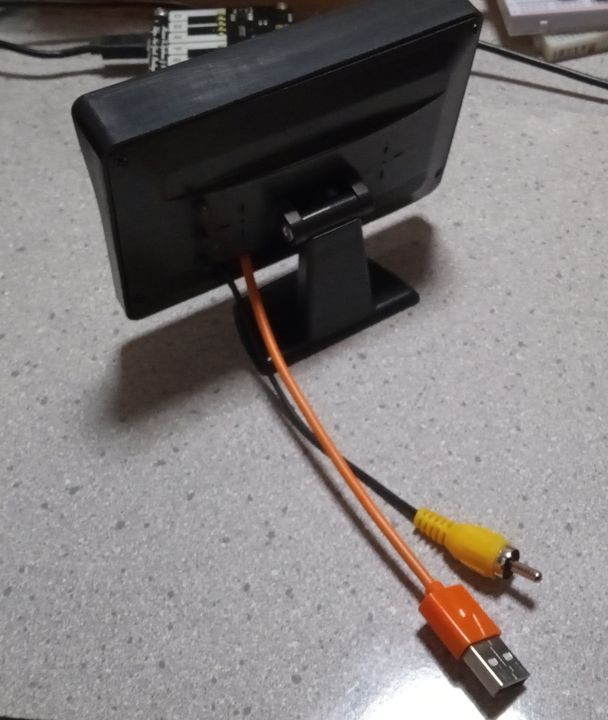
モニター使用時の消費電力は。
5.238V × 0.15A = 0.786W でした。
 4.3インチ車載液晶を5V化
車載モニターなので12V仕様になっていますが、内部モジュールは5V駆動で12Vを5Vに降圧しているようです。
そのため、降圧回路をバイパスして直接5Vを供給することも、実装されている基板によっては容易にできるようです。
●Wi-Fi USB Adapter
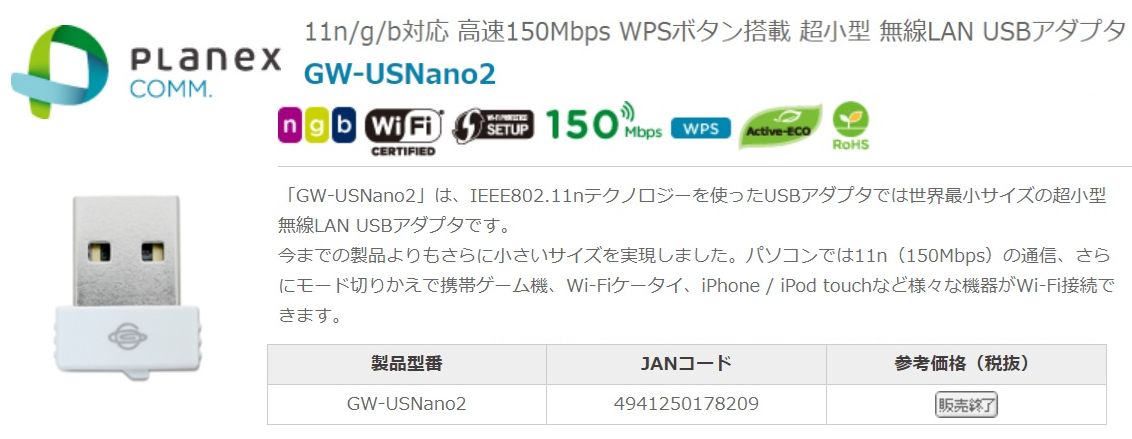
このアダプタはRspberry Pi のUSB端子に挿すだけで認識されました。
BUFFALOのWLI-UC-GNMも使えるようですが、Nano2(待機電力:最大約0.5W / 消費電力:最大約1.3W)に比べて消費電力が多いようです。
●Raspberry Pi OS
デスクトップ版は必要ないので、動作の軽いコンソール(CUI)版をダウンロードします。
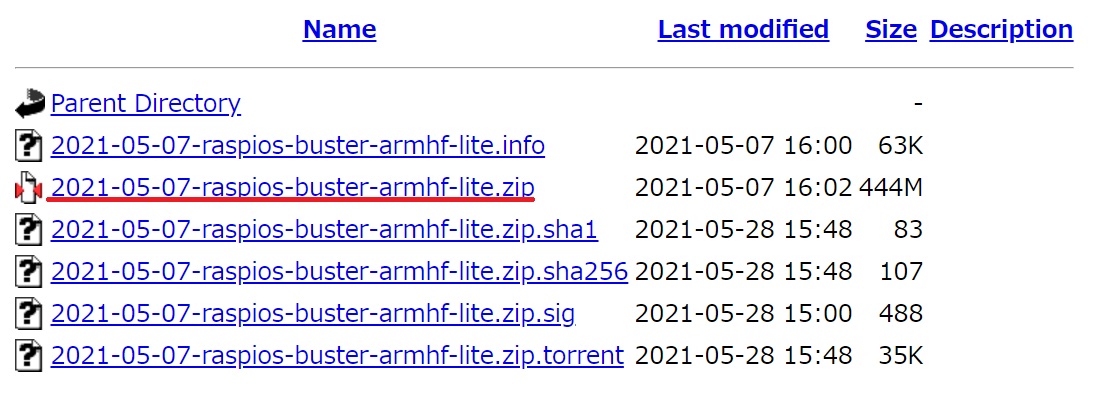
2021-05-07-raspios-buster-armhf-lite.zip
8GBのSDカードをイメージを焼き付けインストールします。
この初期設定の際にのみワイヤレス英語キーボードのドングルをUSB端子に取り付けます。
$ cat /etc/os-release && uname -r && cat /sys/firmware/devicetree/base/model
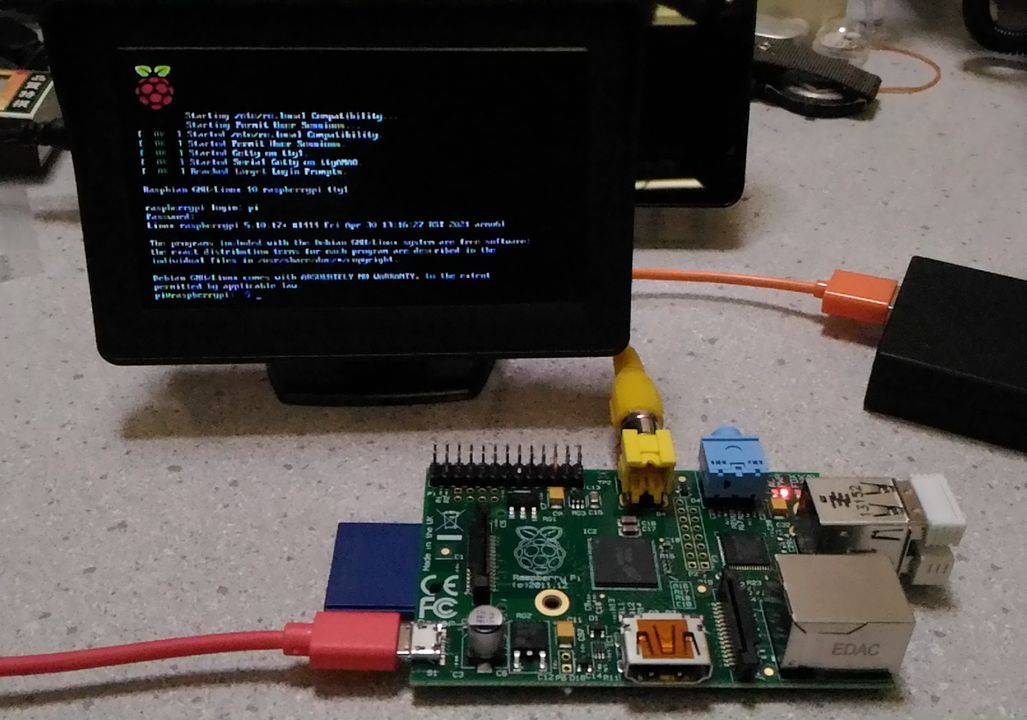
NTSCモニターはRCAコンポジット端子に接続するだけで認識します。
2段のUSB端子の上段には英語配列ワイヤレスキーボードのレシーバを取り付けています。
さすがに文字が潰れて見にくいのですが、慣れていればなんとかなります。
初期アカウントは ユーザー名:pi / パスワード:raspberry です。
ネットワーク設定だけ行って、あとはSSH接続で外部から操作します。
$ sudo cat /etc/wpa_supplicant/wpa_supplicant.conf
ctrl_interface=DIR=/var/run/wpa_supplicant GROUP=netdev
update_config=1
country=JP
network={
ssid="[ブロードバンドルーターのSID]"
psk="[パスフレーズ]"
}
※idとパスフレーズはダブルクォーテーションで囲むのみです。鍵かっこは必要ありません。
ネットワークIPを固定化します。BUFFALOのブロードバンドルーターなどは下記のようになります。
$ sudo vi /etc/dhcpcd.conf
interface wlan0
SSID [ブロードバンドルーターのSID]
static ip_address=192.168.11.10/24
static routers=192.168.11.1
static domain_name_servers=192.168.11.1
※鍵かっこは必要ありません。IPアドレスは他の機器と重複しないように任意に設定してください。
ssh接続設定を行います。
$ sudo service ssh status
Active: inactive (dead)
$ sudo service ssh start
Active: active (runnning)
自動起動設定
$ sudo systemctl enable ssh
あとは、SSH接続によりTeraTermから操作します。
●インターネット・ラジオの構成
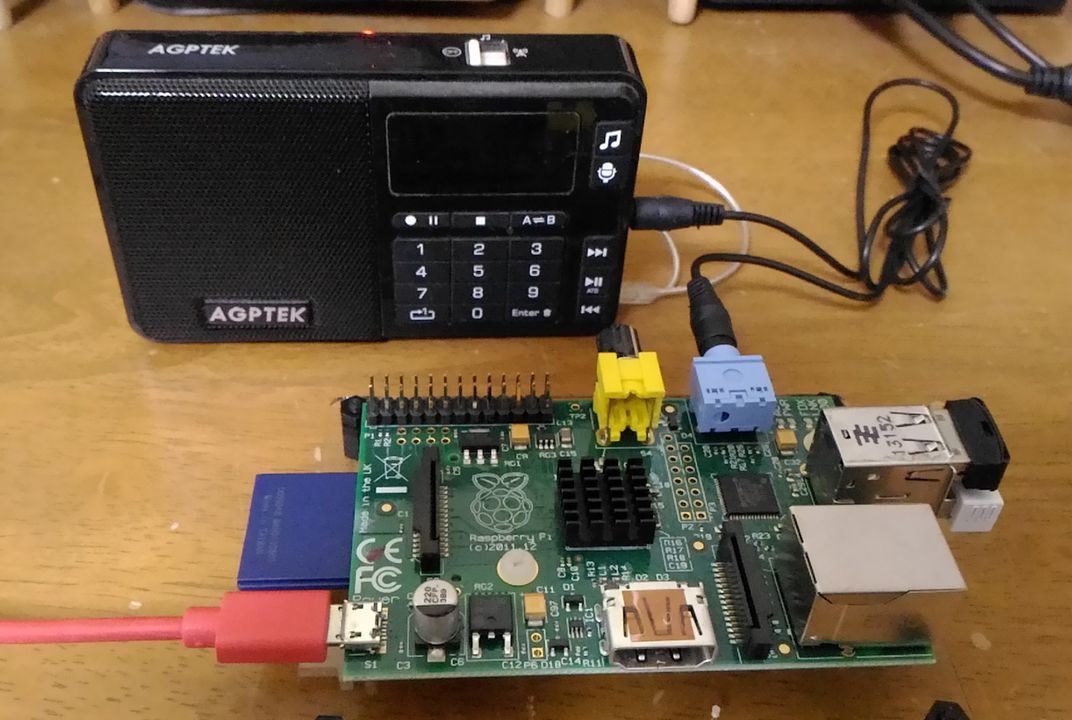
Raspberry Pi のイヤホンジャックとポータブルラジオの外部入力端子を繋いで、スピーカーとして用います。
2段になっているUSB端子の上段にはMP3データの入っているストレージを挿しています。ネット・ラジオの他に手持ちの楽曲も楽しめるようにしています。
●mplayer
インターネット・ラジオに対応している mplayer をインストールします。
$ sudo apt update
$ apt-cache search mplayer | grep mplayer
mplayer - movie player for Unix-like systems
$ apt-cache show mplayer | more
Package: mplayer
Version: 2:1.3.0-8+deb10u1
Architecture: armhf
$ sudo apt-get install mplayer
●視聴
視聴は、Raspberry Pi Model B にSSH接続して、TeraTermから操作しています。
ここではネット・ラジオにmedia-ice.musicradio.comを利用しています。
$ mplayer http://media-ice.musicradio.com/ClassicFMMP3
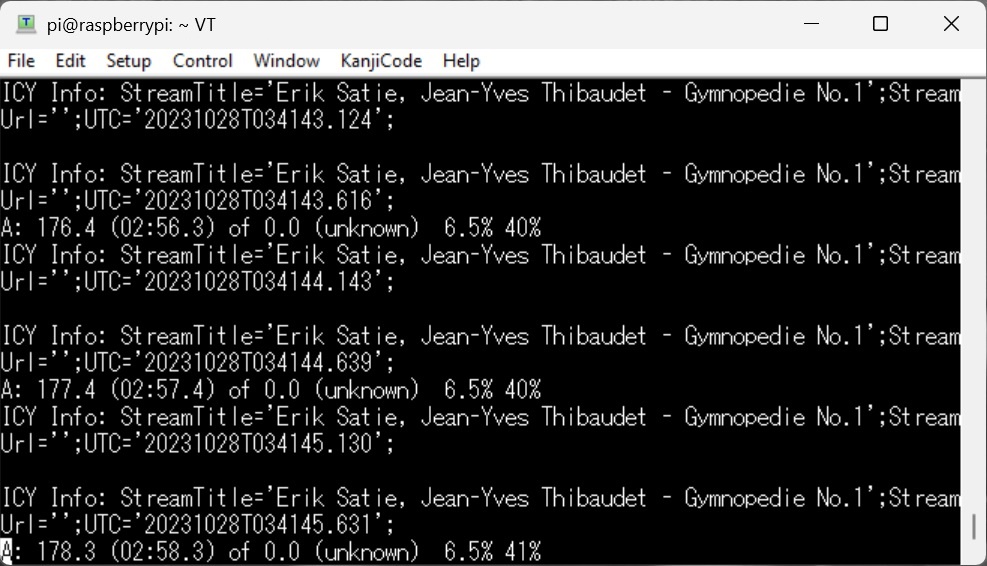
初代Raspberry Piでも音が途切れることなく視聴できています。
YouTube動画としてアップしていますので、タイトル画像をクリックして、ストリーミングの様子を確認してみてください。
ちなみにそのとき流れていた楽曲は、William Lloyd Webber (1914-1982) / Invocation です。
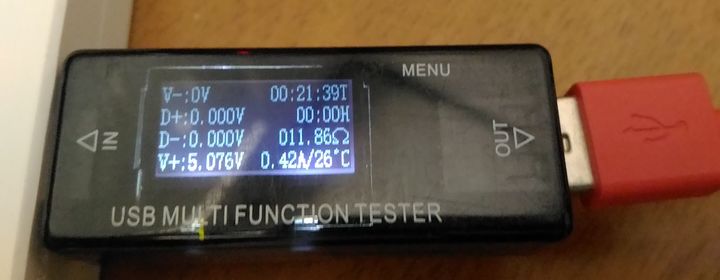 ネット・ラジオ視聴時の消費電力は
5.076V × 0.42A = 2.132W
USB端子に取り付けているNano2の消費電力を約1Wとすると相当低消費で稼働しています。
この時点で視聴できるサイトには下記のようなものがあります。
・http://media-ice.musicradio.com/ClassicFMMP3
・http://stream.live.vc.bbcmedia.co.uk/bbc_world_service
・http://sk.cri.cn/am1008.m3u8
・http://media-ice.musicradio.com/ClassicFM-M-Movies
●システム空領域の確認
システム用SDカードは8GBのものを用いましたが、全然余裕があります。
$ df

Filesystem     1K-blocks    Used Available Use% Mounted on
/dev/root        7429048 1535784   5558344  22% /
devtmpfs          187228       0    187228   0% /dev
tmpfs             220204       0    220204   0% /dev/shm
tmpfs             220204    3148    217056   2% /run
tmpfs               5120       4      5116   1% /run/lock
tmpfs             220204       0    220204   0% /sys/fs/cgroup
/dev/mmcblk0p1    258095   48782    209313  19% /boot
tmpfs              44040       0     44040   0% /run/user/1000
CUI版OSなので空領域も十分残っています。
●インターネット・ラジオの仕組み HTTP Live Streaming (HLS)
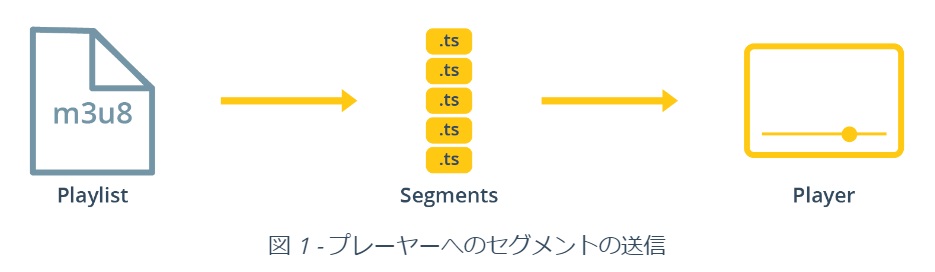
HTTP Live Streaming (HLS)は、Apple社が独自に開発した規格で、HTTPストリーミング配信では最も多く利用されているプロトコルです。
HLSはインデックスファイルとセグメントファイルとに分かれて構成されていて、インデックスファイルはm3u8プレイリストと呼ばれ、セグメントファイルの場所や再生時間、再生順序などを定義したメタデータです。
一方のセグメントファイルはtsファイルと呼ばれており、MPEG2 Transport Stream形式で細かく分割された複数の動画データファイル形式で配信されます。
クライアントがライブストリームを再生する際、常にプレイリストをリロードし新しいセグメントをバッファリングすることにより、長時間の配信を可能にしています。
ライブストリームの配信を最適化するPlaylist Delta 更新はHLS Playlistをリロードする新しい方法で、サーバはクライアントに最新の変更だけを送ることにより、ライブストリーム生成時のオーバーヘッドを減少させて
います。
プロトコルを理解する道具として、m3u8 parser を用いると、より深くファイルの構造を知ることができます。
HTTP ライブ ストリーミング (HLS)
HTTP Live Streaming, HLSのまとめ
Playlist Deltaについて
●Mount Point
Garfnet - Internet radio player URLs
Global Streaming
●Adafruit PiTFT - 320x240 2.8" TFT+Touchscreen for Raspberry Pi
たまたまメルカリに初代Raspberry Pi用のTFT HATが出品されていたので、思わず買ってしまいました。
現時点ではまだ市販もされているようです。
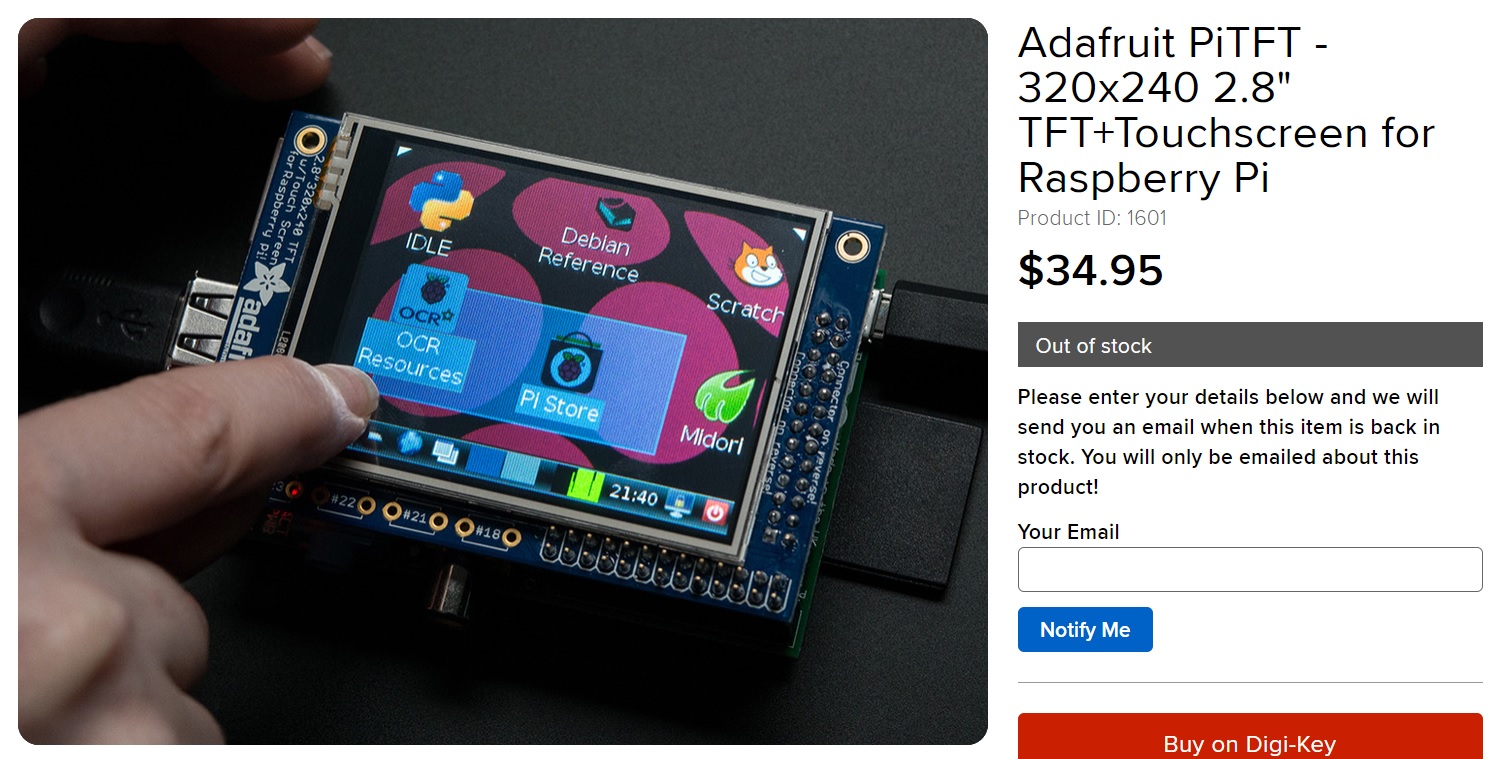
PiTFT は Pi 1 モデル A または B にぴったりとフィットするように設計されています。
320x240 16ビットカラーピクセルと抵抗膜式タッチ オーバーレイ(resistive touch overlay)を備えた 2.8 インチ ディスプレイを備えています。
プレートは Pi の高速 SPI インターフェイスを使用し、ミニ ディスプレイをコンソール、X ウィンドウ ポート、画像やビデオなどの表示として使用できます。
ハードウェア SPI ピン (SCK、MOSI、MISO、CE0、CE1) および GPIO #25 および #24 を使用します。他のすべての GPIO は使用されません。スペースが少ししかなかったので、4 つの GPIO に接続されたオプションのスリム触覚スイッチ用のスポットが 4 つあり、基本的なユーザー インターフェイスを作成したい場合に使用できます。
●Installer script
Easy Install
$ cd ~
$ sudo apt-get update
$ sudo apt-get install -y git python3-pip
$ pip3 install --upgrade adafruit-python-shell click
$ git clone https://github.com/adafruit/Raspberry-Pi-Installer-Scripts.git
$ cd Raspberry-Pi-Installer-Scripts
$ sudo -E env PATH=$PATH python3 adafruit-pitft.py --display=28r --rotation=270 --install-type=console
$ sudo reboot
1999年公開の映画『マトリックス』風のターミナル・グリーンにしてみました。
コマンドプロンプトの表示形式の設定は、「$PS1」という環境変数に設定されています。
$ echo $PS1
\[\e]0;\u@\h: \w\a\]${debian_chroot:+($debian_chroot)}\[\033[01;32m\]\u@\h\[\033[00m\]:\[\033[01;34m\]\w \$\[\033[00m\]
$ cp .bashrc .bashrc_org
$ vi .bashrc
PS1='${debian_chroot:+($debian_chroot)}\[\033[01;32m\]\u@\h\[\033[00m\]:\[\033[01;34m\]\w \$\[\033[00m\] '
↓
PS1='${debian_chroot:+($debian_chroot)}\[\033[01;32m\]\u@\h:\w \$ '
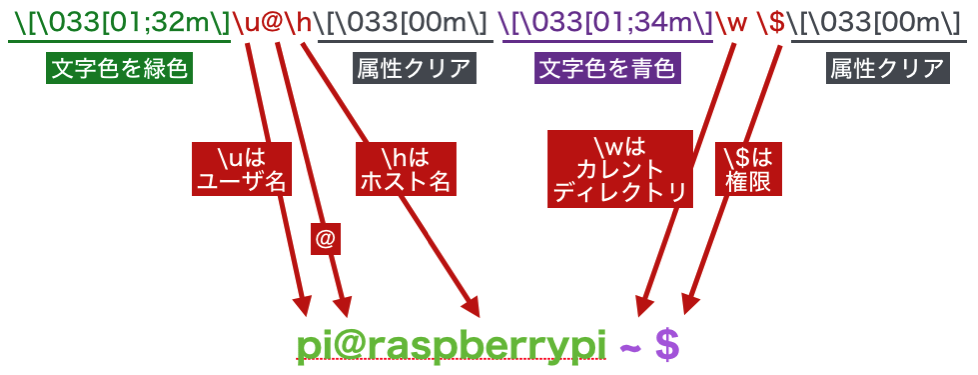
ツール・ラボ 第15回 Raspbian補足
$ source ~/.bashrc
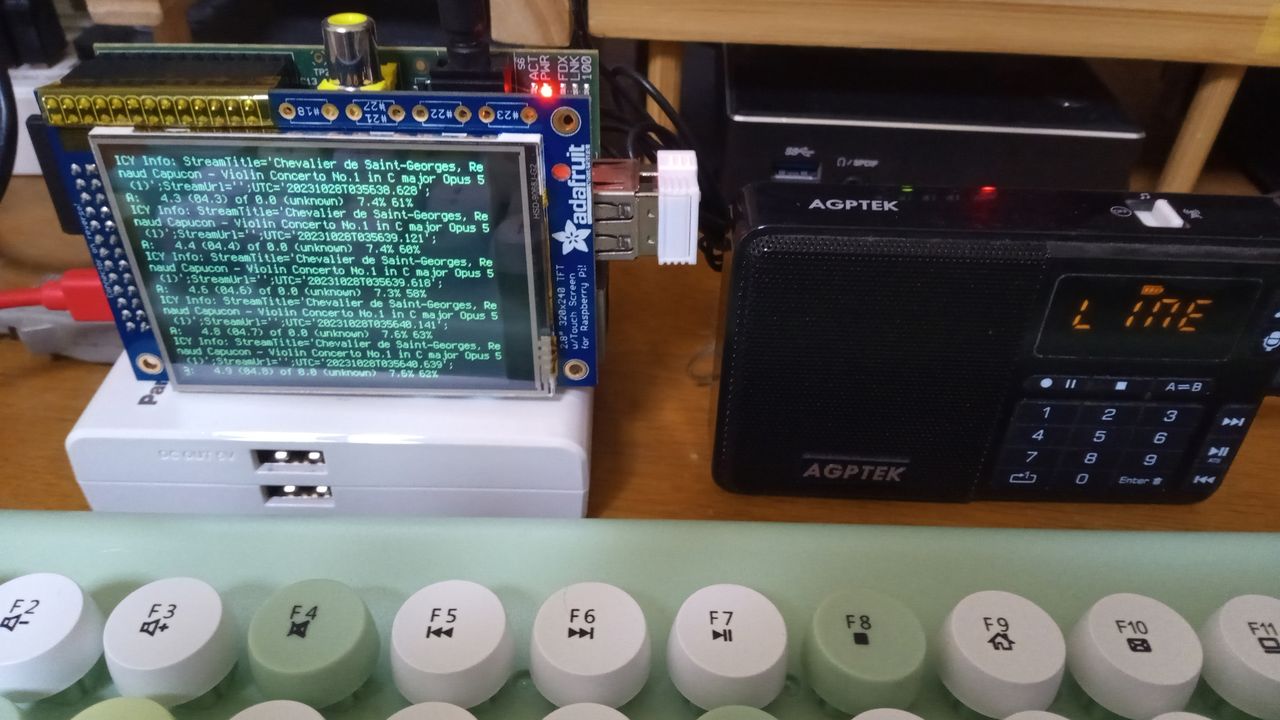
表示方向の変更は rotate=270 の部分を変更してください。
$ sudo vi /boot/config.txt
dtoverlay=pitft28-resistive,rotate=270,speed=64000000,fps=30
Adafruit PiTFT 2.8" - HELP! (FAQ)
【余談】ESP32による Internet Radio の構築(失敗)
ESP32のWiFi機能を利用してMP3データを取得して、VS1053でデコード、再生しようと考えました。
ESP32S2ボードでは全体的な処理が追い付かないようで、エラーが発生してしまいました。
●VS1053 Codec + MicroSD Breakout - MP3/WAV/MIDI/OGG Play + Record - v4
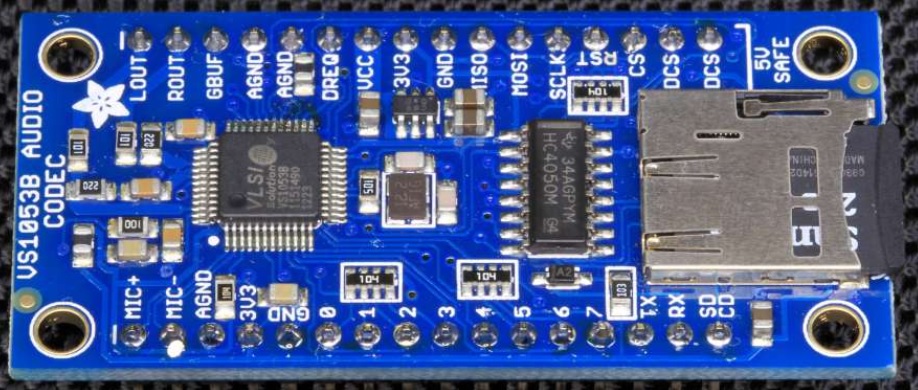
Adafruit VS1053 MP3/AAC/Ogg/MIDI/WAV Codec Breakout Tutorial
●Adafruit_VS1053_Library
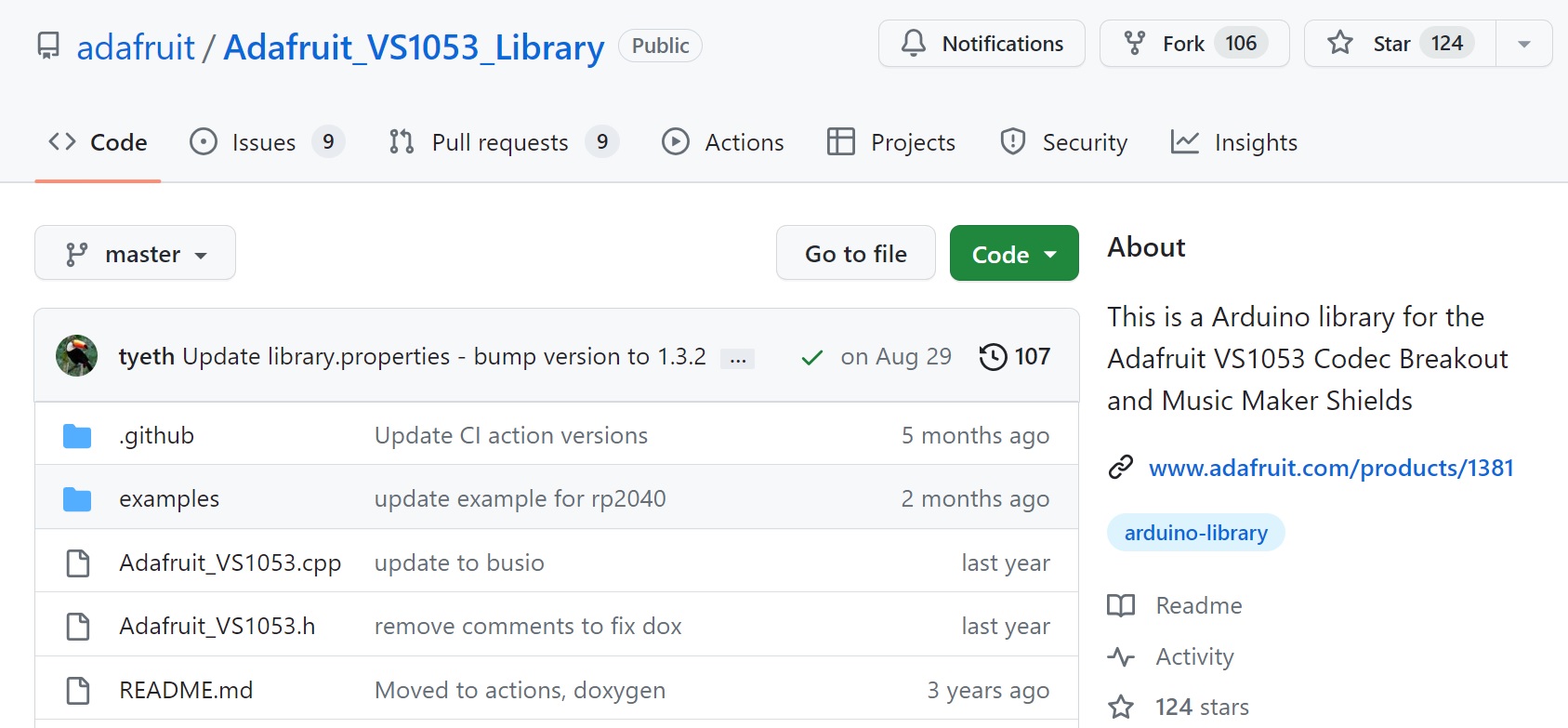
adafruit/Adafruit_VS1053_Library
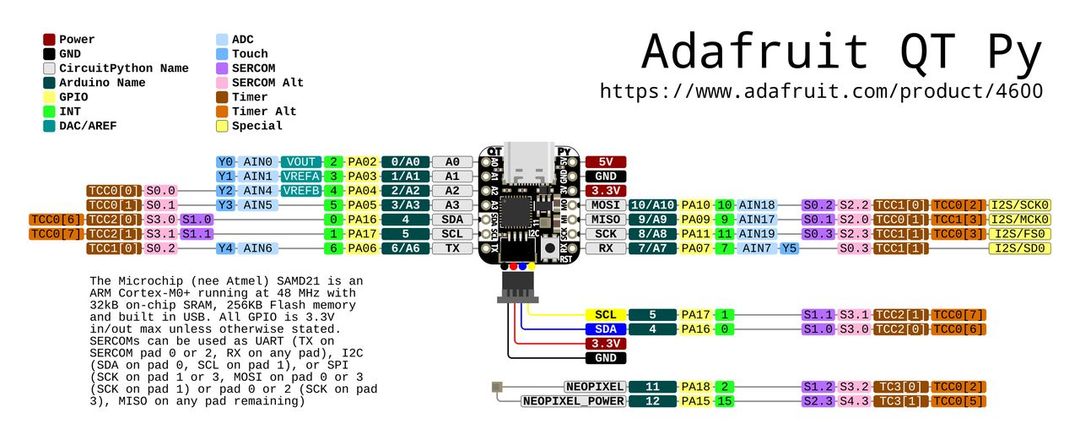
●Adafruit QT Py ESP32-S2 WiFi Dev Board with STEMMA QT
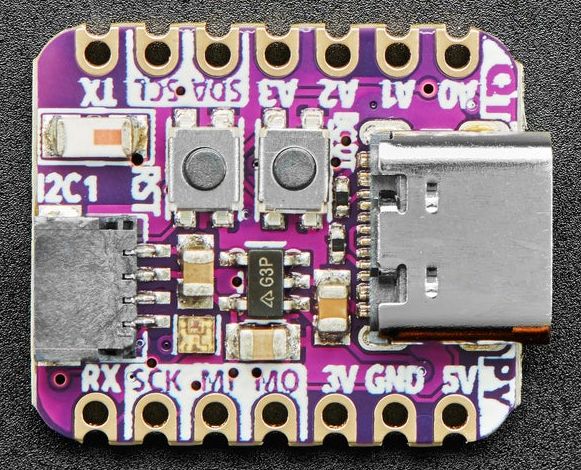 ・ESP32-S2 240MHz
・4 MB Flash & 2 MB PSRAM
・2.4 GHz Wi-Fi (SoC)
・Two I2C ports
・Hardware UART
・Hardware SPI
・Hardware I2S on any pins
・3.3V regulator with 600mA peak output
Adafruit QT Py ESP32-S2
●Qt Py ESP32-S2 Pinout
●Simple Audio Player
| SPEAKER 8Ω | - | VS1053 | - | ESP32S2 |
|---|
| | | VCC | - | 3V |
| | | GND | - | GND |
| | | CLK | - | SCK |
| | | MISO | - | MISO |
| | | MOSI | - | MOSI |
| | | CS | - | A1 |
| | | RST | - | A0 |
| | | XDCS | - | A2 |
| | | SDCS | - | A3 |
| | | DREQ | - | 4 |
| SPEAKER(ー) | - | AGND | | |
| SPEAKER(+) | - | LOUT | | |
| SPEAKER(+) | - | ROUT | | |
●schreibfaul1/ESP32-vs1053_ext
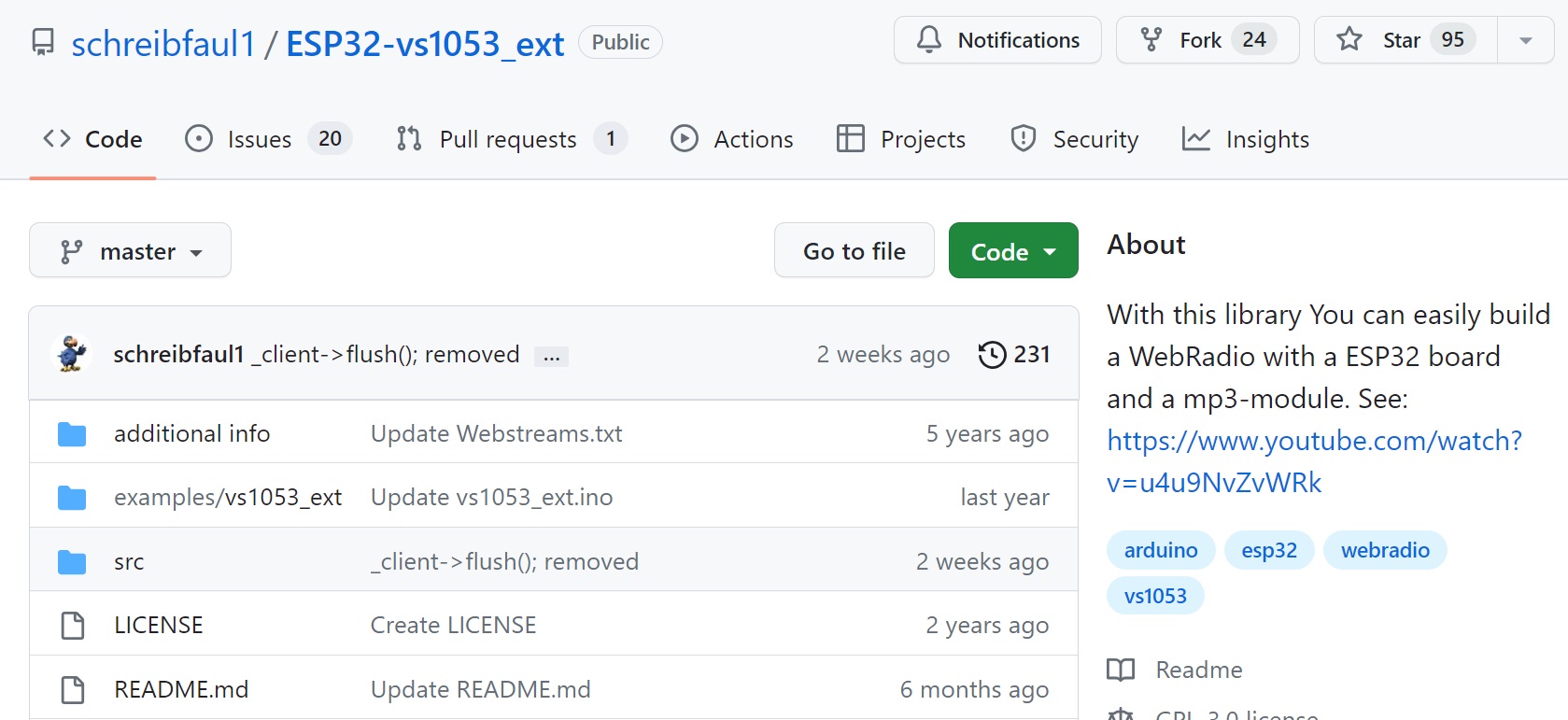
schreibfaul1/ESP32-vs1053_ext
DEBUG: Connect to new host: "https://www.voanews.com/mp3/voa/english/nnow/NNOW_HEADLINES.mp3"
DEBUG: Song stopped correctly after 0 msec
DEBUG: SSL has been established in 982 ms, free Heap: 86196 bytes
lastURL: https://www.voanews.com/mp3/voa/english/nnow/NNOW_HEADLINES.mp3
DEBUG: ID3 framesSize: 45
DEBUG: ID3 version: 2.4
DEBUG: ID3 normal frames
DEBUG: Audio-Length: 4768896
DEBUG: slow stream, dropouts are possible
DEBUG: slow stream, dropouts are possible
●参考文献
・The 電子工作 - Internetラジオとプレイヤー
・ESP32でWebRadioを作成 - ブログだいちゃん
・schreibfaul1/ESP32-audioI2S
・asmnoak/ESP32_InternetRadio
|
 Raspberry Pi(ラズベリー パイ)は、ARMプロセッサを搭載したシングルボードコンピュータ。イギリスのラズベリーパイ財団によって開発されている。
 KEYESTUDIO Micro:bit V2ロボットスターターキット (マイクロビットなし) MakecodeとPython用
動き、光と音の使い方、障害物の検知と回避方法、線をたどり、IRリモコンとアプリでコントロールする方法を学びます。
 Maqueen Lite V5 micro:bit ロボットキット STEM用(ライントレース&障害物回避)
Maqueen Lite V5 STEMロボットは、事前調整済みのライントレースアルゴリズム、耐衝撃モーター、開封即使用可能な設計で、ストレスを解消します。
 たいていのことは100日あれば、うまくいく。長田英知著
「時間がなくて、なかなか自分のやりたいことができない」
「一念発起して何かを始めても、いつも三日坊主で終わってしまう」
「色んなことを先延ばしにしたまま、時間だけが過ぎていく」
そこで本書では、そんな著者が独自に開発した、
まったく新しい目標達成メソッド「100日デザイン」について、
その知識と技術を、余すところなくご紹介します。
 まんがで納得ナポレオン・ヒル 思考は現実化する
OLとして雑務をこなす日々に飽き足らず、科学者だった父が残した薬品を商品化すべく、起業を決意した内山麻由(27)。彼女はセミナーで知り合った謎の女性からサポートを得ながら、彼女と二人三脚でナポレオン・ヒルの成功哲学を実践し、さまざまな問題を乗り越えていく。
ヒル博士の<ゴールデンルール>に従い、仕事に、恋に全力疾走する彼女の、成功への物語。
 今日は人生最悪で最高の日 1秒で世界を変えるたったひとつの方法 ひすいこたろう著
偉人の伝記を読むと、最悪な日は、不幸な日ではなく、新しい自分が始まる日であることがわかります。最悪な出来事は、自分の人生が、想像を超えて面白くなる兆しなのです。偉人伝を読むことで、このときの不幸があったおかげで、未来にこういう幸せがくるのかと、人生を俯瞰する視線が立ち上がるのです。
 ご飯は私を裏切らない heisoku著
辛い現実から目を背けて食べるご飯は、いつも美味しく幸せを届けてくれる。
29歳、中卒、恋人いない歴イコール年齢。バイト以外の職歴もなく、短期バイトを転々とする日々。ぐるぐると思索に耽るけど、ご飯を食べると幸せになれる。奇才の新鋭・heisokuが贈るリアル労働グルメ物語!
 【最新版Gemini 3に対応!】できるGemini (できるシリーズ)
Geminiを「最強の知的生産パートナー」として使いこなすための、実践的なノウハウを凝縮した一冊です。
基本的な操作方法から、具体的なビジネスシーンでの活用、日々の業務を自動化するGoogle Workspaceとの連携、さらには自分だけのオリジナルAIを作成する方法まで余すところなく解説します。
 Rustプログラミング完全ガイド 他言語との比較で違いが分かる!
Rustの各手法や考え方を幅広く解説!
500以上のサンプルを掲載。実行結果も確認。
全24章の包括的なチュートリアル。
 ポチらせる文章術
販売サイト・ネット広告・メルマガ・ブログ・ホームページ・SNS…
全WEB媒体で効果バツグン!
カリスマコピーライターが教える「見てもらう」「買ってもらう」「共感してもらう」すべてに効くネット文章術
 小型で便利な Type-C アダプター USB C オス - USB3.1 オスアダプター
Type-C端子のマイコンボードをこのアダプタを介して直接Raspberry Piに挿すことができます。ケーブルなしで便利なツールです。
 Divoom Ditoo Pro ワイヤレススピーカー
15W高音質重低音/青軸キーボード/Bluetooth5.3/ピクセルアート 専用アプリ/USB接続/microSDカード
 電源供給USBケーブル スリム 【5本セット】
USB電源ケーブル 5V DC電源供給ケーブル スリム 【5本セット】 電源供給 バッテリー 修理 自作 DIY 電子工作 (100cm)
|