電子組版 upLaTeX
2020.02.24 / 2021.04.18更新
YouTube でも紹介しています。画像をクリックすると再生できます。
upLaTeX(ラテック、ラテフ)は、テキストベースの組版処理システムであり、Unicode 対応の日本語用 LaTeX エンジンです。
電子組版ソフトウェア TeX にマクロパッケージを組み込むことによって構築されており、単体の TeX に比べて、より手軽に組版を行うことができます。
ここでは、TeX Live を利用します。TeX Live は、国際的に最も普及している最新の TeX ディストリビューションです.
また、Raspberry Pi 3 model B、OSは Raspberry Pi OS を使用しています。
$ sudo apt-get install texlive-lang-cjk xdvik-ja latexmk
....
E: いくつかのアーカイブを取得できません。apt-get update を実行するか --fix-missing オプションを付けて試してみてください。
$ sudo apt-get update
$ sudo apt-get install --fix-missing texlive-lang-cjk xdvik-ja latexmk
※インストールは時間が掛かるので、WindowsパソコンからWiFi経由でssh接続していると、セッションが切れる場合があります。
そうなると実行中のプロセスが停止してしまいます。リモート接続で操作する場合は、VNCなどにより行ってください。
バージョンを確認します
$ ptex -v
pTeX 3.14159265-p3.8.1 (utf8.euc) (TeX Live 2019/dev/Debian)
kpathsea version 6.3.1/dev
ptexenc version 1.3.7/dev
Copyright 2018 D.E. Knuth.
.....
■TeXのコンパイル
以前に作成した、TeXファイルをコンパイルしてみます。
$ vi example.tex
\documentstyle[a4j,hyper]{jarticle}
\begin{document}
{\Large 演算子 $\frac{h}{2\pi i}\cdot \frac{d}{dx}, x$ から作ったマトリックスの正準な交換関係} \\
$\frac{h}{2\pi i}\frac{d}{dx}$ と $x$ は正準な交換関係
\[ \frac{h}{2\pi i}\frac{d}{dx}\cdot x - x\cdot\frac{h}{2\pi i}\frac{d}{dx}=\frac{h}{2\pi i} \]
が成立っている。
....(途中省略)....
\end{document}
ptex2pdf はPDF変換まで行うコマンドです。
$ ptex2pdf -l -u example.tex
  -u : use uptex class of programs
  -l : use latex based formats
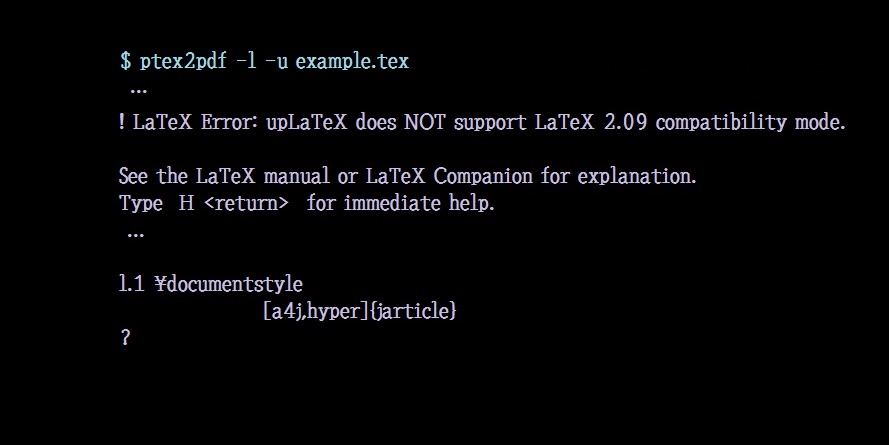
! LaTeX Error: upLaTeX does NOT support LaTeX 2.09 compatibility mode.
古いスタイルを定義していたので、怒られてしまいました。
ドキュメントクラスの変更
汎用性のあるドキュメントクラスに書き換えます。この1文で全エンジンに対応できます。
\documentstyle[a4j,hyper]{jarticle}
↓変更
\documentclass[autodetect-engine,dvipdfmx-if-dvi,ja=standard]{bxjsarticle}
書籍を編集する場合は、bxjsbook にします。
\documentclass[autodetect-engine,dvipdfmx-if-dvi,ja=standard]{bxjsbook}
! LaTeX Error: File `wrapfig.sty' not found.
wrapfig.sty は、texlive-latex-extra に含まれているのでインストールします。
$ sudo apt-get install texlive-latex-extra
さらにtexファイルにパッケージを指定します。
\usepackage{wrapfig}
再度、コンパイルすると、example.pdf が生成されます。
$ ptex2pdf -l -u example.tex
TeX の処理系の抜け方
「?」と表示されて停止した場合:x [enter]、[enter]だけで処理を先に進める
「*」と表示されて停止した場合:\end [enter]と何度か入力する
■pdf ビューワのインストール
$ apt-cache show evince
Package: evince
Version: 3.30.2-3+deb10u1
Architecture: armhf
......
$ sudo apt-get install evince
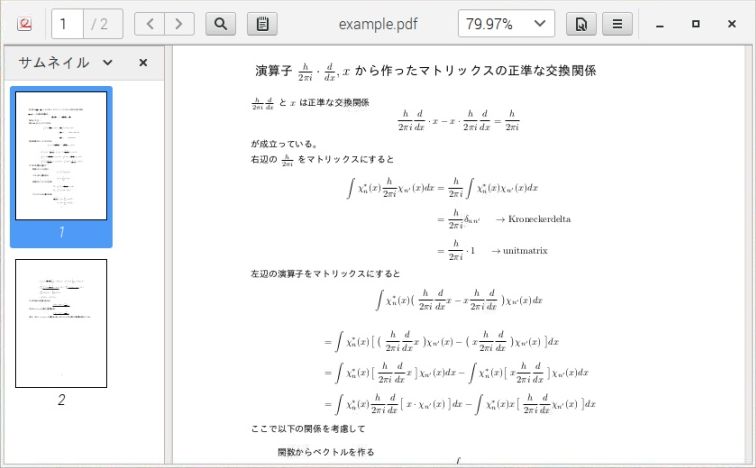
先程、生成したPDFファイルを表示してみます。
$ evince example.pdf
■TeXフィル統合環境 TeXStudio
次に、LaTeXの統合環境である TeXstudio をインストールします。
$ apt-cache search texstudio
texstudio - LaTeX Editor
texstudio-doc - LaTeX Editor (doc)
texstudio-l10n - LaTeX Editor (localization)
$ apt-cache show texstudio
Package: texstudio
Version: 2.12.14+debian-1
Architecture: armhf
$ sudo apt-get install texstudio
TeXstudioを起動します。
applications menu → オフィス → TeXstudio
TeXstudio 設定
[オプション(O)]→[TeXstudioの設定(C)]
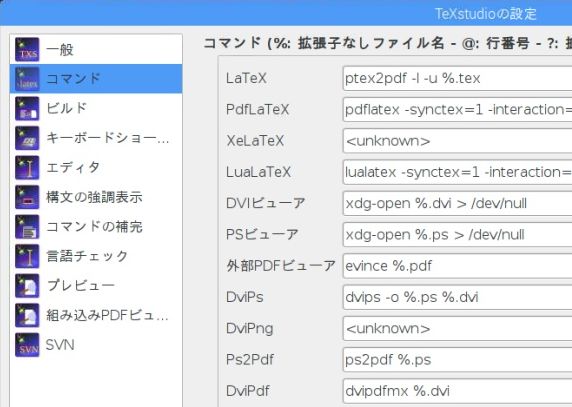
[コマンド]
| LaTeX | ptex2pdf -l -u %.tex |
| 外部PDFビューア | evince %.pdf |
| DviPdf | dvipdfmx %.dvi |
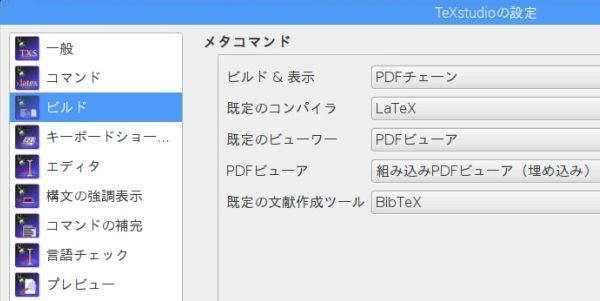
[ビルド-メタコマンド]
| ビルド&表示 | PDFチェーン |
| 既定のコンパイラ | LaTeX |
| 既定のビューワー | PDFビューワー |
| PDFビューワー | 組み込みPDFビューア(埋め込み) |
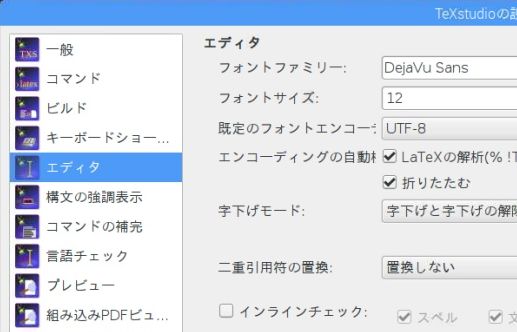
[エディタ]
| フォントファミリー | DejaVu Sans※1 |
| 既定のフォントエンコーディング | UTF-8 |
| インラインチェック | (日本語の文書を作成する場合)チェックを外す |
※1:DejaVu Sansのままでも日本語表示可能ですが、IPA明朝、ゴシックなども選択可能です。
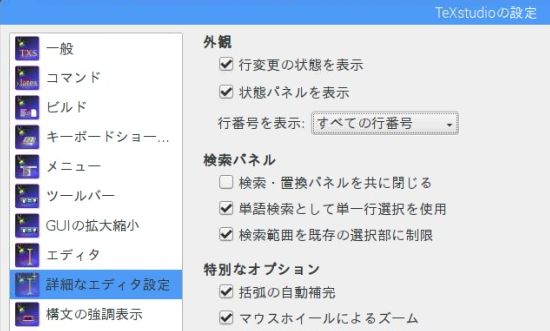
高度なオプションの表示→[詳細なエディタ設定]
行番号を表示 すべての行番号
それでは、先程と同様に example.tex から PDFファイルを生成してみます。
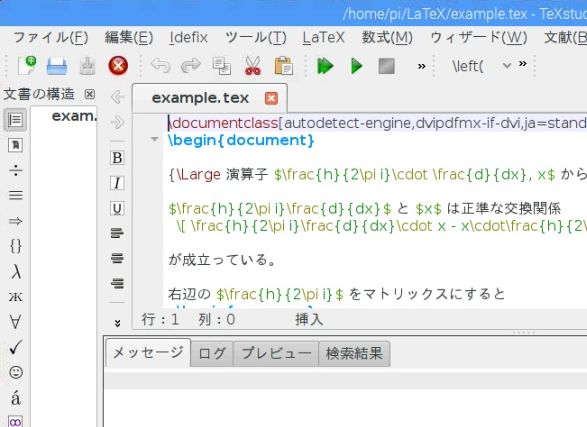
ファイル(F)→新規作成(N)または開く(O)
編集画面でTeXドキュメントを編集します。漢字入力は[ctrl]+[Space]または画面上部のキーボードマークをクリックします。
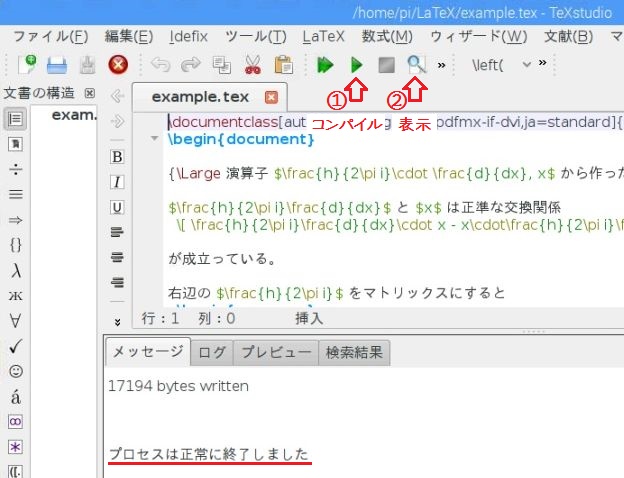
①コンパイルをクリックして、プロセスが正常に終了したことを確認、②表示をクリックすると、組み込みPDFビューワーが表示されます。
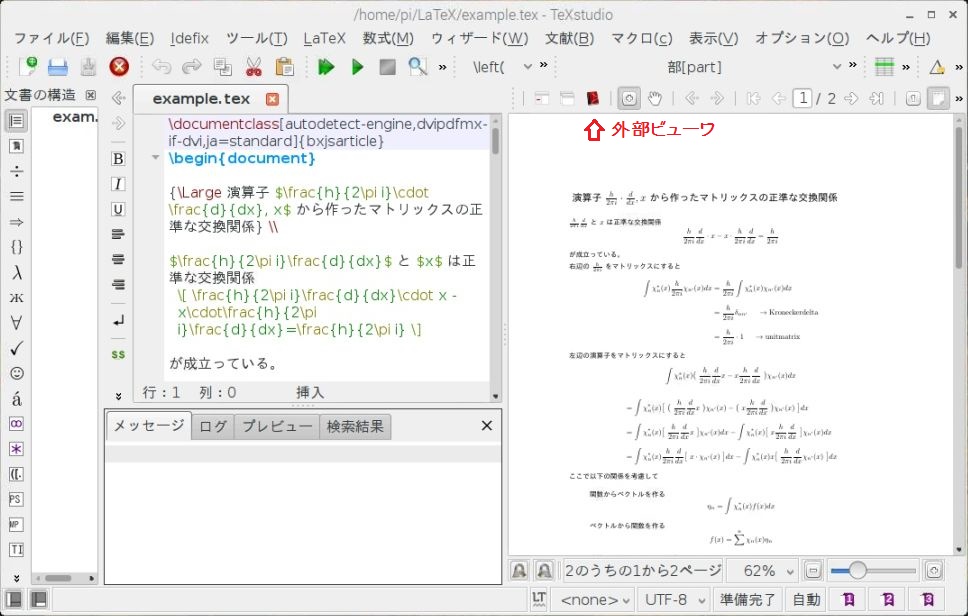
外部ビューワをクリックすると、evince が起動します。
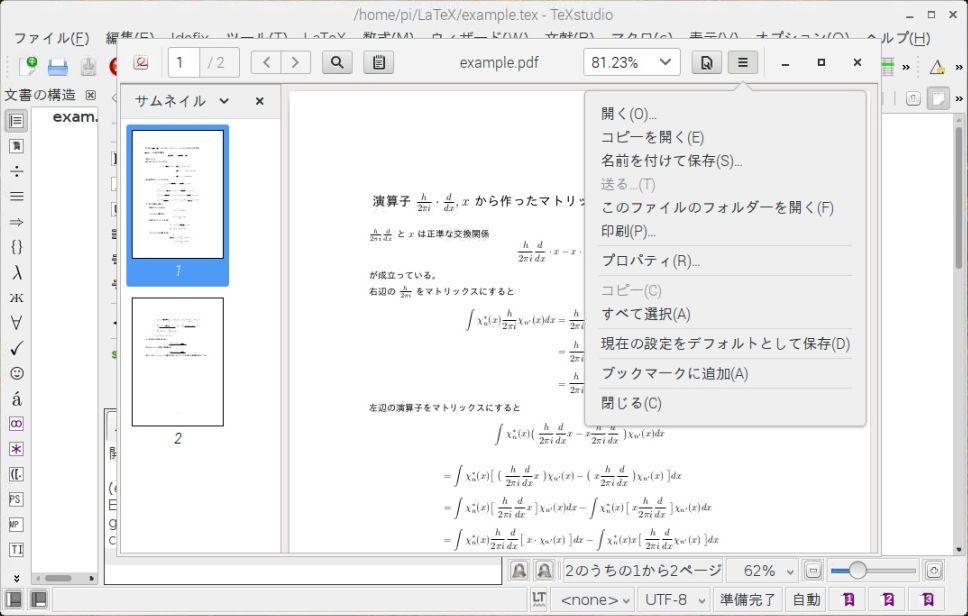
evince のメニューから印刷(P)を選んで、印刷します。
ラズパイの印刷設定に関しては、ネット上で容易に情報を入手できますので、そちらを参考にしてください。
【参考文献】
・TeX Wiki
・TeX Wiki LaTeX入門/発展編
・LaTeXコマンド集
・TeX Wiki TeXstudio
・糸かがり製本B5ノートを作ってみる!
【余談 - ISOイメージからのインストール】(2020.02.24時点)
ISOイメージからインストールしようとしたのですが、ラズパイZero、3どちらもバイナリファイルはありませんと言われ、インストールが中断されました。
下記は、その時のメモです。
ネットワーク的に近いミラーサイトに飛んで、ISO イメージをダウンロードします。
download from a nearby CTAN mirror
ISOイメージは、3.3Gもあるので、バックグランド処理でファイルサーバーにダウンロードします。
ファイルサーバーへの、ssh接続を切っても、処理が止まらないようにします。
$ nohup wget http://ftp.yz.yamagata-u.ac.jp/pub/CTAN/systems/texlive/Images/texlive2019-20190410.iso &
[1] 9211
nohup: ignoring input and appending output to 'nohup.out'
[1]+ Done nohup wget http://ftp.yz.yamagata-u.ac.jp/pub/CTAN/systems/texlive/Images/texlive2019-20190410.iso
$ scp ubuntu@xxx.xxx.xxx.xxx:/home/ubuntu/texlive2019-20190410.iso ~/
ubuntu@xxxx.xxxx.xxxx.xxxx's password: *********
default のままインストールを行うと、TeX Live に関わるファイルは全て /usr/local/texlive/2019 内にインストールされます。
$ sudo mount -o loop -t iso9660 ./texlive2019-20190410.iso /media/
mount: /dev/loop0 is write-protected, mounting read-only
マウントを確認します。
$ df -T
ファイルシス   タイプ   1K-ブロック    使用   使用可 使用% マウント位置
/dev/root      ext4        30570444 7505356 21772812   26% /
devtmpfs       devtmpfs      217208       0   217208    0% /dev
tmpfs          tmpfs         221536       0   221536    0% /dev/shm
tmpfs          tmpfs         221536    3184   218352    2% /run
tmpfs          tmpfs           5120       4     5116    1% /run/lock
tmpfs          tmpfs         221536       0   221536    0% /sys/fs/cgroup
/dev/mmcblk0p1 vfat           43234   22856    20378   53% /boot
tmpfs          tmpfs          44304       0    44304    0% /run/user/1000
/dev/loop0     iso9660      3477392 3477392        0  100% /media

$ cd /media

$ ls
LICENSE.CTAN       archive      install-tl-advanced.bat  release-texlive.txt  tlpkg
LICENSE.TL         autorun.inf  install-tl-windows.bat   source
README             index.html   readme-html.dir          texlive-doc
README.usergroups  install-tl   readme-txt.dir           tl-tray-menu.exe

$ sudo ./install-tl -no-gui

Loading ./tlpkg/texlive.tlpdb
Installing TeX Live 2019 from: . (verified)
Platform: armhf-linux => 'GNU/Linux on ARMv6/RPi'
Distribution: inst (compressed)
Directory for temporary files: /tmp/yRYJKNwB3t

======================> TeX Live installation procedure <=====================

======>   Letters/digits in  indicate   <=======
======>   menu items for actions or customizations      <=======

 Detected platform: GNU/Linux on ARMv6/RPi

*** WARNING: No binaries for your platform found.
....
Actions:
 <I> start installation to hard disk
 <P> save installation profile to 'texlive.profile' and exit
 <H> help
 <Q> quit

Enter command: I
Installing to: /usr/local/texlive/2019

./install-tl: No binary platform specified/available, quitting.

$ cd ~
$ sudo umount /media
|
 Raspberry Pi(ラズベリー パイ)は、ARMプロセッサを搭載したシングルボードコンピュータ。イギリスのラズベリーパイ財団によって開発されている。

 KEYESTUDIO Micro:bit V2ロボットスターターキット (マイクロビットなし) MakecodeとPython用
動き、光と音の使い方、障害物の検知と回避方法、線をたどり、IRリモコンとアプリでコントロールする方法を学びます。
 Maqueen Lite V5 micro:bit ロボットキット STEM用(ライントレース&障害物回避)
Maqueen Lite V5 STEMロボットは、事前調整済みのライントレースアルゴリズム、耐衝撃モーター、開封即使用可能な設計で、ストレスを解消します。
 たいていのことは100日あれば、うまくいく。長田英知著
「時間がなくて、なかなか自分のやりたいことができない」
「一念発起して何かを始めても、いつも三日坊主で終わってしまう」
「色んなことを先延ばしにしたまま、時間だけが過ぎていく」
そこで本書では、そんな著者が独自に開発した、
まったく新しい目標達成メソッド「100日デザイン」について、
その知識と技術を、余すところなくご紹介します。
 まんがで納得ナポレオン・ヒル 思考は現実化する
OLとして雑務をこなす日々に飽き足らず、科学者だった父が残した薬品を商品化すべく、起業を決意した内山麻由(27)。彼女はセミナーで知り合った謎の女性からサポートを得ながら、彼女と二人三脚でナポレオン・ヒルの成功哲学を実践し、さまざまな問題を乗り越えていく。
ヒル博士の<ゴールデンルール>に従い、仕事に、恋に全力疾走する彼女の、成功への物語。
 今日は人生最悪で最高の日 1秒で世界を変えるたったひとつの方法 ひすいこたろう著
偉人の伝記を読むと、最悪な日は、不幸な日ではなく、新しい自分が始まる日であることがわかります。最悪な出来事は、自分の人生が、想像を超えて面白くなる兆しなのです。偉人伝を読むことで、このときの不幸があったおかげで、未来にこういう幸せがくるのかと、人生を俯瞰する視線が立ち上がるのです。
 ご飯は私を裏切らない heisoku著
辛い現実から目を背けて食べるご飯は、いつも美味しく幸せを届けてくれる。
29歳、中卒、恋人いない歴イコール年齢。バイト以外の職歴もなく、短期バイトを転々とする日々。ぐるぐると思索に耽るけど、ご飯を食べると幸せになれる。奇才の新鋭・heisokuが贈るリアル労働グルメ物語!
 【最新版Gemini 3に対応!】できるGemini (できるシリーズ)
Geminiを「最強の知的生産パートナー」として使いこなすための、実践的なノウハウを凝縮した一冊です。
基本的な操作方法から、具体的なビジネスシーンでの活用、日々の業務を自動化するGoogle Workspaceとの連携、さらには自分だけのオリジナルAIを作成する方法まで余すところなく解説します。
 Rustプログラミング完全ガイド 他言語との比較で違いが分かる!
Rustの各手法や考え方を幅広く解説!
500以上のサンプルを掲載。実行結果も確認。
全24章の包括的なチュートリアル。
 ポチらせる文章術
販売サイト・ネット広告・メルマガ・ブログ・ホームページ・SNS…
全WEB媒体で効果バツグン!
カリスマコピーライターが教える「見てもらう」「買ってもらう」「共感してもらう」すべてに効くネット文章術
 小型で便利な Type-C アダプター USB C オス - USB3.1 オスアダプター
Type-C端子のマイコンボードをこのアダプタを介して直接Raspberry Piに挿すことができます。ケーブルなしで便利なツールです。
 Divoom Ditoo Pro ワイヤレススピーカー
15W高音質重低音/青軸キーボード/Bluetooth5.3/ピクセルアート 専用アプリ/USB接続/microSDカード
 電源供給USBケーブル スリム 【5本セット】
USB電源ケーブル 5V DC電源供給ケーブル スリム 【5本セット】 電源供給 バッテリー 修理 自作 DIY 電子工作 (100cm)
|




