HOME | Raspberry Pi | ビジネス書籍紹介 | 2026-01-04 (Sun) Today's Access : 211 Total : 1260909. Since 10 Sep. 2019

デスクトップ環境整備
2021.04.26 / 2024.02.11更新

YouTube でも紹介しています。画像をクリックすると再生できます。

今回は、ラズベリーパイのデスクトップ環境を整えます。

■モニターの解像度を設定する


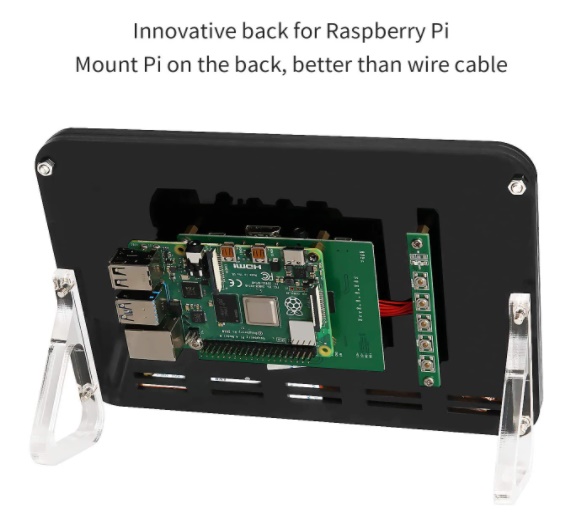
WIMAXIT 8インチ 1280x800 Raspberry Pi 液晶モニターDIY HDMIディスプレイスクリーン マイクロUSB 5V/2A入力電源 PMMAハウジング+スタンド付き

下記は解像度1280x800の設定例です。

$ sudo vi /boot/config.txt

framebuffer_width=1280
framebuffer_height=800
hdmi_group=2
hdmi_mode=28
hdmi_cvt=1280 800 60 5 0 0 0

Ref.RPiconfig
Ref.RaspberryPi3でHDMI出力の解像度を変更する方法

■日本語入力の有効化
日本語入力パッケージ「fcitx-mozc」(ファイティクス – モズク)のインストールします。
$ sudo apt-get update
$ sudo apt-get install fcitx-mozc

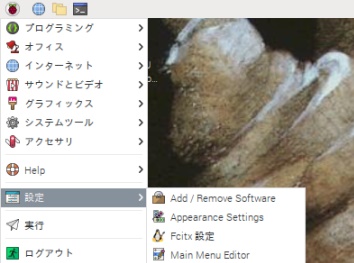
「設定」メニューに「Fcitx設定」が追加されます。

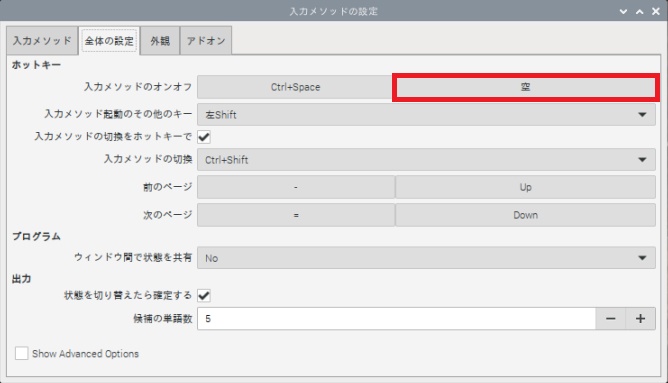
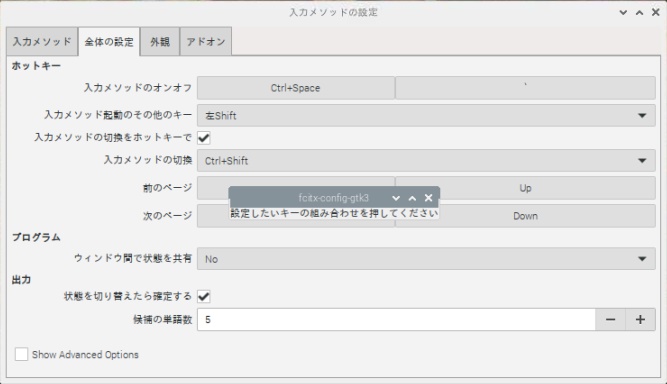
「設定」→「Fcitx設定」→「入力メソッドの設定・全体の設定」へと進みます。

入力メソッドのオンオフ・[空]をクリックします。

「設定したいキーの組み合わせを押してください」と表示されるので、キーボードの「半角/全角(漢字)」キーを押します。

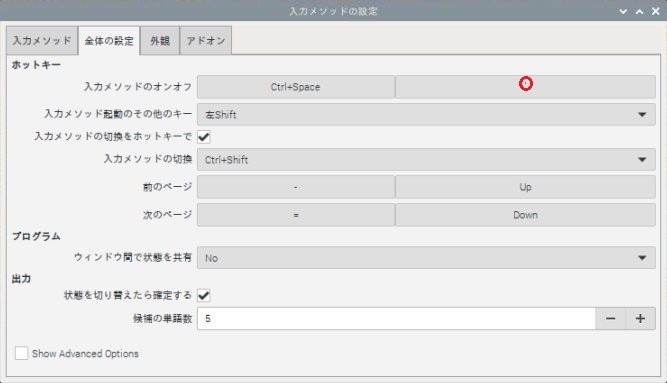
モニター上のごみに見えてしまいますが、この赤丸で囲んである変な文字が「半角/全角」キーを表しているようです。
これで、[Ctrl]+[Space]あるいは「半角/全角」キーを押すことで漢字入力モードになります。
※VNC越しに設定を行おうとしてもうまくいかないかもしれません。
Ref.https://qiita.com/Higemal/items/6cde9d6b40cbe9f0e97f

■LibreOffice

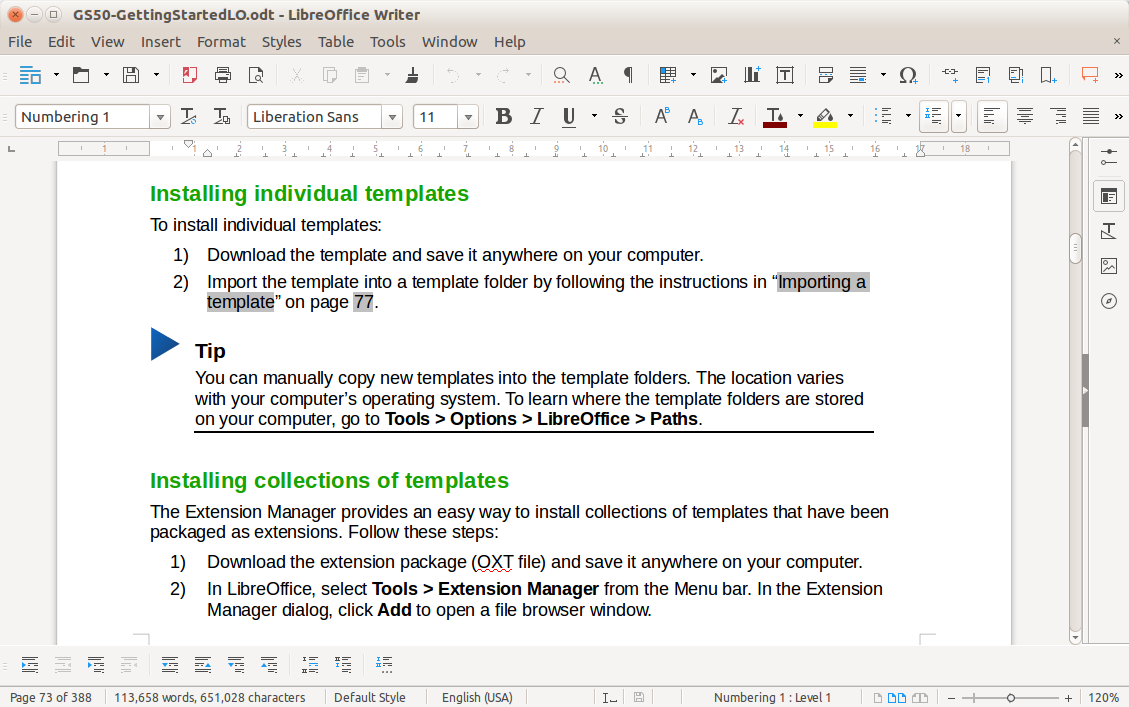
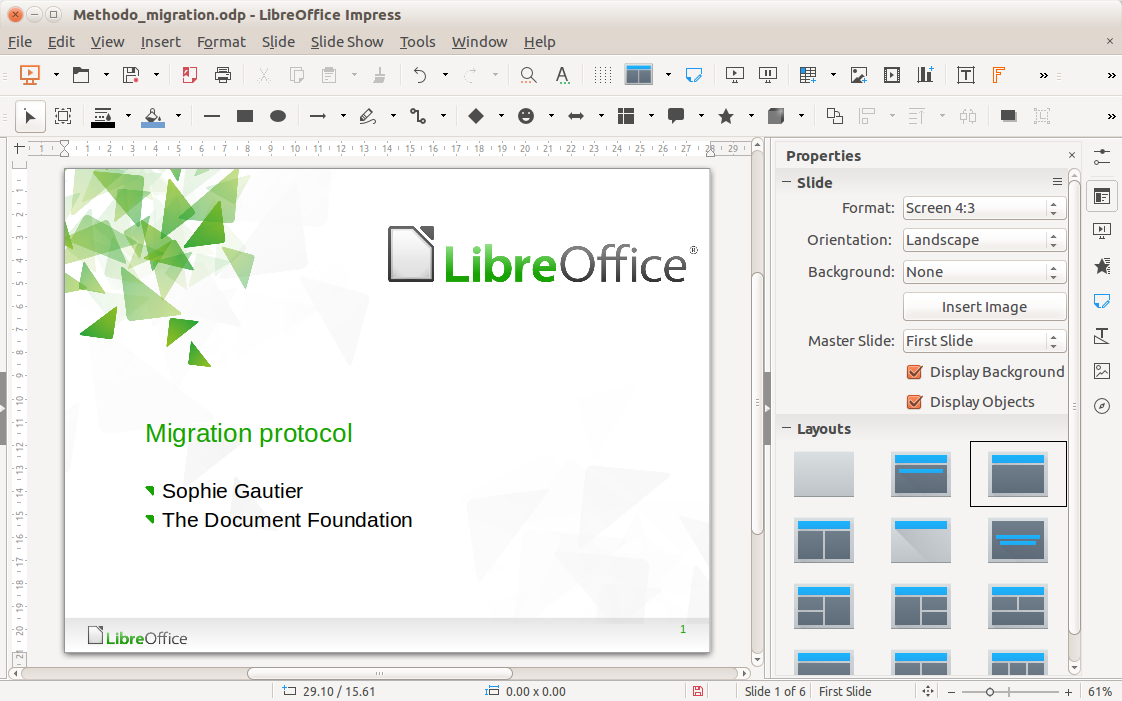
オープンソースで開発されている定番のオフィススイートです。 Microsoft Office とは操作方法に違いがありますが、慣れれば全然問題ありません。

最初にLibreOfficeの日本語統合環境をインストールします。
$ apt-cache search libreoffice | grep libreoffice | more
libreoffice-l10n-ja - office productivity suite -- Japanese language package
$ sudo apt-get install libreoffice-l10n-ja

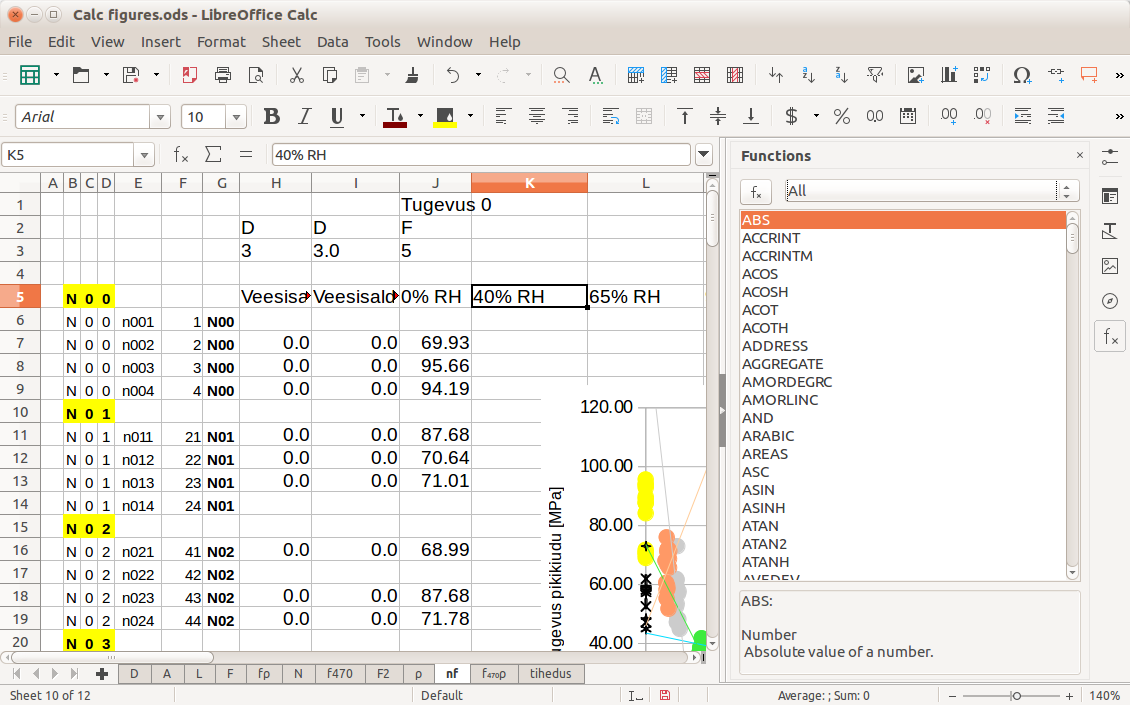
表計算 LibreOffice Calc

$ apt-cache search libreoffice-calc
libreoffice-calc - office productivity suite -- spreadsheet
$ sudo apt-get install libreoffice-calc

文書作成 LIbreOffice Writer

$ apt-cache search libreoffice-writer
libreoffice-writer - office productivity suite -- word processor
$ sudo apt-get install libreoffice-writer

プレゼンテーション LibreOffice Impress

$ apt-cache search libreoffice-impress
libreoffice-impress - office productivity suite -- presentation
$ sudo apt-get install libreoffice-impress

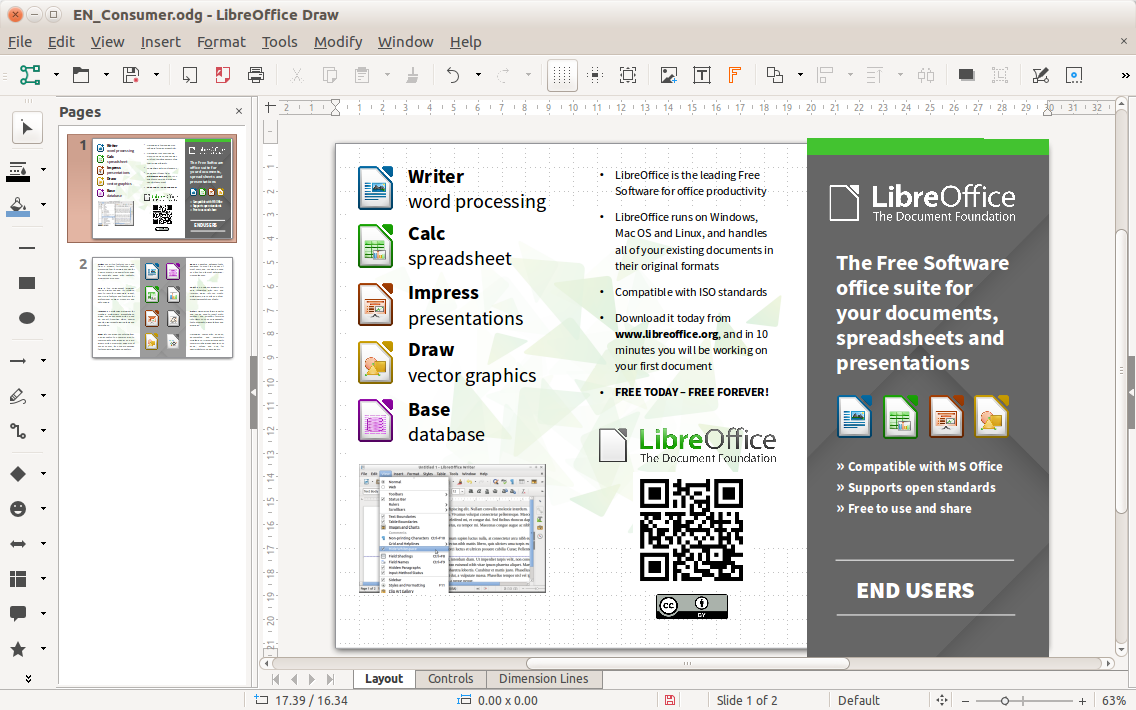
図形描画ソフト LibreOffice Draw

Draw では、シェイプツールや直線・曲線ツールなどを用い、複雑な図形を容易に作成できるほか、 図形およびテキストが混在する文書の作成、フローチャートや製図の作成、 また PDFを読み込んで編集もできるので、簡易 DTPツールとしても使用できます。
$ apt-cache search libreoffice-draw
libreoffice-draw - office productivity suite -- drawing
$ sudo apt-get install libreoffice-draw

ここで、電子回路を描く設定を行います。

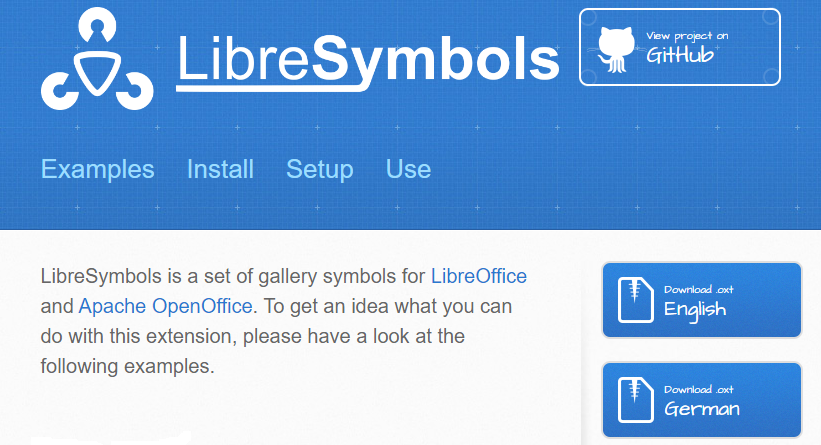
http://sschmidhuber.github.io/LibreSymbols/
ホームディレクトリーにLibreOfficeディレクトリ(/home/pi/LibreOffice)を作成して、そこに上記サイトから記号素材(LibreSymbols_v0.2_en.oxt)をダウンロードして保存します。


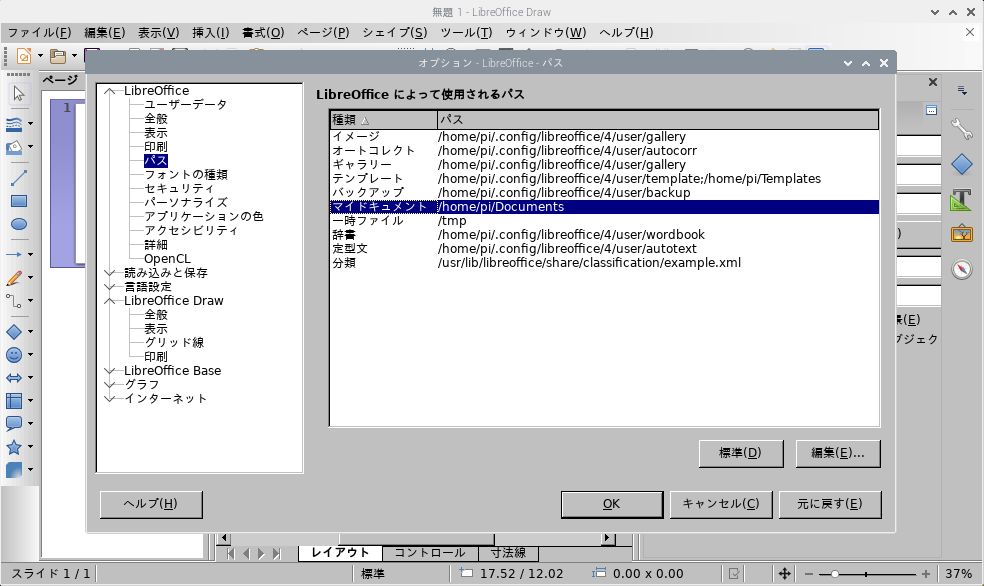
LibreOffice Drawを起動して、ツール(T)→オプション(O) からマイドキュメントのパスを先ほど作成したLibreOfficeディレクトリーに変更します。


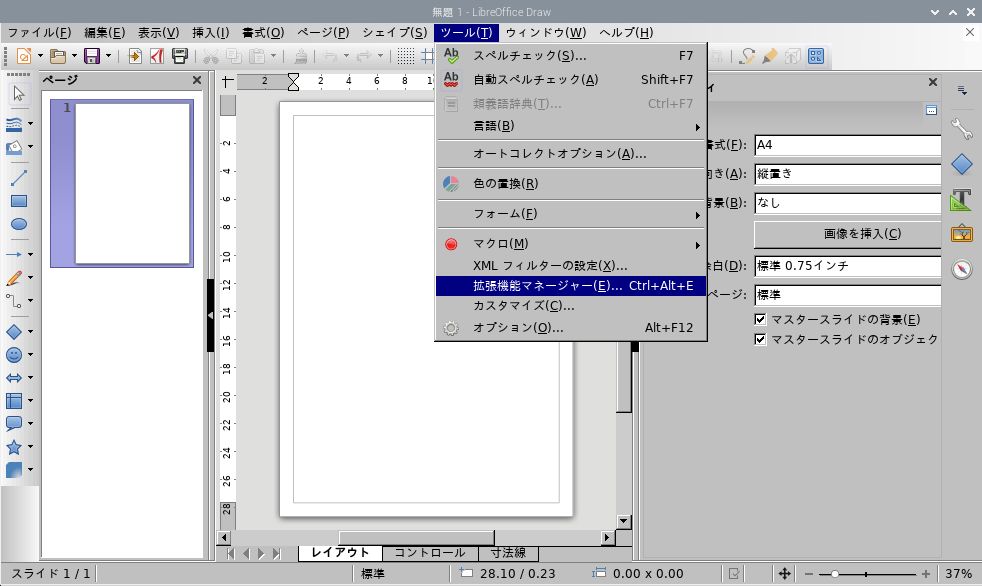
続いて、ツール(T)→拡張機能マネージャー(E)を開きます。


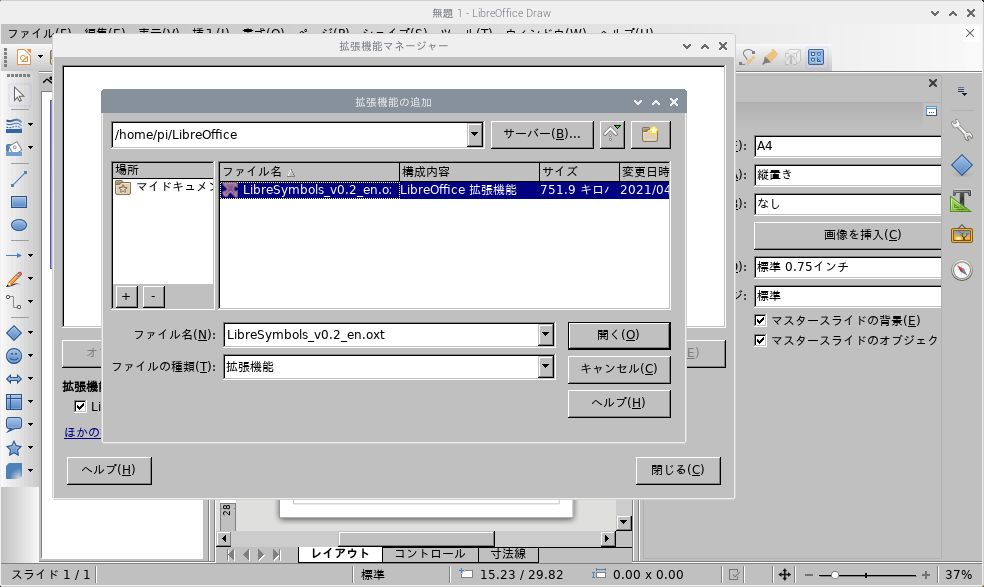
先ほど保存した、記号素材を追加します。


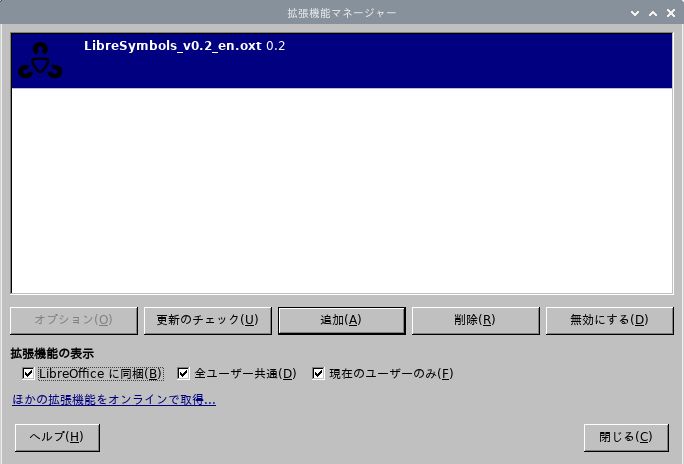
そうすると、拡張機能に追加されます。


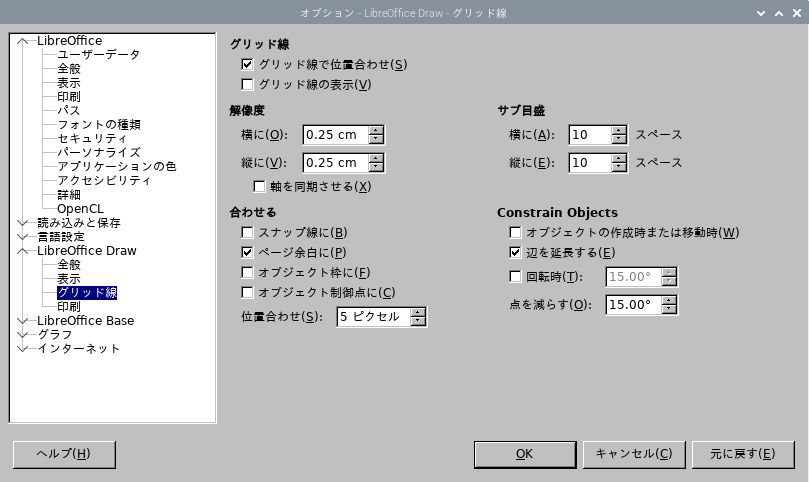
更に、ツール(T)→オプション(O) を選択して、左側の LibreOffice Draw →グリッド線とクリックして、解像度を縦横ともに0.25cmに変更します。


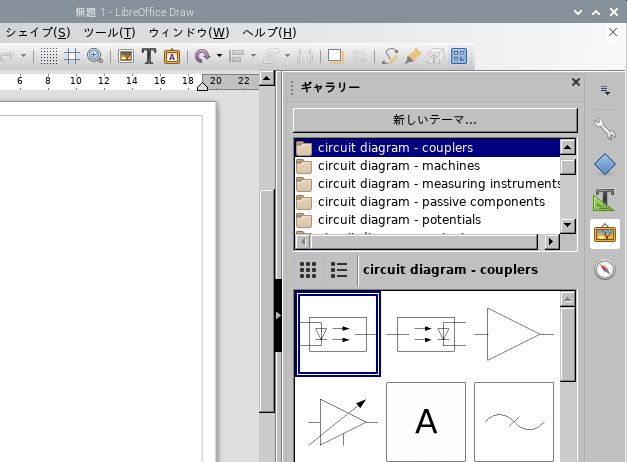
右側にある「ギャラリー」アイコンをクリックすると、テーマの中に「circuit diagram」で始まる回路用の素材が現れます。 これをドラッグ&ドロップして回路を作っていきます。

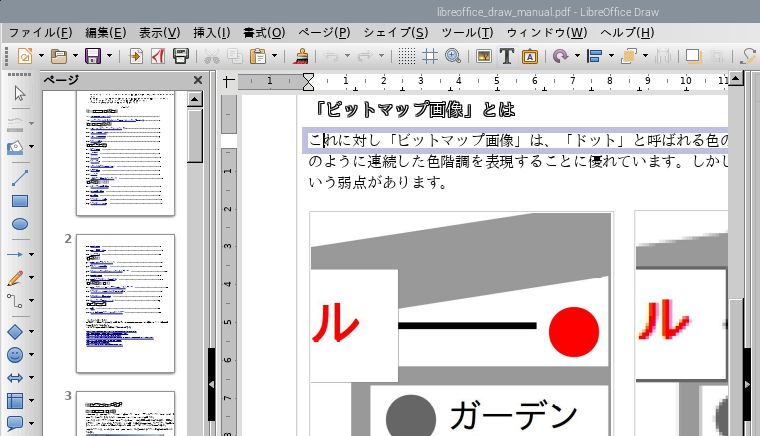
次にPDFファイルを編集してみます。ここでは、LibreOffice Draw のPDFマニュアルを開いてみました。

文章なども簡単に変更できてしまいます。ただし、あまり大きなPDFファイルを開いて編集しようとすると、固まってしまうかもしれません。

■GIMP

オープンソースで開発されている定番のグラフィックソフトです。
Photoshopをメモリー1GBのWindowsパソコンで動かそうとすると、メモリークリーナーを使って究極のフリーメモリーを確保して、 かろうじて起動することがあるといった状況ですが、GIMPはRaspberry Pi 3 でさくさく動きます。

$ apt-cache search gimp | grep gimp | more
gimp - GNU Image Manipulation Program
$ sudo apt-get install gimp

abr2gbr - Converts PhotoShop brushes to GIMP
abr2gbr はPhotoShopのブラシ(.ABR) とPaint Shop Proのブラシ(.JBR) をGIMPで使えるようにするアプリです.

■gthumb

gThumb(ジーサム)とは、GNOMEデスクトップ環境で利用可能な画像ビューアおよび画像ブラウザです。
$ sudo apt-get --purge remove gpicview
ここでは、デフォルトのイメージビューワ gpicview は削除してしまいました。
$ sudo apt-get install gthumb

■inkscape

Inkscape はベクター画像を作成・編集できるソフトウェアです。
$ apt-cache search inkscape
inkscape - vector-based drawing program
$ sudo apt-get install inkscape

■yt-dlp

yt-dlpは、YouTubeなどの動画共有サービスから動画のダウンロードや音声の抽出を行うコマンドラインプログラムです。 ※使用する際には、動画配信サイトの利用規約に従ってください。

$ cd /usr/local/bin
$ sudo curl -SsLO https://github.com/yt-dlp/yt-dlp/releases/latest/download/yt-dlp
$ sudo chmod a+rx yt-dlp
推奨オプションの ffmpeg もインストールします。
$ sudo apt install ffmpeg

Ref. 動画ダウンロードツール youtube-dl のフォークである yt-dlp を使ってみる

YouTubeの動画URLを指定して利用可能だなダウンロード・フォーマットを確認してみます。
$ yt-dlp --list-formats https://www.youtube.com/watch?v=hsKzVWWZsps
ImportError: You are using an unsupported version of Python. Only Python versions 3.8 and above are supported by yt-dlp
動作にはPython3.8以上が必要であると警告されたので、Python3.8系の最終リリースPython3.8.18をインストールすることにします。
Ref. How to install Python 3.8 on Raspberry Pi (Raspbian)

$ sudo apt-get update
Python 3.8 をインストールする前に、いくつかの依存関係をインストールする必要があります。
$ sudo apt-get install -y build-essential tk-dev libncurses5-dev libncursesw5-dev libreadline6-dev libdb5.3-dev libgdbm-dev libsqlite3-dev libssl-dev libbz2-dev libexpat1-dev liblzma-dev zlib1g-dev libffi-dev tar wget --fix-missing

$ wget https://www.python.org/ftp/python/3.8.18/Python-3.8.18.tgz
$ sudo tar zxf Python-3.8.18.tgz
$ cd Python-3.8.18
$ sudo ./configure --enable-optimizations
$ sudo make -j 4
$ sudo make altinstall
$ python --version
Python 3.8.18

Python 3.8 をデフォルトのバージョンとして使用したい場合は、エイリアスを作成します。
$ echo "alias python=/usr/local/bin/python3.8" >> ~/.bashrc
次に、.bashrc ファイルをソースします。
$ source ~/.bashrc

Pythonのリンクを貼り換えます。
$ ls -l python3
lrwxrwxrwx 1 root root 9 3月 26 2019 python3 -> python3.7
$ sudo ln -fs /usr/local/bin/python3.8 python3

作業ファイルを削除します。
$ sudo rm -rf Python-3.8.18.tgz
$ sudo rm -rf Python-3.8.18

pipを更新しておきます。
$ sudo pip3.8 install --upgrade pip

Arduino開発環境のPlatformIOがpython3.7を参照した状態になっているので、上書き更新してしまいます。
$ sudo pip3 install -U platformio

再度、YouTube動画を参照してみます。
$ yt-dlp --list-formats https://www.youtube.com/watch?v=hsKzVWWZsps
[youtube] Extracting URL: https://www.youtube.com/watch?v=hsKzVWWZsps
[youtube] hsKzVWWZsps: Downloading webpage
[youtube] hsKzVWWZsps: Downloading ios player API JSON
[youtube] hsKzVWWZsps: Downloading android player API JSON
[youtube] hsKzVWWZsps: Downloading m3u8 information
[info] Available formats for hsKzVWWZsps:
ID  EXT   RESOLUTION FPS CH x   FILESIZE   TBR PROTO x VCODEC          VBR ACODEC      ABR ASR MORE INFO
qqqqqqqqqqqqqqqqqqqqqqqqqqqqqqqqqqqqqqqqqqqqqqqqqqqqqqqqqqqqqqqqqqqqqqqqqqqqqqqqqqqqqqqqqqqqqqqqqqqqqqqqqqqqqqqqqq
sb3 mhtml 48x27        1    x                  mhtml x images                                  storyboard
sb2 mhtml 80x45        1    x                  mhtml x images                                  storyboard
sb1 mhtml 160x90       1    x                  mhtml x images                                  storyboard
sb0 mhtml 320x180      1    x                  mhtml x images                                  storyboard
233 mp4   audio only        x                  m3u8  x audio only          unknown             Default
234 mp4   audio only        x                  m3u8  x audio only          unknown             Default
599 m4a   audio only      2 x  339.82KiB   31k https x audio only          mp4a.40.5   31k 22k ultralow, m4a_dash
600 webm  audio only      2 x  377.07KiB   34k https x audio only          opus        34k 48k ultralow, webm_dash
139 m4a   audio only      2 x  538.09KiB   49k https x audio only          mp4a.40.5   49k 22k low, m4a_dash
249 webm  audio only      2 x  552.88KiB   50k https x audio only          opus        50k 48k low, webm_dash
250 webm  audio only      2 x  730.83KiB   66k https x audio only          opus        66k 48k low, webm_dash
140 m4a   audio only      2 x    1.39MiB  130k https x audio only          mp4a.40.2  130k 44k medium, m4a_dash
251 webm  audio only      2 x    1.40MiB  131k https x audio only          opus       131k 48k medium, webm_dash
597 mp4   256x144     12    x  348.01KiB   32k https x avc1.4d400b     32k video only          144p, mp4_dash
602 mp4   256x144     12    x ~  1.01MiB   92k m3u8  x vp09.00.10.08   92k video only
598 webm  256x144     12    x  279.80KiB   25k https x vp9             25k video only          144p, webm_dash
269 mp4   256x144     24    x ~  1.65MiB  150k m3u8  x avc1.4D400C    150k video only
160 mp4   256x144     24    x  700.46KiB   64k https x avc1.4D400C     64k video only          144p, mp4_dash
603 mp4   256x144     24    x ~  1.47MiB  134k m3u8  x vp09.00.11.08  134k video only
278 webm  256x144     24    x  650.92KiB   59k https x vp09.00.11.08   59k video only          144p, webm_dash
229 mp4   426x240     24    x ~  3.24MiB  295k m3u8  x avc1.4D4015    295k video only
133 mp4   426x240     24    x    1.52MiB  142k https x avc1.4D4015    142k video only          240p, mp4_dash
604 mp4   426x240     24    x ~  2.48MiB  226k m3u8  x vp09.00.20.08  226k video only
242 webm  426x240     24    x    1.08MiB  100k https x vp09.00.20.08  100k video only          240p, webm_dash
230 mp4   640x360     24    x ~  6.30MiB  574k m3u8  x avc1.4D401E    574k video only
134 mp4   640x360     24    x    2.74MiB  255k https x avc1.4D401E    255k video only          360p, mp4_dash
18  mp4   640x360     24  2 x    3.74MiB  348k https x avc1.42001E         mp4a.40.2       44k 360p
605 mp4   640x360     24    x ~  4.58MiB  417k m3u8  x vp09.00.21.08  417k video only
243 webm  640x360     24    x    1.84MiB  171k https x vp09.00.21.08  171k video only          360p, webm_dash
231 mp4   854x480     24    x ~ 12.78MiB 1163k m3u8  x avc1.4D401E   1163k video only
135 mp4   854x480     24    x    5.90MiB  550k https x avc1.4D401E    550k video only          480p, mp4_dash
606 mp4   854x480     24    x ~  6.66MiB  606k m3u8  x vp09.00.30.08  606k video only
244 webm  854x480     24    x    2.97MiB  277k https x vp09.00.30.08  277k video only          480p, webm_dash
22  mp4   1280x720    24  2 x ? 12.02MiB 1094k https x avc1.64001F         mp4a.40.2       44k 720p
232 mp4   1280x720    24    x ~ 22.11MiB 2013k m3u8  x avc1.64001F   2013k video only
136 mp4   1280x720    24    x   10.37MiB  966k https x avc1.64001F    966k video only          720p, mp4_dash
609 mp4   1280x720    24    x ~ 10.57MiB  963k m3u8  x vp09.00.31.08  963k video only
247 webm  1280x720    24    x    5.37MiB  500k https x vp09.00.31.08  500k video only          720p, webm_dash
270 mp4   1920x1080   24    x ~ 34.47MiB 3138k m3u8  x avc1.640028   3138k video only
137 mp4   1920x1080   24    x   18.03MiB 1679k https x avc1.640028   1679k video only          1080p, mp4_dash
614 mp4   1920x1080   24    x ~ 17.37MiB 1581k m3u8  x vp09.00.40.08 1581k video only
248 webm  1920x1080   24    x    9.26MiB  862k https x vp09.00.40.08  862k video only          1080p, webm_dash
IDを指定してダウンロードします。
$ yt-dlp -f 18 https://www.youtube.com/watch?v=hsKzVWWZsps

■VLCメディアプレイヤー

多くのメディアファイルのコーデックが内蔵されているメディアプレイヤーです。 様々なプラグインに対応していることも特徴です。

$ apt-cache search vlc
vlc - multimedia player and streamer
$ sudo apt-get install vlc

■Geany(Default)

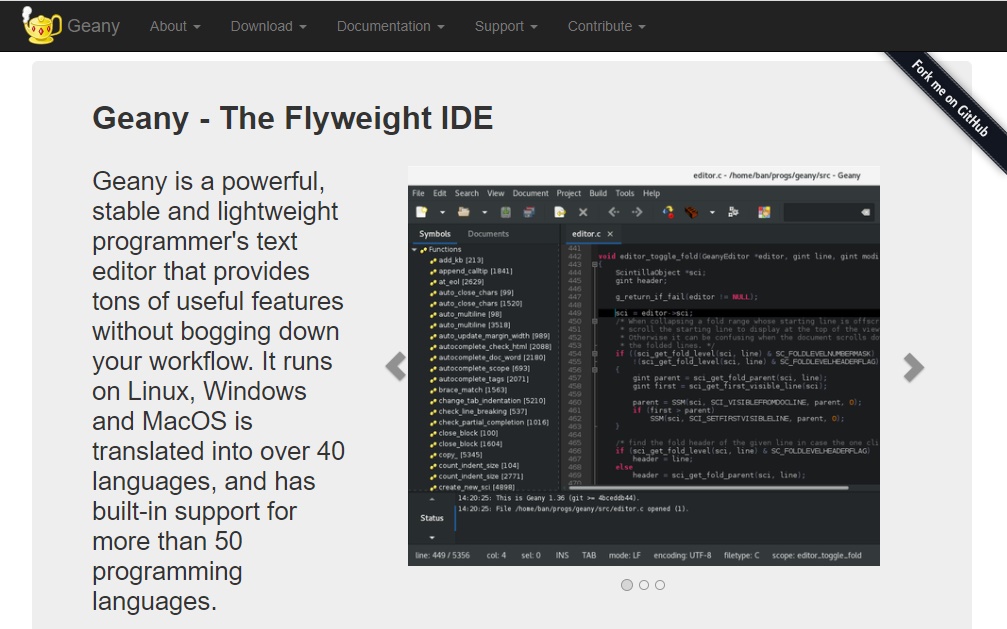
GPLライセンスの下クロスプラットフォームなGTK+ベースのテキストエディタです。

■jEdit

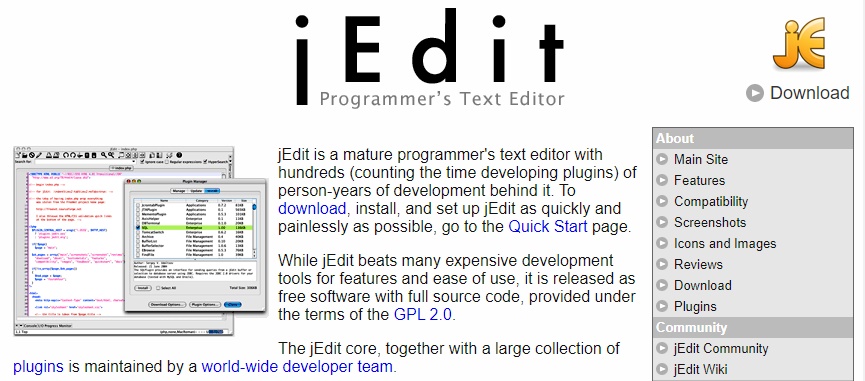
jEdit(ジェイエディット)は、GNU General Public License version 2.0 で利用可能なソースコードエディタです。
$ apt-cache search editor | more
jedit - Plugin-based editor for programmers
$ sudo apt-get install jedit

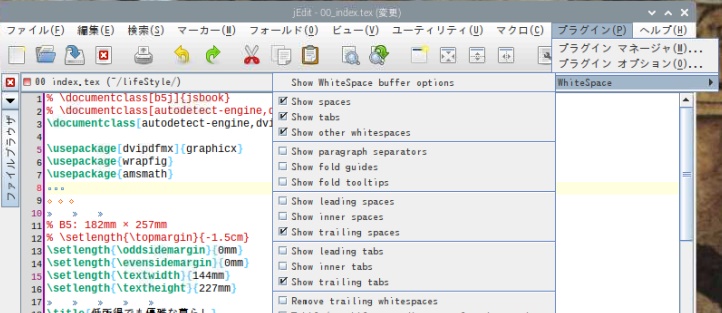
全角空白とタブ文字を表示するようにしておくと便利です。

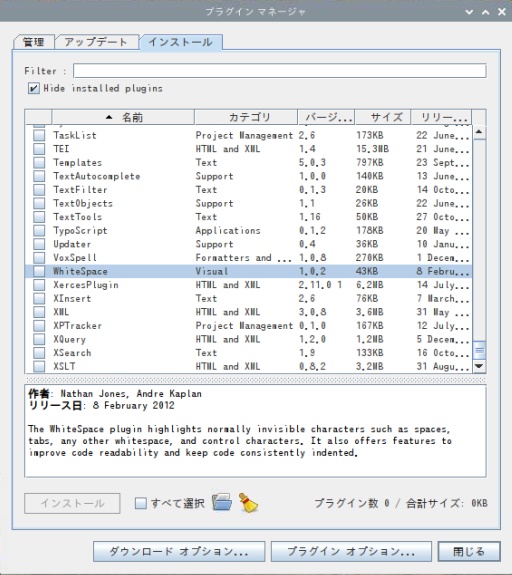
jEditを起動して、プラグイン→ プラグイン マネージャーを開いて、White Spaceをチェックしてインストールします。

インストールすると、プラグインメニューにWhiteSpaceが追加されるので、タブや空白を表示する項目をチェックします。
Ref.http://community.jedit.org/?q=node/view/4419
Ref.Jedit 僕の環境設定を公開しますの巻

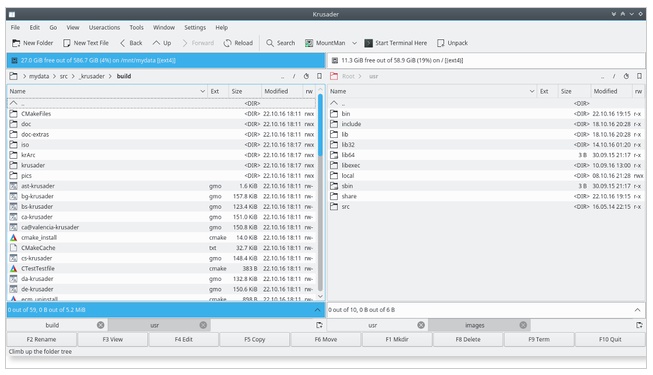
■Krusader File Manager

krusader - twin-panel (commander-style) file manager
高度なツインパネルファイルマネージャーです。SFTPなどのファイル転送機能も備えています。
$ sudo apt-get install krusader

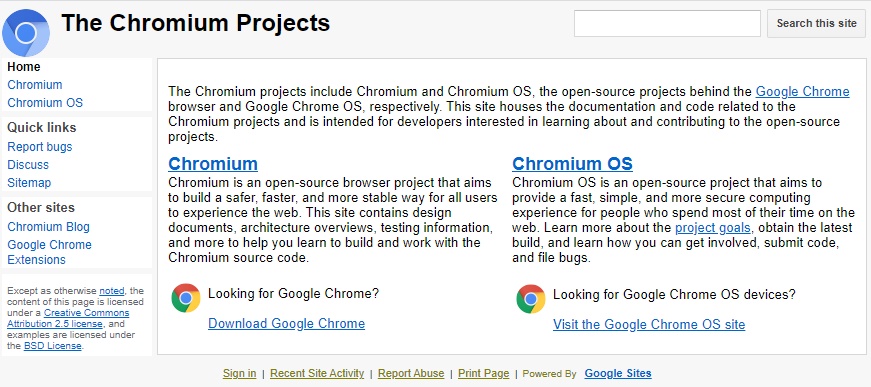
■ブラウザ Google Chromium(Default)


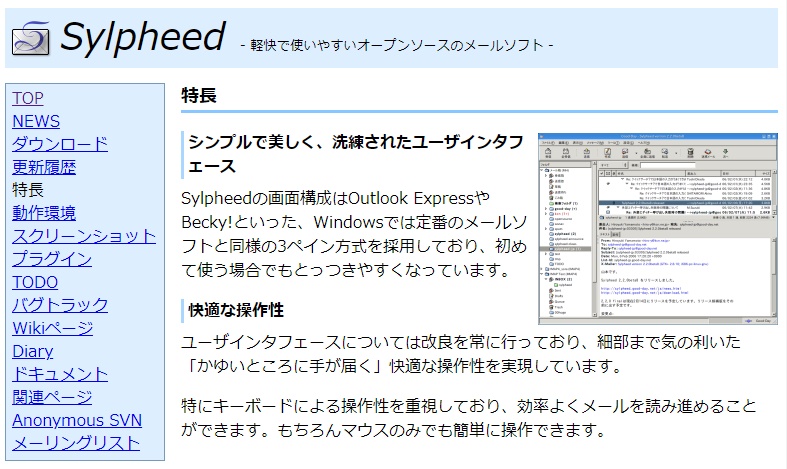
■Sylpheed(Default)

日本人が開発したメールクライアントです。動作が軽いのが特徴です。
$ sudo apt-get install sylpheed

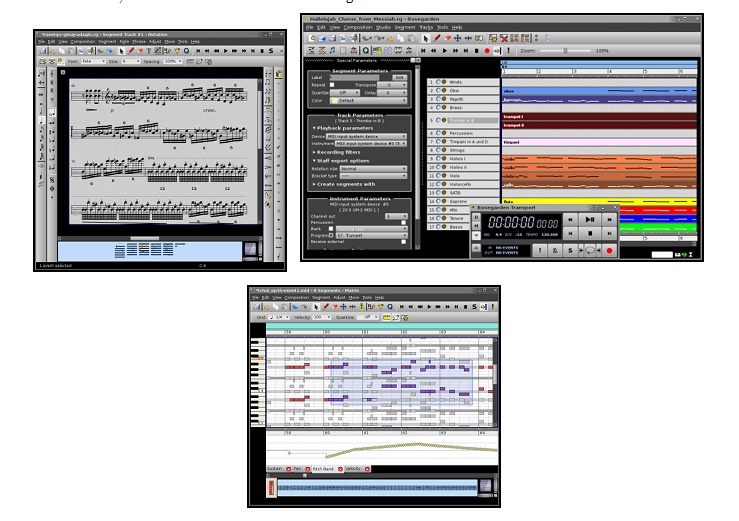
■Rosegarden

DAWアプリに関しては、 Piano Hat & Rosegarden で紹介しています。
Raspberry Pi(ラズベリー パイ)は、ARMプロセッサを搭載したシングルボードコンピュータ。イギリスのラズベリーパイ財団によって開発されている。
2020.02.24 電子組版 upLaTeX
2021.04.14 無線LAN動的切替え
2021.04.26 デスクトップ環境整備
2021.05.01 印刷環境整備

たいていのことは100日あれば、うまくいく。長田英知著
「時間がなくて、なかなか自分のやりたいことができない」 「一念発起して何かを始めても、いつも三日坊主で終わってしまう」 「色んなことを先延ばしにしたまま、時間だけが過ぎていく」 そこで本書では、そんな著者が独自に開発した、 まったく新しい目標達成メソッド「100日デザイン」について、 その知識と技術を、余すところなくご紹介します。

まんがで納得ナポレオン・ヒル 思考は現実化する
OLとして雑務をこなす日々に飽き足らず、科学者だった父が残した薬品を商品化すべく、起業を決意した内山麻由(27)。彼女はセミナーで知り合った謎の女性からサポートを得ながら、彼女と二人三脚でナポレオン・ヒルの成功哲学を実践し、さまざまな問題を乗り越えていく。 ヒル博士の<ゴールデンルール>に従い、仕事に、恋に全力疾走する彼女の、成功への物語。

今日は人生最悪で最高の日 1秒で世界を変えるたったひとつの方法 ひすいこたろう著
偉人の伝記を読むと、最悪な日は、不幸な日ではなく、新しい自分が始まる日であることがわかります。最悪な出来事は、自分の人生が、想像を超えて面白くなる兆しなのです。偉人伝を読むことで、このときの不幸があったおかげで、未来にこういう幸せがくるのかと、人生を俯瞰する視線が立ち上がるのです。

ご飯は私を裏切らない heisoku著
辛い現実から目を背けて食べるご飯は、いつも美味しく幸せを届けてくれる。 29歳、中卒、恋人いない歴イコール年齢。バイト以外の職歴もなく、短期バイトを転々とする日々。ぐるぐると思索に耽るけど、ご飯を食べると幸せになれる。奇才の新鋭・heisokuが贈るリアル労働グルメ物語!

【最新版Gemini 3に対応!】できるGemini (できるシリーズ)
Geminiを「最強の知的生産パートナー」として使いこなすための、実践的なノウハウを凝縮した一冊です。 基本的な操作方法から、具体的なビジネスシーンでの活用、日々の業務を自動化するGoogle Workspaceとの連携、さらには自分だけのオリジナルAIを作成する方法まで余すところなく解説します。

Rustプログラミング完全ガイド 他言語との比較で違いが分かる!
Rustの各手法や考え方を幅広く解説! 500以上のサンプルを掲載。実行結果も確認。 全24章の包括的なチュートリアル。

ポチらせる文章術
販売サイト・ネット広告・メルマガ・ブログ・ホームページ・SNS… 全WEB媒体で効果バツグン! カリスマコピーライターが教える「見てもらう」「買ってもらう」「共感してもらう」すべてに効くネット文章術

小型で便利な Type-C アダプター USB C オス - USB3.1 オスアダプター
Type-C端子のマイコンボードをこのアダプタを介して直接Raspberry Piに挿すことができます。ケーブルなしで便利なツールです。

Divoom Ditoo Pro ワイヤレススピーカー
15W高音質重低音/青軸キーボード/Bluetooth5.3/ピクセルアート 専用アプリ/USB接続/microSDカード

電源供給USBケーブル スリム 【5本セット】
USB電源ケーブル 5V DC電源供給ケーブル スリム 【5本セット】 電源供給 バッテリー 修理 自作 DIY 電子工作 (100cm)

Copyright © 2011-2027 Sarako Tsukiyono All rights reserved®.