印刷環境設定
2021.05.01 / 2022.02.07更新
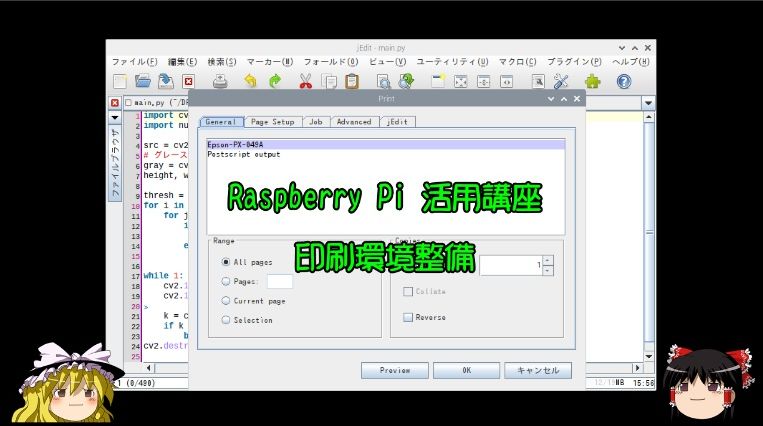
YouTube でも紹介しています。画像をクリックすると再生できます。
今回は、ラズベリーパイの印刷環境を整えます。
■テスト環境
EPSON PX-049A (Wi-Fi接続)
Raspberry Pi 3 model B
Raspberry Pi OS (Raspbian GNU/Linux 10 buster)
■前準備
あらかじめ、Windowsパソコンなどからプリンタのネットワーク接続設定を行ってください。
Raspberry Pi OSインストール直後であれば、システムのアップデートを行います。
当方は、色々と開発環境を構築してしまっているので、いまの段階での再アップデートはちょっと怖いので実行しません。
$ sudo apt-get update
$ sudo apt-get upgrade
$ sudo apt-get dist-upgrade
$ sudo reboot
■開発環境設定
CUPS(Common Unix Printing System)と、プリンター設定ツールをインストールします。
$ sudo apt-get install cups
・・・・・
cups (2.2.10-6+deb10u4) を設定しています ...
Updating PPD files for cups ...
Updating PPD files for cups-filters ...
Updating PPD files for gutenprint ...
・・・・・
PPDファイルが更新されます。
※PostScript Printer Description(PPD)とは、印刷に必要な機能情報を含んだプリンター記述ファイルです。
$ sudo apt-get install system-config-printer
ビルドに必要なものをインストールします。
$ sudo apt-get install libtool autoconf
$ sudo apt-get install libcups2-dev
$ sudo apt-get install libcupsimage2-dev
libcupsimage2-dev はすでに最新バージョン (2.2.10-6+deb10u4) です。
libcupsimage2-dev は手動でインストールしたと設定されました。
以下のパッケージが自動でインストールされましたが、もう必要とされていません:
geoclue-2.0 iio-sensor-proxy libmbim-glib4 libmbim-proxy libmm-glib0 libqmi-glib5
libqmi-proxy libqt5positioning5 libqt5sensors5 libqt5webchannel5 libqt5webkit5 modemmanager
phantomjs python3-pyxattr rtmpdump
これを削除するには 'sudo apt autoremove' を利用してください。
アップグレード: 0 個、新規インストール: 0 個、削除: 0 個、保留: 203 個。
$ sudo apt autoremove
$ sudo apt-get install devscripts
EPSONプリンタドライバ用にディレクトリを作成します。
$ mkdir ~/epson
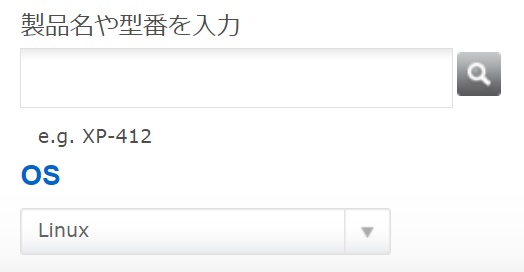
エプソンのドライバーダウンロードサイトで、該当するプリンターのドライバを探します。
 EPSONドライバーダウンロード
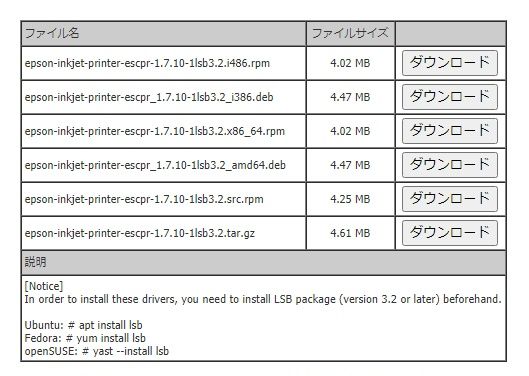
ラズベリーパイ用にビルドされたものはないので、ソースファイルをダウンロードして、~/epsonに保存します。
epson-inkjet-printer-escpr-1.7.10-1lsb3.2.tar.gz
2022.02.07時点
epson-inkjet-printer-escpr-1.7.18-1lsb3.2.tar.gz
■ビルド
$ cd ~/epson
$ tar zxvf epson-inkjet*
$ cd epson-inkjet-printer-escpr-1.7.10
($ cd epson-inkjet-printer-escpr-1.7.18)
$ chmod u+x bootstrap
$ ./bootstrap && ./configure --prefix=/usr
configure.ac:35: error: required file './compile' not found
configure.ac:35: 'automake --add-missing' can install 'compile'
configure.ac:32: error: required file './missing' not found
configure.ac:32: 'automake --add-missing' can install 'missing'
lib/Makefile.am: error: required file './depcomp' not found
lib/Makefile.am: 'automake --add-missing' can install 'depcomp'
$ automake --add-missing
configure.ac:35: installing './compile'
configure.ac:32: installing './missing'
lib/Makefile.am: installing './depcomp'
$ ./configure
$ make
$ debuild -us -uc -b
※debuild オプション
-uc: .buildinfo”ファイルと”.changes”ファイルに署名をしない
-us: ソースパッケージに署名をしない
-b: Binaryビルドか、build=any,allと等価
$ ls ~/epson
epson-inkjet-printer-escpr-1.7.10
epson-inkjet-printer-escpr-1.7.10-1lsb3.2.tar.gz
epson-inkjet-printer-escpr-dbgsym_1.7.10_armhf.deb
epson-inkjet-printer-escpr_1.7.10_armhf.build
epson-inkjet-printer-escpr_1.7.10_armhf.buildinfo
epson-inkjet-printer-escpr_1.7.10_armhf.changes
epson-inkjet-printer-escpr_1.7.10_armhf.deb
~/epson ディレクトリ直下に、debファイルが生成されています。
■パッケージのインストール
Debian バイナリ―ファイルをインストールします。
$ sudo dpkg -i ~/epson/epson-inkjet-printer-escpr_1.7.10_armhf.deb
※Raspberry Pi OS (64bit/Bullseye)の場合(2022.02.07)
$ sudo dpkg -i ~/epson/epson-inkjet-printer-escpr_1.7.18_arm64.deb
EPSONのドライバファイルを展開して作成されたディレクトリ内には、PPDディレクトリが存在します。
ここから、お使いになっているプリンターのPPDファイルを探します。
$ ls ~/epson/epson-inkjet-printer-escpr-1.7.10/ppd/*PX-049A*
ppd/Epson-PX-049A_Series-epson-escpr-en.ppd
該当するPPDファイルをシステムのcupsfiltersディレクトリに複写します。
$ sudo cp -f ppd/Epson-PX-049A_Series-epson-escpr-en.ppd /usr/share/ppd/cupsfilters/
※EPSON PX-049Aはポストスクリプト・プリンタではありません。
実際にはポストスクリプト出力を、EPSONプリンタ用の制御コードに変換して、プリンタに流し込んでいると思われます。
Filterファイルもコピーします。
$ sudo cp -f src/epson-escpr-wrapper /usr/lib/cups/filter/
プリンターの機種変更を行った際のことを考慮して、EPSON用のppdファイルを~/epson直下に移動して、作業ファイルを削除します。
$ mv ppd ~/epson
$ cd ~/epson
$ rm -Rf epson-inkjet-printer-escpr-1.7.10
($ rm -Rf epson-inkjet-printer-escpr-1.7.18)
再起動
$ sudo reboot
■プリンターをシステムに追加
プリンターの電源を入れます。
画面左上のラズベリーマークから、設定→印刷設定を選びます。
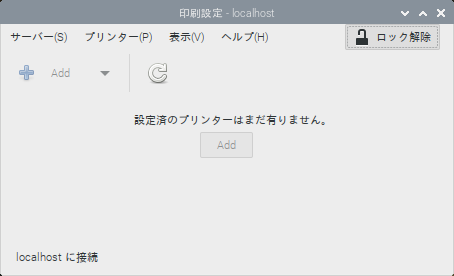
ロック解除をクリックして、ユーザー名(pi)とパスワードを入力します。続いて、[add]を押します。
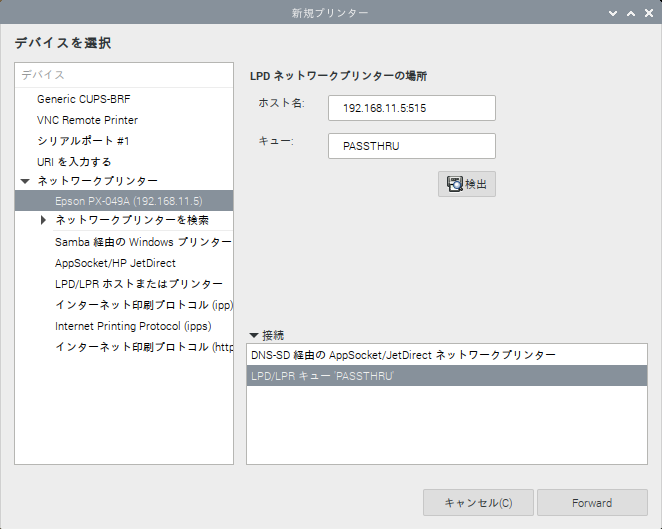
ネットワークプリンターを選ぶと、PX-049Aが表示されるので、クリックします。
接続に、「LPD/LPRキュー 'PASSTHRU'」を選択すると、上部のLPDネットワークプリンターの場所のホスト名に、プリンターのローカルエリアネットワーク上のIPアドレスが表示されます。
[Forward]をクリックして先に進みます。
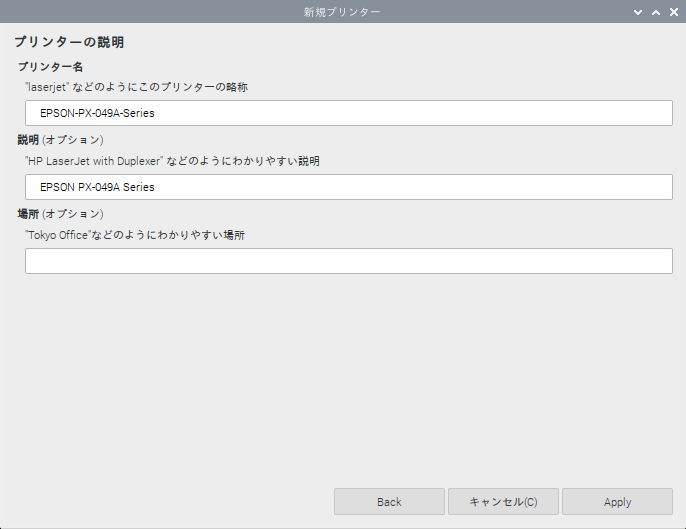
ネットワーク上のプリンタ名を設定できますが、今回は自動的に表示されている名称をそのまま使用します。
適用[Apply]をクリックして先に進みます。
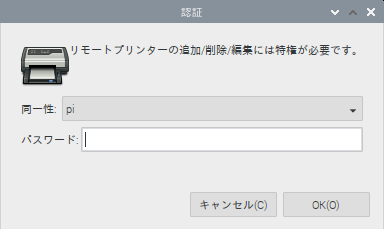
ユーザpiのパスワードを入力して、[OK]をクリックします。
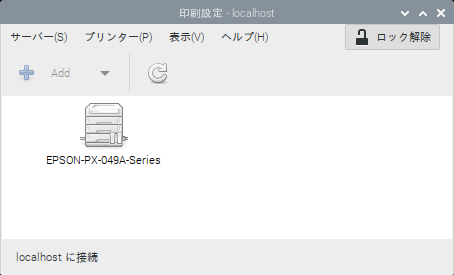
プリンターが追加されました。
■印刷
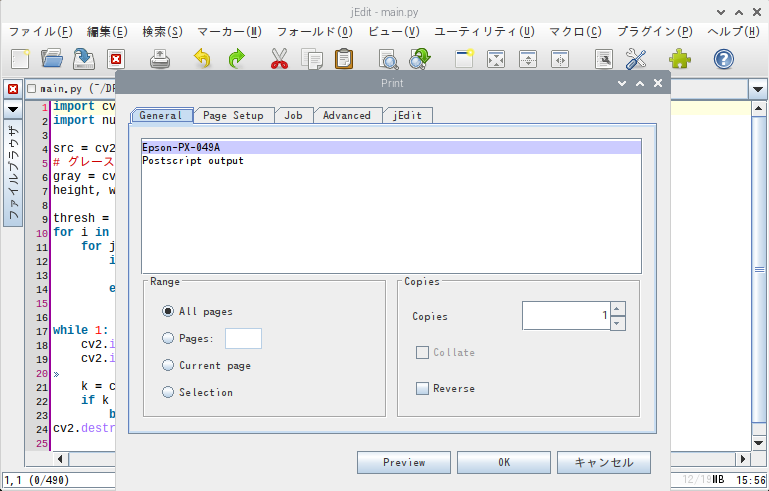
テキストエディタjEditでソースファイルを開いて、プリントをクリックします。
出力先に、プリンタ名の「Epson-PX-049A」を選んで[OK]を押すと印刷されます。
■VNC経由でラズベリーパイに接続した場合
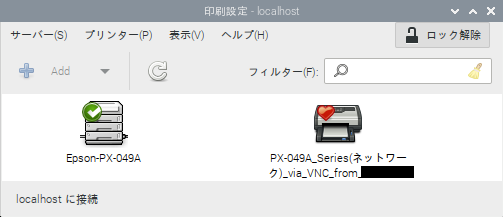
CUPSとプリンタ設定ツールをインストール後に、VNCでラズベリーパイにアクセスしてみると、
プリンタ選択画面に、「PX-049A(ネットワーク)_via_VNC_from_接続元のコンピュータ名」が現れます。
これを選択すると、接続元のパソコン側から印刷することができます。
■参考文献
・Raspberry Piでプリンターを使う:EPSON PX-048A
|
 Raspberry Pi(ラズベリー パイ)は、ARMプロセッサを搭載したシングルボードコンピュータ。イギリスのラズベリーパイ財団によって開発されている。
 KEYESTUDIO Micro:bit V2ロボットスターターキット (マイクロビットなし) MakecodeとPython用
動き、光と音の使い方、障害物の検知と回避方法、線をたどり、IRリモコンとアプリでコントロールする方法を学びます。
 Maqueen Lite V5 micro:bit ロボットキット STEM用(ライントレース&障害物回避)
Maqueen Lite V5 STEMロボットは、事前調整済みのライントレースアルゴリズム、耐衝撃モーター、開封即使用可能な設計で、ストレスを解消します。
 たいていのことは100日あれば、うまくいく。長田英知著
「時間がなくて、なかなか自分のやりたいことができない」
「一念発起して何かを始めても、いつも三日坊主で終わってしまう」
「色んなことを先延ばしにしたまま、時間だけが過ぎていく」
そこで本書では、そんな著者が独自に開発した、
まったく新しい目標達成メソッド「100日デザイン」について、
その知識と技術を、余すところなくご紹介します。
 まんがで納得ナポレオン・ヒル 思考は現実化する
OLとして雑務をこなす日々に飽き足らず、科学者だった父が残した薬品を商品化すべく、起業を決意した内山麻由(27)。彼女はセミナーで知り合った謎の女性からサポートを得ながら、彼女と二人三脚でナポレオン・ヒルの成功哲学を実践し、さまざまな問題を乗り越えていく。
ヒル博士の<ゴールデンルール>に従い、仕事に、恋に全力疾走する彼女の、成功への物語。
 今日は人生最悪で最高の日 1秒で世界を変えるたったひとつの方法 ひすいこたろう著
偉人の伝記を読むと、最悪な日は、不幸な日ではなく、新しい自分が始まる日であることがわかります。最悪な出来事は、自分の人生が、想像を超えて面白くなる兆しなのです。偉人伝を読むことで、このときの不幸があったおかげで、未来にこういう幸せがくるのかと、人生を俯瞰する視線が立ち上がるのです。
 ご飯は私を裏切らない heisoku著
辛い現実から目を背けて食べるご飯は、いつも美味しく幸せを届けてくれる。
29歳、中卒、恋人いない歴イコール年齢。バイト以外の職歴もなく、短期バイトを転々とする日々。ぐるぐると思索に耽るけど、ご飯を食べると幸せになれる。奇才の新鋭・heisokuが贈るリアル労働グルメ物語!
 【最新版Gemini 3に対応!】できるGemini (できるシリーズ)
Geminiを「最強の知的生産パートナー」として使いこなすための、実践的なノウハウを凝縮した一冊です。
基本的な操作方法から、具体的なビジネスシーンでの活用、日々の業務を自動化するGoogle Workspaceとの連携、さらには自分だけのオリジナルAIを作成する方法まで余すところなく解説します。
 Rustプログラミング完全ガイド 他言語との比較で違いが分かる!
Rustの各手法や考え方を幅広く解説!
500以上のサンプルを掲載。実行結果も確認。
全24章の包括的なチュートリアル。
 ポチらせる文章術
販売サイト・ネット広告・メルマガ・ブログ・ホームページ・SNS…
全WEB媒体で効果バツグン!
カリスマコピーライターが教える「見てもらう」「買ってもらう」「共感してもらう」すべてに効くネット文章術
 小型で便利な Type-C アダプター USB C オス - USB3.1 オスアダプター
Type-C端子のマイコンボードをこのアダプタを介して直接Raspberry Piに挿すことができます。ケーブルなしで便利なツールです。
 Divoom Ditoo Pro ワイヤレススピーカー
15W高音質重低音/青軸キーボード/Bluetooth5.3/ピクセルアート 専用アプリ/USB接続/microSDカード
 電源供給USBケーブル スリム 【5本セット】
USB電源ケーブル 5V DC電源供給ケーブル スリム 【5本セット】 電源供給 バッテリー 修理 自作 DIY 電子工作 (100cm)
|




