Zero 2 W と Bullseye
2022.02.08
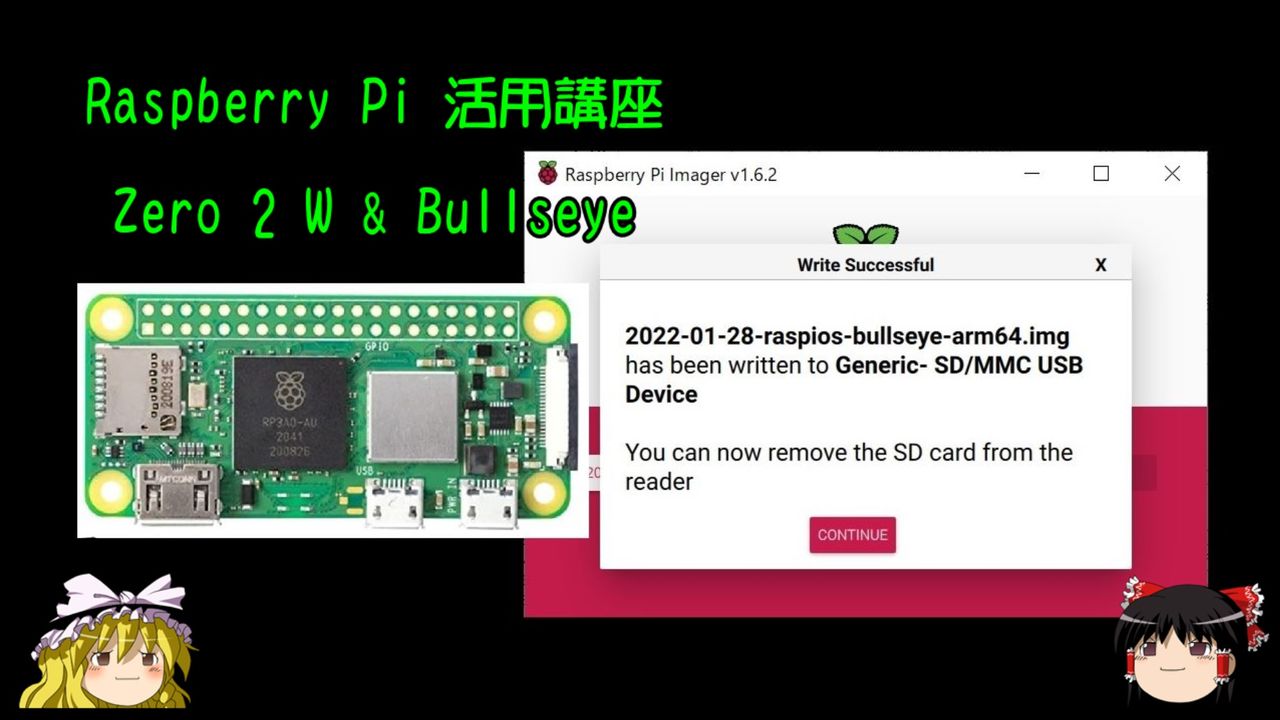
YouTube でも紹介しています。画像をクリックすると再生できます。
Raspberry Pi Zero W と 2 W の大きな違いは、CPUアーキテクチャが ARMv6 (32bit) → ARMv8 (64bit) に変更されたことにあります。
これにより、2 W では、Raspberry Pi 3 と同等の開発環境を構築できるようになりました。
Raspberry Pi シリーズの性能比較は、他サイトや既存の動画にて確認してみてください。
|
Zero2 W |
Zero W |
3B |
| CPUチップ |
RP3A0 SiP
(Broadcom
BCM2710A1) |
Broadcom
BCM2835 |
Broadcom
BCM2837 |
| CPUコア数 |
4コア |
1コア |
4コア |
| 動作クロック周波数 |
1.0GHz |
700MHz |
1.2GHz |
| メモリ |
512MB |
512MB |
1GB |
| CPUアーキテクチャ |
ARMv8 (64bit)
ARM Cortex-A53 |
ARMv6 (32bit)
ARM11 |
ARMv8 (64bit)
ARM Cortex-A53 |
Ref.Raspberry Pi
Zero W と Zero 2 W での開発環境の違いについて軽く触れておきます。
■TTGO T-Camera ESP32 WROVER & PSRAM Camera Module ESP32-WROVER-B OV2640 Camera Module 0.96 OLED (魚眼レンズ)
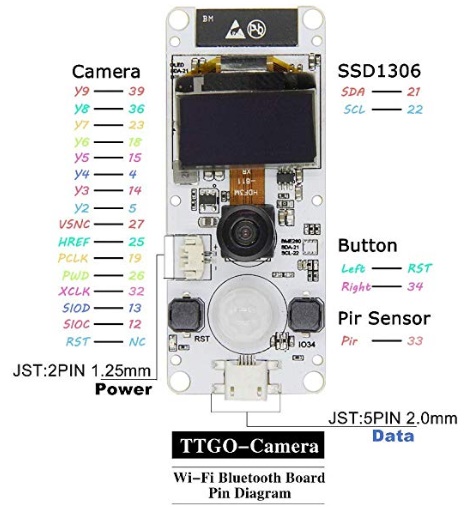
これは以前に紹介した、ESP32 CAMERA です。これに使用するソースコードを、Zero W でビルドしようとしました。
$ platformio init -b esp32cam
下記は、Raspberry Pi Zero W でビルドした結果です。
$ platformio run
Processing esp32cam (platform: espressif32; framework: arduino; board: esp32cam)
-----------------------------------------------------------------------
PlatformManager: Installing espressif32
Downloading [####################################] 100%
Unpacking [####################################] 100%
espressif32 @ 1.11.2 has been successfully installed!
The platform 'espressif32' has been successfully installed!
The rest of packages will be installed automatically depending on your build environment.
PackageManager: Installing tool-esptoolpy @ ~1.20600.0
tool-esptoolpy @ 1.20600.0 has been successfully installed!
PackageManager: Installing toolchain-xtensa32 @ ~2.50200.0
Error: Could not find a version that satisfies the requirement '~2.50200.0' for your system 'linux_armv6l'
platformioは以下のURLからパッケージを探します。
http://dl.platformio.org/packages/manifest.json
(※ ~/.platformio/packages/toolchain-xtensa32)
manifest.jsonの中身をみてみると
....
"toolchain-xtensa32": [
{
"sha1": "78fd686e27d2619a2691150a25015ab44ae5d7ca",
"system": [
"linux_armv7l",
"linux_armv8l"
],
"url": "http://dl.platformio.org/packages/toolchain-xtensa32-linux_armv7l-2.50200.80.tar.gz",
"version": "2.50200.80"
},
....
toolchain-xtensa32 は。ESP32用の開発ツール群です。
linux_armv61 は対象外となっていて、パッケージをダウンロードできず、ビルドできませんでした。
※現在では、アップデートされビルド可能になっています。
このような理由もあって、Zero W は開発環境の第一線から退くことになり、開発環境の主流は、Raspberry Pi 3 となっていました。
時は流れ、Zero 2 W のリリースにより、CPUアーキテクチャが、64bit ARMv8 に変更され、Raspberry Pi 3 と同様の開発環境の構築が可能になりました。
ここで、現在の開発環境である、Raspberry Pi 3 model B を確認しておきます。
■Raspberry Pi 3 model B
$ lsb_release -a
No LSB modules are available.
Distributor ID: Raspbian
Description:    Raspbian GNU/Linux 10 (buster)
Release:        10
Codename:       buster
$ lscpu
Architecture:        armv7l
Byte Order:          Little Endian
CPU(s):              4
Vendor ID:           ARM
Model:               4
Model name:          Cortex-A53
CPU max MHz:         1200.0000
CPU min MHz:         600.0000
lsb_release では、32ビットカーネルと32ビットsysrootを実行しているarmv8ハードウェアの場合、armv7lが返されます。
Rapbianをインストールした当初、OSは32bitで、64bitのARMv8は使えず、32bitのARMv7互換しか使えなかったため、
ARMv7対応のパッケージがインストールされたことにより、アーキテクチャに、arm7lが表示されています。
Ref.Add core definition for armv8l and armv7l
Ref.Raspberry Pi 3はまだ"真の力"を発揮していないだけ
Raspberry Pi には基板固有のリビジョンコードがあります。
$ cat /proc/cpuinfo
model name      : ARMv7 Processor rev 4 (v7l)
Hardware        : BCM2835
Revision        : a32082
Serial          : 00000000XXXXXXXX
Model           : Raspberry Pi 3 Model B Rev 1.2
マスクして表示していますが、Serialの部分が一意のコードです。
Hardware の部分に、BCM2835と表示されていますが、RPi3のSoCは BCM2837 です。この理由に付いては下記を参考にしてください。
Ref.RPi 3 with BCM2835 ???
Ref.Raspberry Pi各モデルのリビジョンを調べる
$ dpkg -s gcc
Architecture: armhf
Version: 4:8.3.0-1+rpi2
Provides: c-compiler, gcc-arm-linux-gnueabihf (= 4:8.3.0-1+rpi2)
■下準備
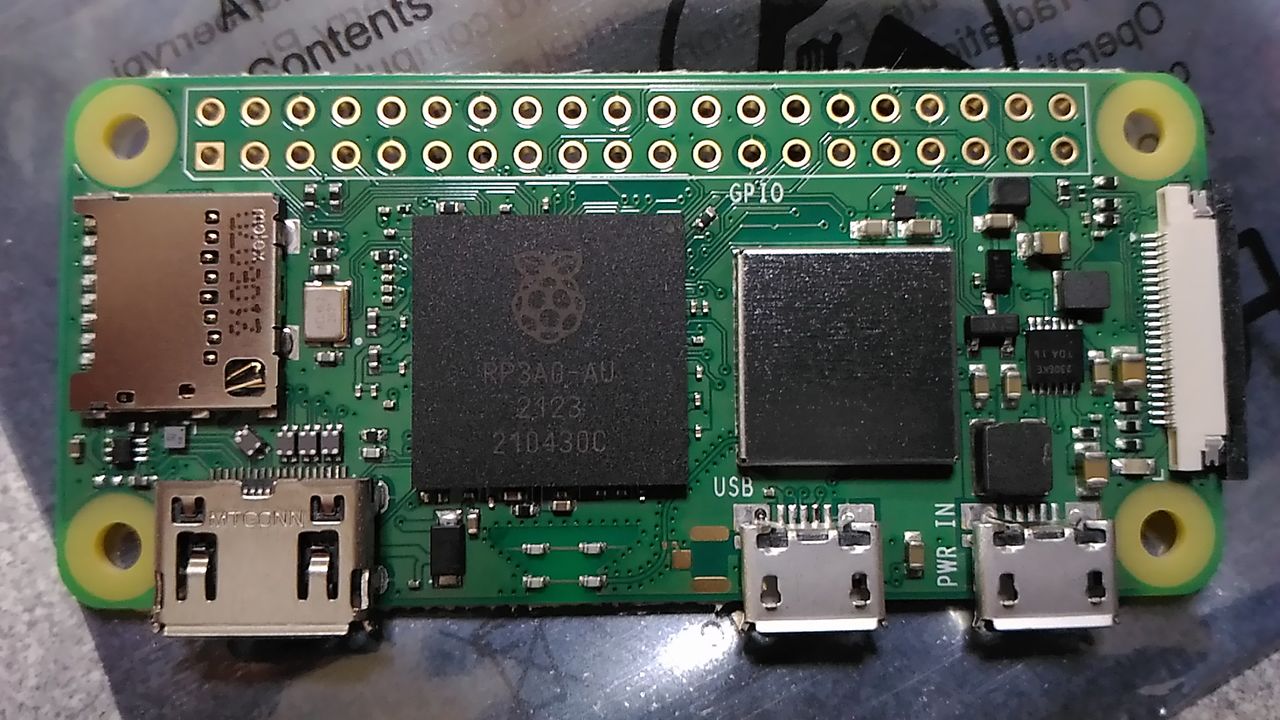
CPUチップには、ヒートシンクを取り付けてしまうので、型番確認用に、刻印されたロゴ・マークの記念撮影です。
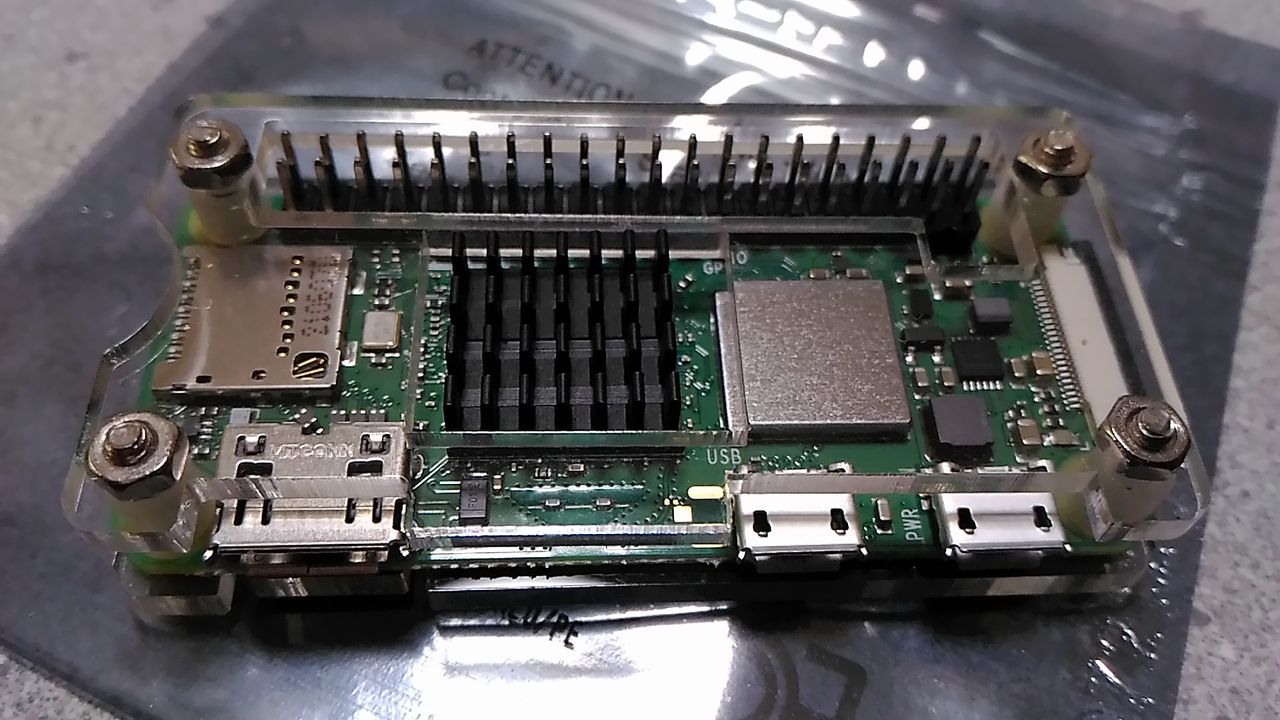
Zero 2 W にヘッダーピンをはんだ付けして、ケースに収納、ヒートシンクを貼り付けて完成です。
開発環境として使うのであれば、この程度の放熱対策で十分だと思います。
■Raspberry Pi OS Bullseye ARM64
Raspberry Pi OS Buster (32bit) と同様の開発環境を構築してもよいのですが、それでは、ARMv8 の性能を活かせません。
そこで、Zero 2 W に、64bit版 Raspberry Pi OS Bullesys の検証環境という位置づけで開発環境を構築していきます。
Raspberry Pi OS 64bit版のダウンロード
Ref.Index of /raspios_arm64/images
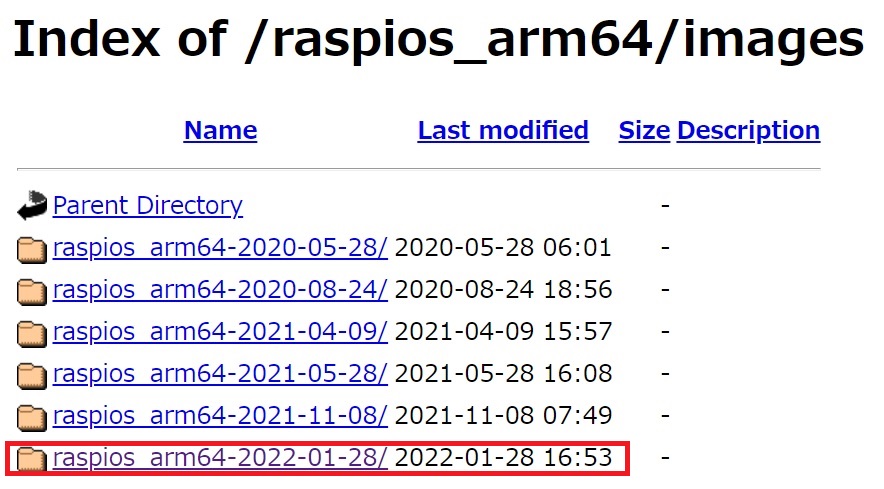
raspios_arm64-2022-01-28/ 2022-01-28 16:53
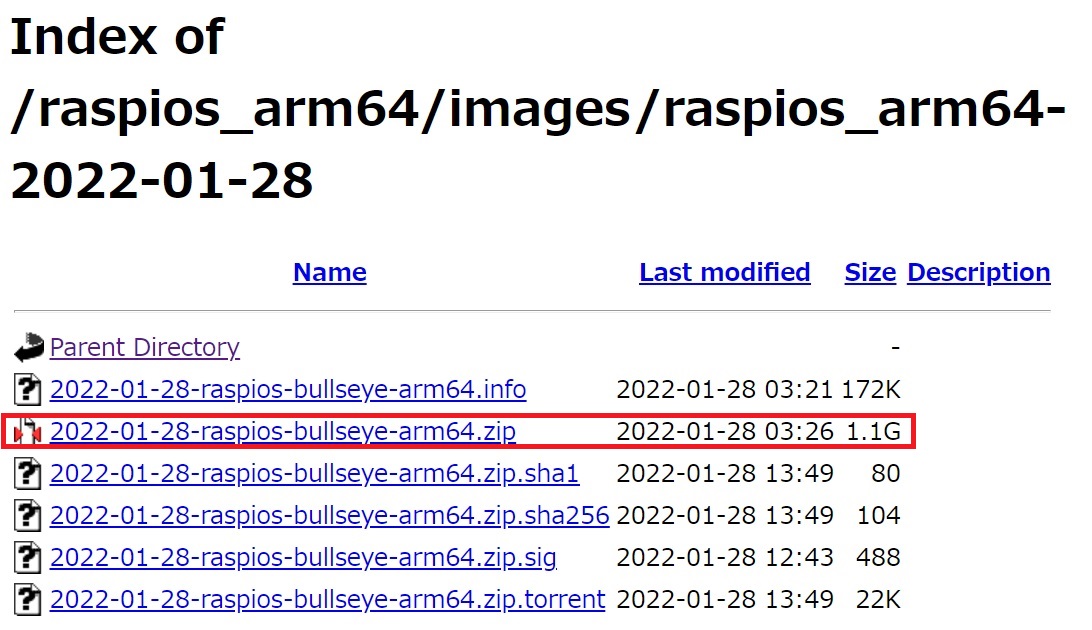
2022-01-28-raspios-bullseye-arm64.zip
↓解凍
2022-01-28-raspios-bullseye-arm64.img
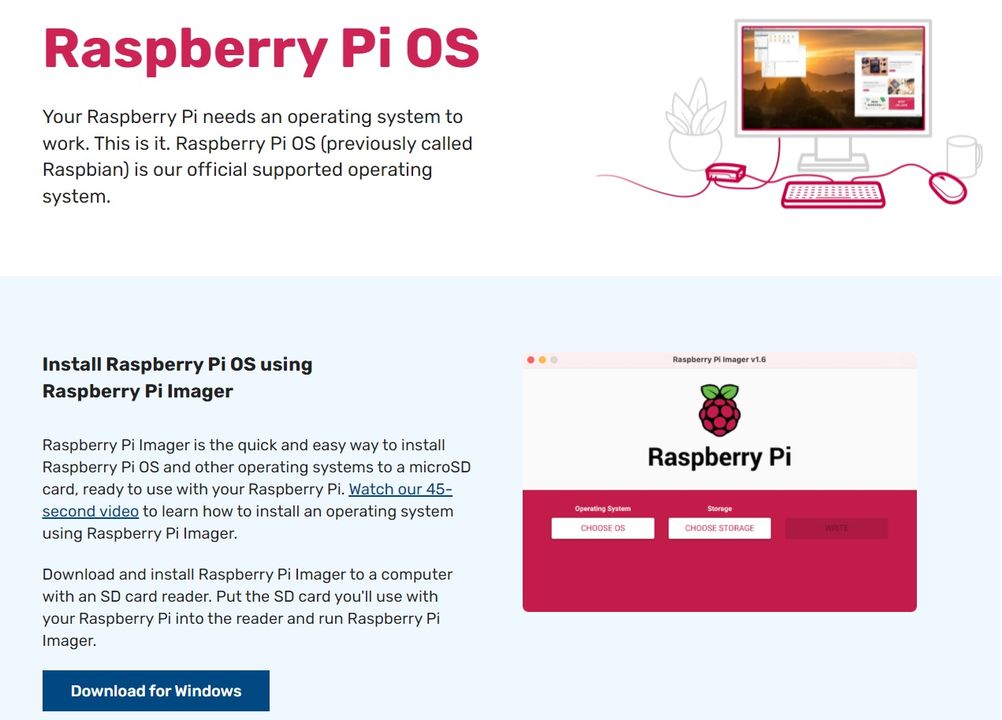
Ref.Raspberry Pi
ダウンロードしたRaspberry Pi Imager を起動します。
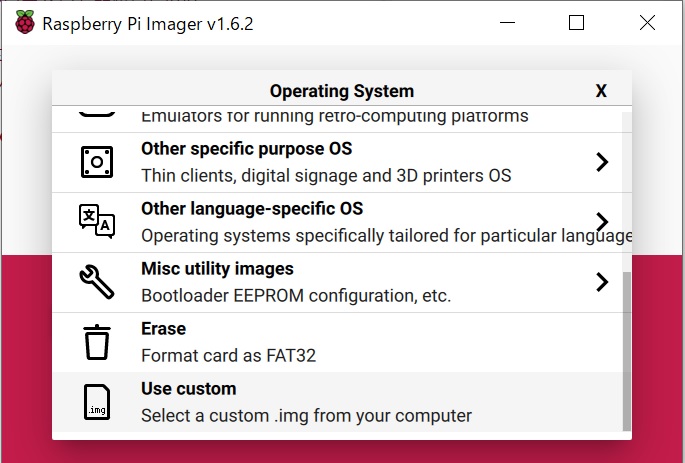
CHOOSE OSでUse customをクリックし、先程ダウンロードして解凍したimgファイルを選択します。
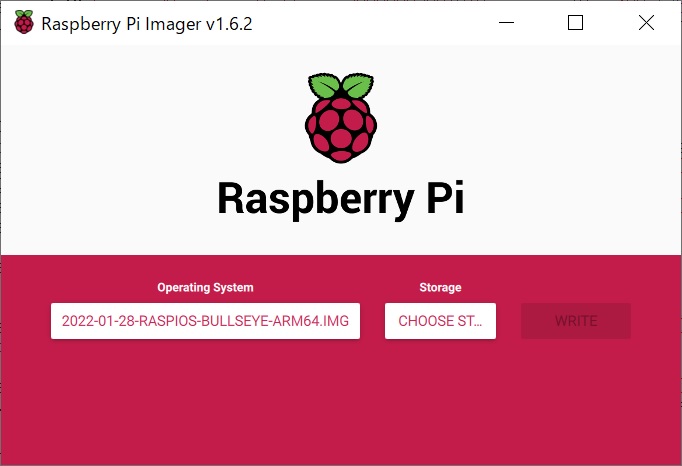

書き込み先を選び、全部消えちゃうけどいいよね確認にオッケーして、SDカードに書き込みします。
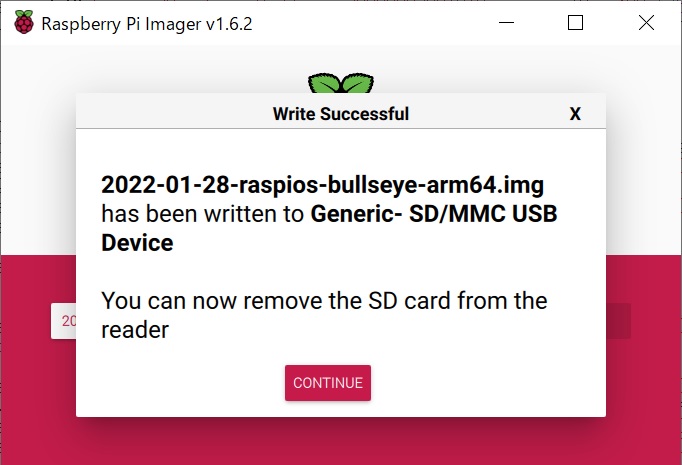
書き終わったら、Zero 2 W のSDカードスロットに挿します。
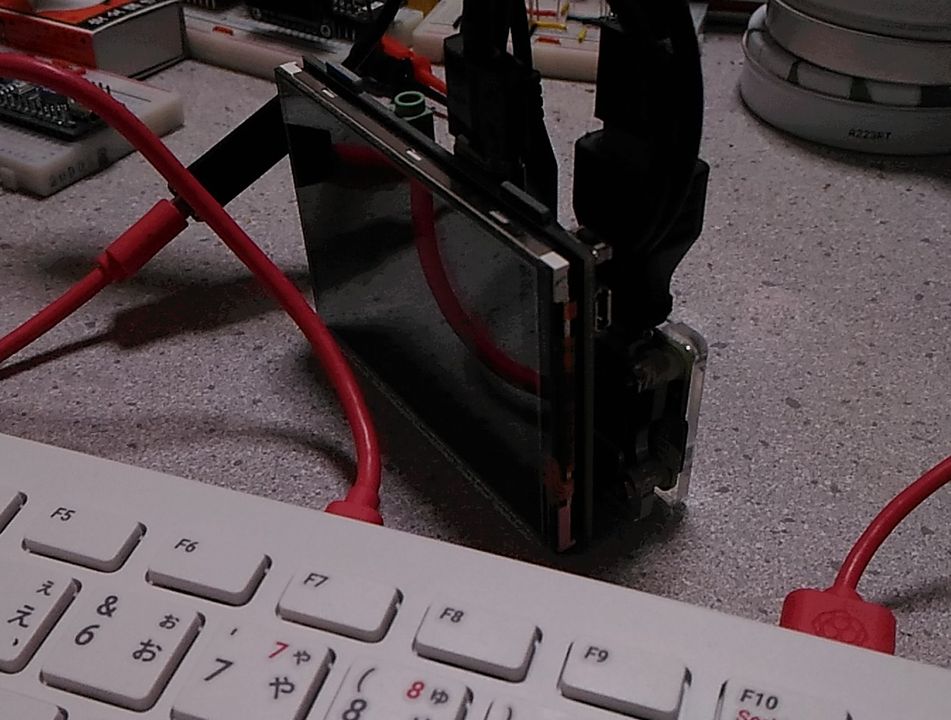
初期設定時のみに使用するHDMIモニターとキーボード。ネットワーク接続設定完了後は、SSH接続するので不要になります。
初期インストールに関しては、従来のRaspberry Pi OS 32bit版 Busterとほとんど同じです。
解像度を1280x800に変更
$ sudo vi /boot/config.txt
framebuffer_width=1280
framebuffer_height=800
hdmi_group=2
hdmi_mode=28
hdmi_cvt=1280 800 60 5 0 0 0
■Raspberry Pi Zero 2 W (RaspiOS 64bit Bullseye)
$ lsb_release -a
No LSB modules are available.
Distributor ID: Debian
Description:    Debian GNU/Linux 11 (bullseye)
Release:        11
Codename:       bullseye
$ lscpu
Architecture:                    aarch64
CPU op-mode(s):                  32-bit, 64-bit
Byte Order:                      Little Endian
CPU(s):                          4
Vendor ID:                       ARM
Model:                           4
Model name:                      Cortex-A53
CPU max MHz:                     1000.0000
CPU min MHz:                     600.0000
$ cat /proc/cpuinfo
Hardware        : BCM2835
Revision        : 902120
Serial          : 00000000XXXXXXXX
Model           : Raspberry Pi Zero 2 W Rev 1.0
$ dpkg -s gcc
Architecture: arm64
Version: 4:10.2.1-1
Provides: c-compiler, gcc-aarch64-linux-gnu (= 4:10.2.1-1)
■Python関連
BullseyeではPython2用にビルドされているコアパッケージはほとんどありません。
アップデートが終了しているPython2用のライブラリは動作しない可能性があります。
$ ls -al /usr/bin/python*
/usr/bin/python -> python2
/usr/bin/python2 -> python2.7
/usr/bin/python2.7
/usr/bin/python3 -> python3.9
/usr/bin/python3.9
$ cat /usr/local/bin/pip
#!/usr/bin/python3
.....
$ cat /usr/local/bin/pip3
#!/usr/bin/python3
.....
pythonコマンドでは、python2が起動するようになっていますが、pip は pip も pip3 も python3を指しています。
#!/usr/bin/python
#!/usr/bin/env python
Shebang(シバン)は、Linux環境でスクリプトの1行目に記述し、そのスクリプトを実行するインタープリタを示します。
Python3 を前提とした Bullseye で、Python 2 で動作してしまっては混乱を招きます。
そこで、Pythonコマンドが実施された場合に、Python 3 で動作するように設定変更します。
$ sudo apt-get install python-dev-is-python3
以下のパッケージが自動でインストールされましたが、もう必要とされていません:
libpython2-dev libpython2.7 libpython2.7-dev python2-dev python2.7-dev
これを削除するには 'sudo apt autoremove' を利用してください。
取得:1 http://deb.debian.org/debian bullseye/main arm64 python-is-python3 all 3.9.2-1 [2,800 B]
取得:2 http://deb.debian.org/debian bullseye/main arm64 python-dev-is-python3 all 3.9.2-1 [1,396 B]
python-dev-is-python2 (2.7.18-9) を削除しています ...
$ ls -al /usr/bin/python*
/usr/bin/python -> python3
/usr/bin/python2 -> python2.7
/usr/bin/python2.7
/usr/bin/python3 -> python3.9
/usr/bin/python3.9
※Python2絡みで影響を受けてしまったアプリケーション
Pimoroni Piano HAT と DAWソフトウェア Rosegarden を連携するための、midi-sequencerでエラーがでてしまいました。
AttributeError: module 'midi.sequencer' has no attribute 'SequencerHardware'
このモジュールは、Python 2 用のライブラリに依存しています。
この類のエラーは厄介で、python3対応モジュールがでるのを待つことにします。
■WiringPiライブラリのビルド
gpioコマンドを使えるようにするために、WiringPiをビルドしました。
$ sudo apt-get install libi2c-dev
$ git clone https://github.com/WiringPi/WiringPi.git
$ cd WiringPi
$ ./build
■無線LANの設定
$ sudo cat /etc/wpa_supplicant/wpa_supplicant.conf
ctrl_interface=DIR=/var/run/wpa_supplicant GROUP=netdev
update_config=1
country=JP
network={
ssid="[ブロードバンドルーターのSID]"
psk="[パスフレーズ]"
key_mgmt=WPA-PSK
}
ブロードバンドルータのSID、パスフレーズが設定されていない場合は、このファイルを直接編集してください。
◇ラズベリーパイのローカルIPアドレスの固定化
下記を追加します。
$ sudo vi /etc/dhcpcd.conf
interface wlan0
SSID [ブロードバンドルーターのSID]
static ip_address=192.168.11.33/24
static routers=192.168.11.1
static domain_name_servers=192.168.11.1
ここでは、ラズベリーパイのローカルIPアドレスを 192.168.11.33、ルーターのアドレスを、192.168.11.1 として説明しています。
■2022.02.07時点での未解決事項
・機械学習ライブラリー scikit-learn(サイキット・ラーン)
・科学技術計算ライブラリー SciPy(サイパイ)
ダウンロード終了間際に強制終了
$ sudo pip3 install tensorflow
ERROR: Could not find a version that satisfies the requirement tensorflow
ERROR: No matching distribution found for tensorflow
1月28日に公開されたばかりパッケージなので、まもなく対応してくれるかもしれません。
■参考文献
・3Bよりも速く、従来のZeroモデルより5倍速いPi Zero2 W
・Raspberry pi OS 64bit 版 に移行!
・Python 2 support for Bullseye
|




 Raspberry Pi(ラズベリー パイ)は、ARMプロセッサを搭載したシングルボードコンピュータ。イギリスのラズベリーパイ財団によって開発されている。











