NASリプレース
2024.04.23
YouTube でも紹介しています。画像をクリックすると再生できます。
今回は、NAS(Network Attached Storage)の交換です。
USB外付けSSD」などに差分バックアップをとることができるBUFFALO LS210Dシリーズへの移行です。
以前は、I-O DATA HDL-TC1を使っていました。
●I-O DATA HDL-TC1
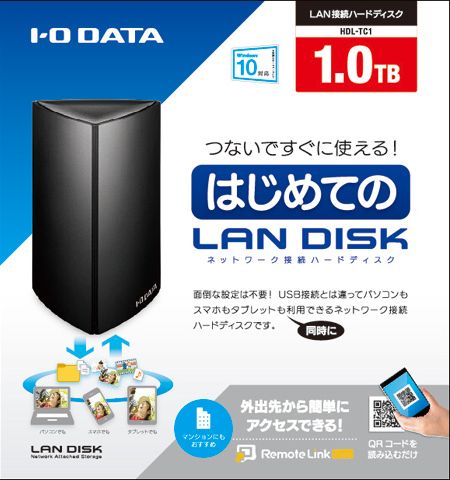
 I-O DATA HDL-TC1
●うぷ主の旧システム構成
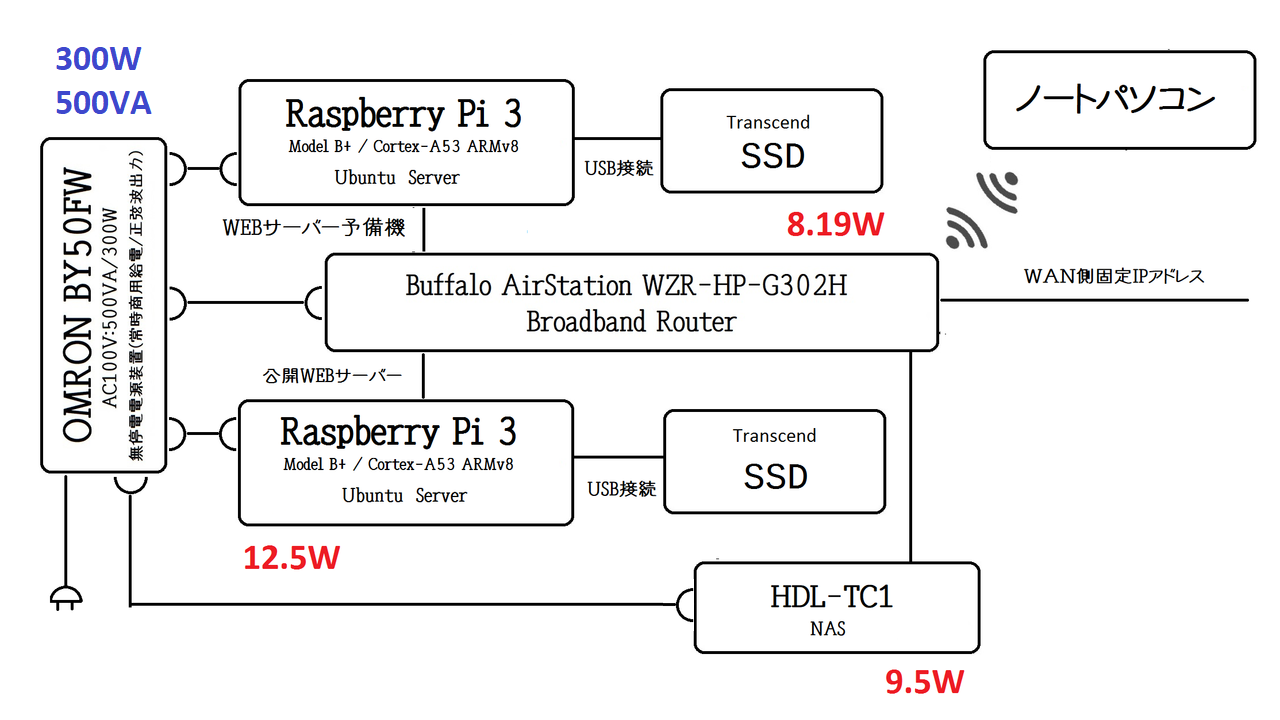
うぷ主はWEBサーバを運用しています。
LAN内に配置しているWEBサーバをブロードバンドルーターでポートマッピングして公開しています。
待機サーバは通常休止状態です。
停電に備えて無停電電源装置を置いているのでLAN内の機器は停電時でも稼働しています。
運用中のサーバに対してのライブラリの更新、再起動はシステムを不安定にする要因になるので、停電時も含めリブートは極力避けています。
消費電力を最大値でみると、WEBサーバのRaspberry Piが12.5W、ブロードバンドルータが8.19W、NASが9.5Wで、合計で最大30.19Wでした。
まずは現行のHDL-TC1のデータをバックアップします。
●BUFFALO SSD-PUT250U3-BKC USB3.2(Gen1) 250GB
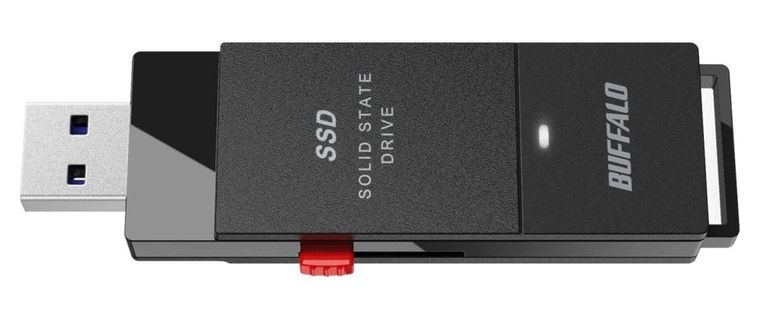
このSSDは現行のNAS上のデータバックアップと新規NASへのデータ移行、新規NASでの差分バックアップを行うために用意しました。
BUFFALO SSD-PUT250U3-BKC
●現行NASのデータ吸上げ
File Explorer などを起動して現行のNASからSSDへファイル転送を行います。
吸い上げを行うパソコンにSSDを挿します。使用したパソコンは有線接続ではなく、WiFi接続なので時間が掛かります。
SSDへのコピーを開始して就寝します。
次に新規NASを準備します。
●BUFFALO LS210D0101
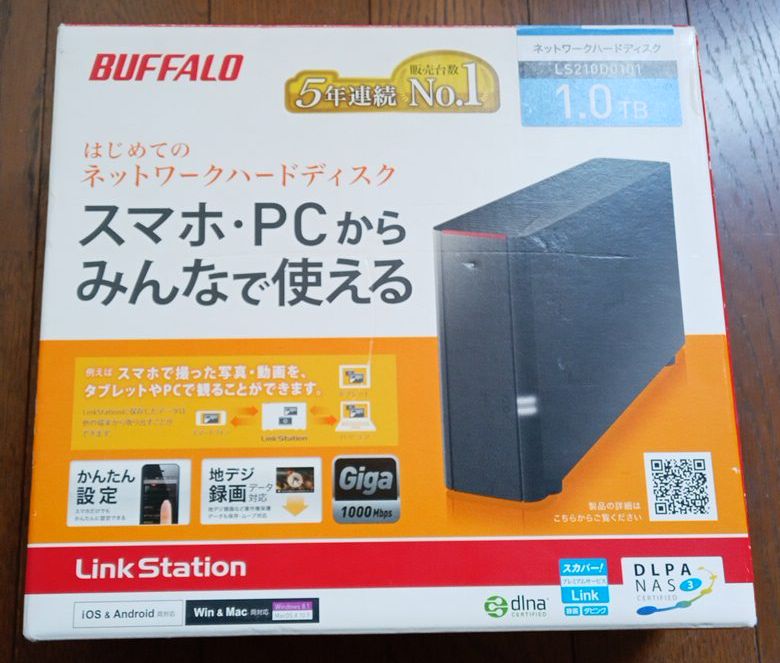
| インターフェース | 1000BASE-T/100BASE-TX/10BASE-T(AUTO-MDIX対応) |
| 対応プロトコル | TCP/IP |
| ファイル共有 | SMB/CIFS,AFP,FTP/FTPS |
| 電源 | AC100V 50/60Hz |
| 最大消費電力 | 18W |
| 外形寸法 | 45mm(W)x128mm(H)x205mm(D) |
| 質量 | 約1.1Kg |
BUFFALO LS210D0101
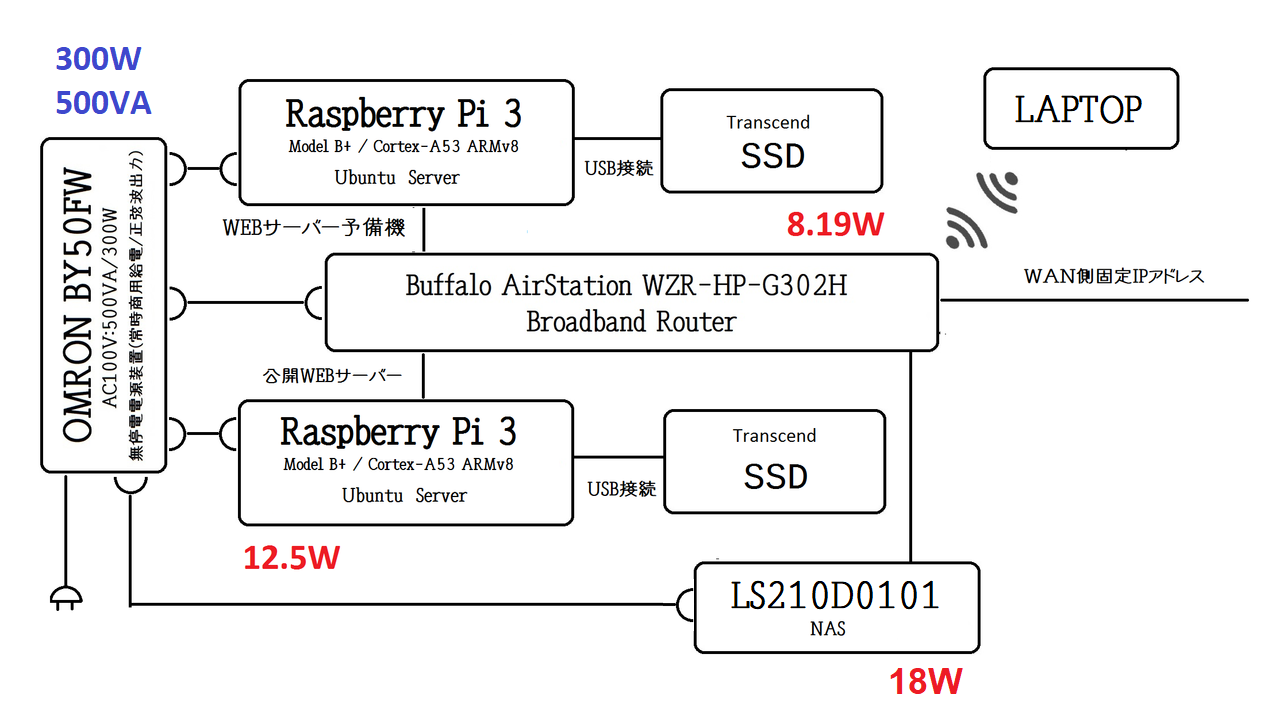
NASを交換したことで、合計で最大30.19W→38.69Wになり8.5W増加になりました。
(300W / 38.69W) * 0.8 = 6.2H
無停電安定化電源は、300W、500VAなので、停電時に各種機器をシャットダウンせずに、8掛けで計算しても6時間程度は運転可能です。
停電時には、ブロードバンドルータの外側に接続している終端装置がダウンしてしまうので、WAN側との通信は行えませんが、LAN内部での作業を可能にしています。
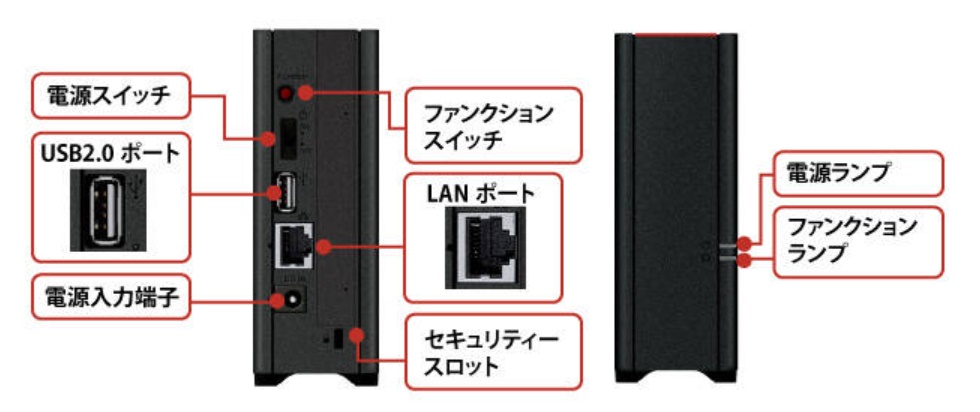
それでは現行NASを取り外して、新規NASに交換します。
現行NASのデータを吸い上げたSSDを新規NAS背面のUSB端子に差し込みます。
LANケーブルでブロードバンドルーターと接続します。
電源アダプタを無停電電源装置に繋いで、NAS本体の電源スイッチをONにします。
NAS直付けのSSDなので回線状況に影響されずにバックアップが可能です。
●NAS設定ソフトウェアのインストール
ソフトウェアダウンロードします。→NAS Navigator2 (Windows)
 NAS Navigator2をインストールします。
ディスクトップ上の「NAS Navigator2」アイコンをクリックして起動します。
●管理者パスワードの設定
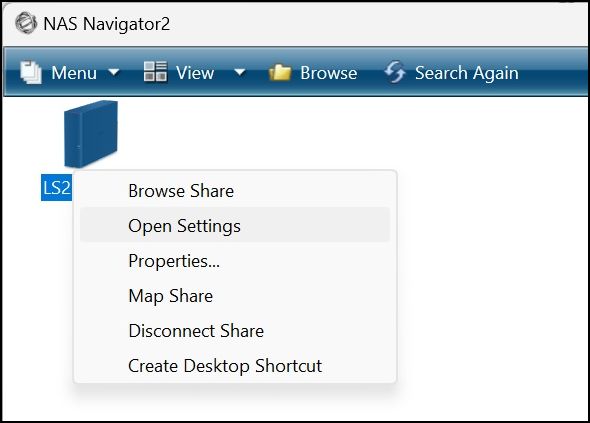
NASアイコンを右クリックしてメニューを開き、[Open Settings]をクリックします。
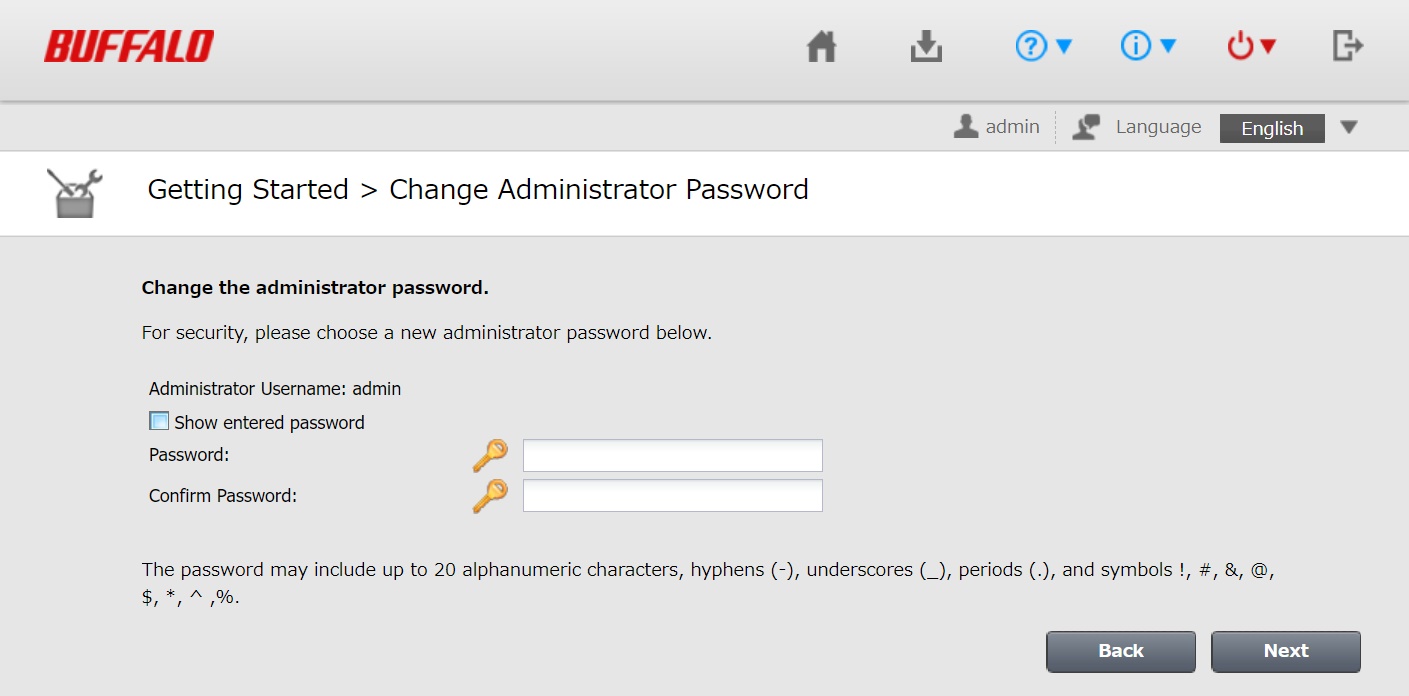
パスワードを設定します。
●ファームウェア
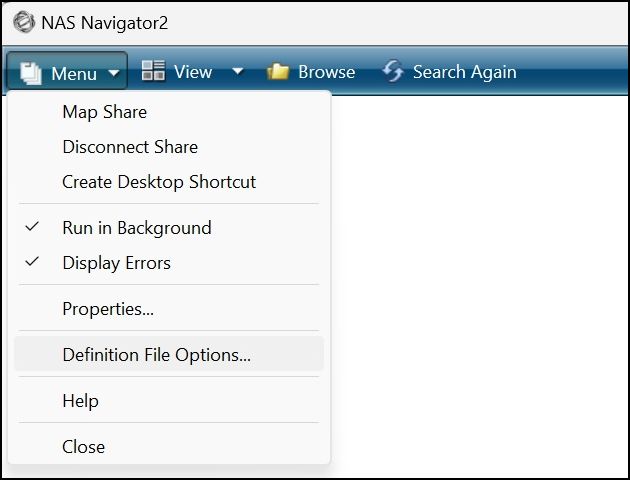
左上のメニューから「Definition File Options」を選択します。
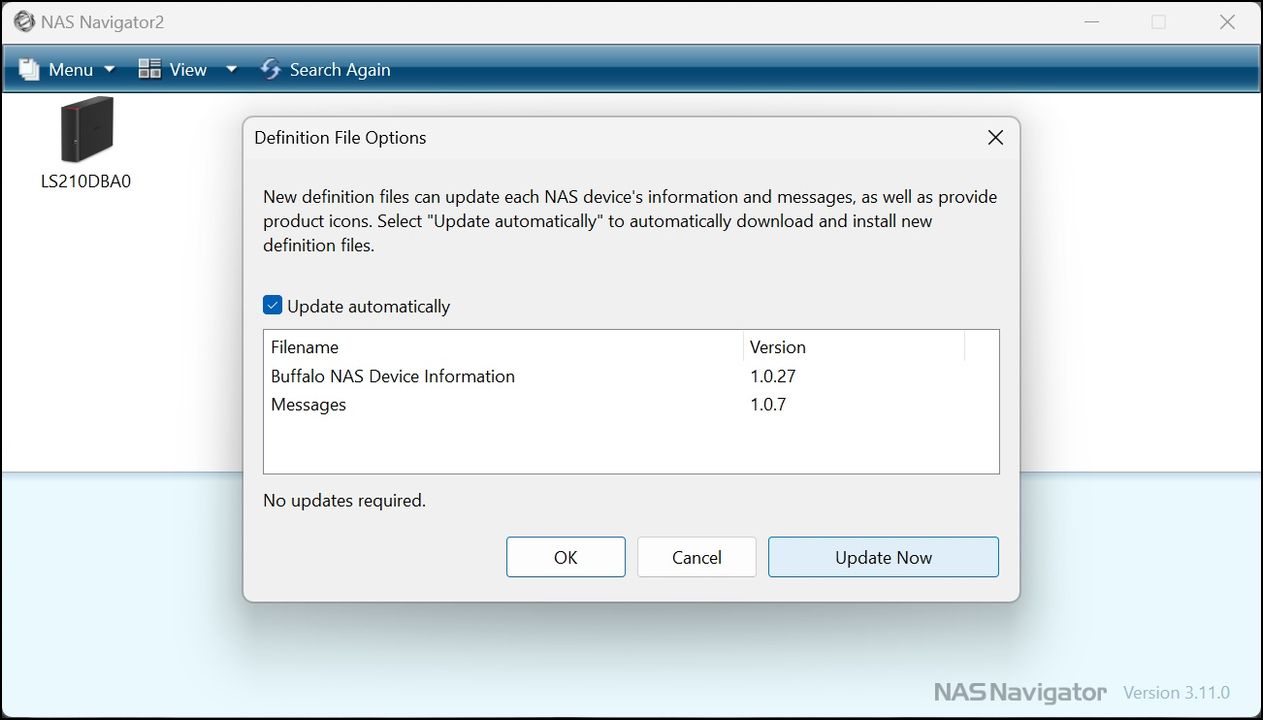 [Update Now]ボタンを押してみましたが、最新のNavigator2をダウンロードしたので、更新は行われませんでした。(No updates required.)
●ネットワーク
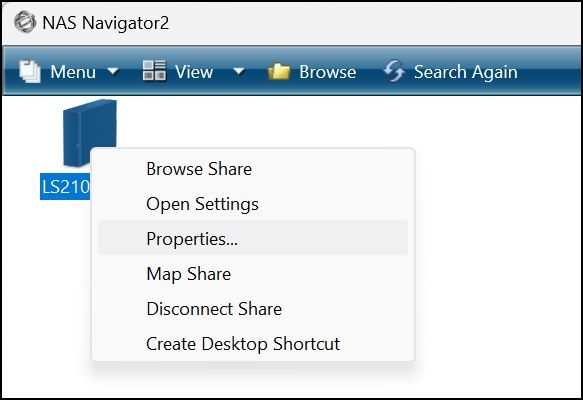
NASアイコンを右クリック → Properties..を選択します。
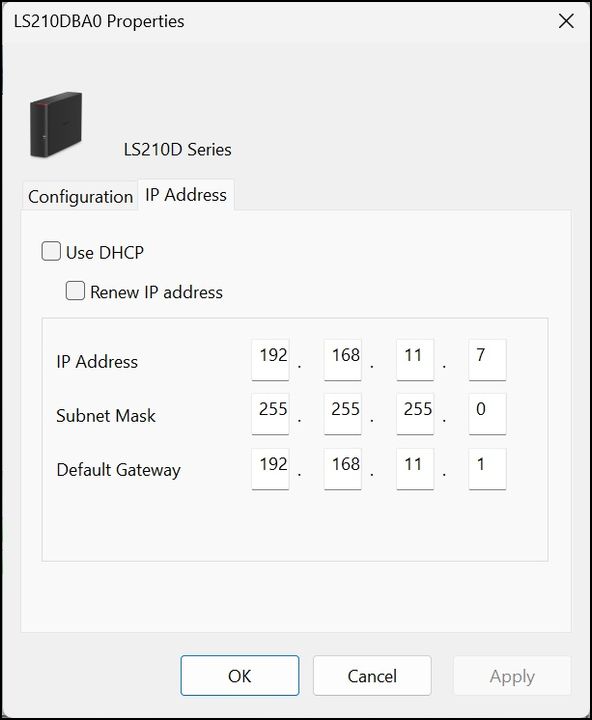
IP AddressタブをクリックしてIPアドレスを設定します。
DS201Dを起動した初期状態では、現行NASのIPアドレスとの重複が起こり、HDL-TC1が見えなくなってしまいました。
またネットワークプリンタへの影響も考慮して、IPアドレスの設定ではDHCPは使わずに固定IPアドレスを指定するのが無難です。
NASアイコンを右クリックしてメニューを開き、[Open Settings]をクリックします。
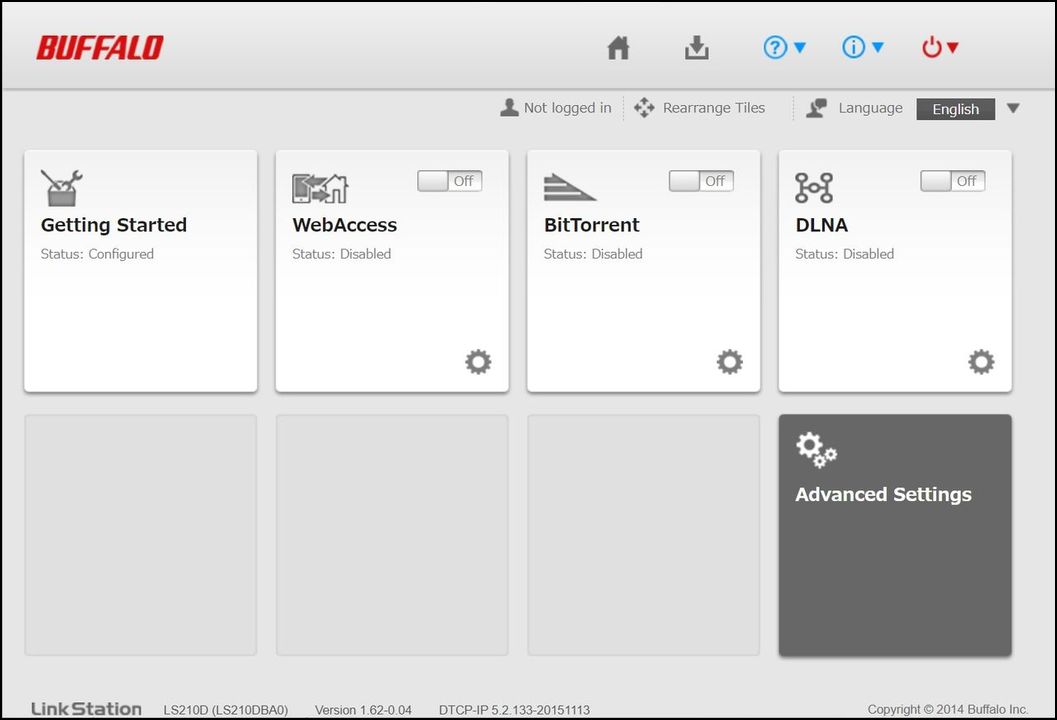
[Advanced Settings]をクリックします。
●ファイル転送プロトコル選択
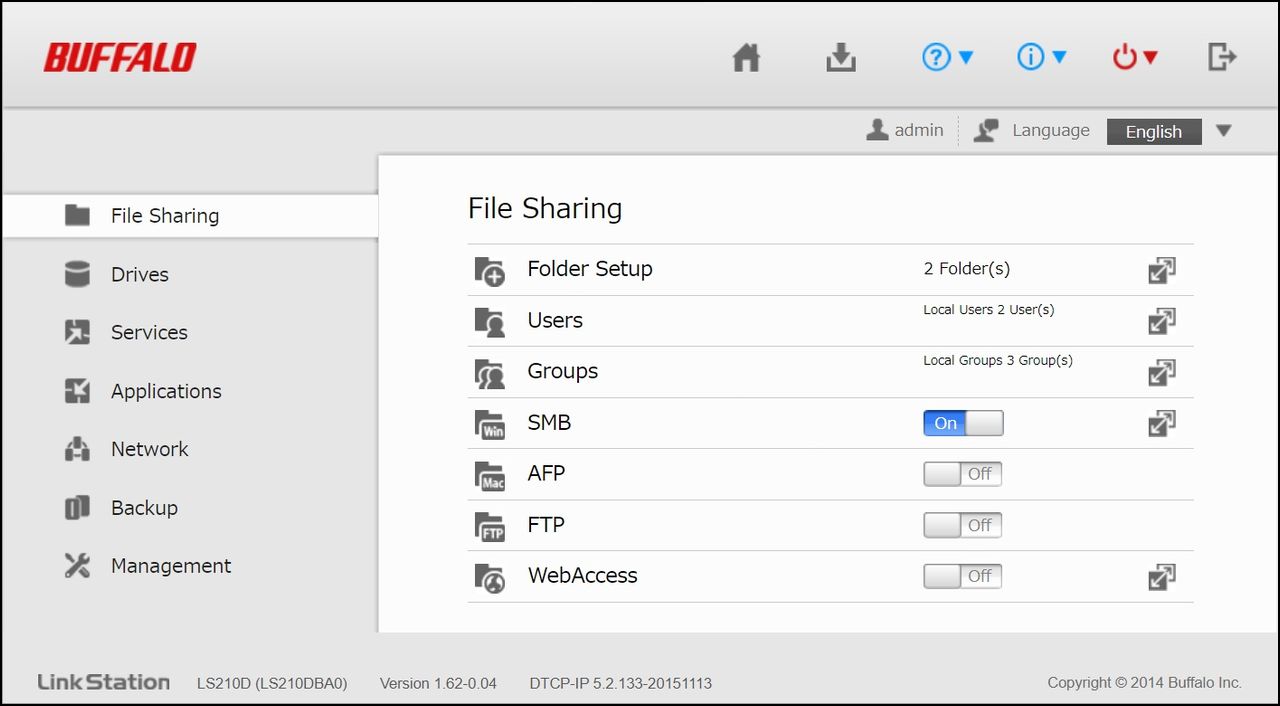
File Shareingタグを開き、ファイル転送プロトコルSMBを有効にします。
SMB(Server Message Block)とは、Windowsネットワークでファイル共有やプリンター共有などを行うためのマイクロソフト独自のプロトコル(通信規約)および通信サービスです。
●サービス選択
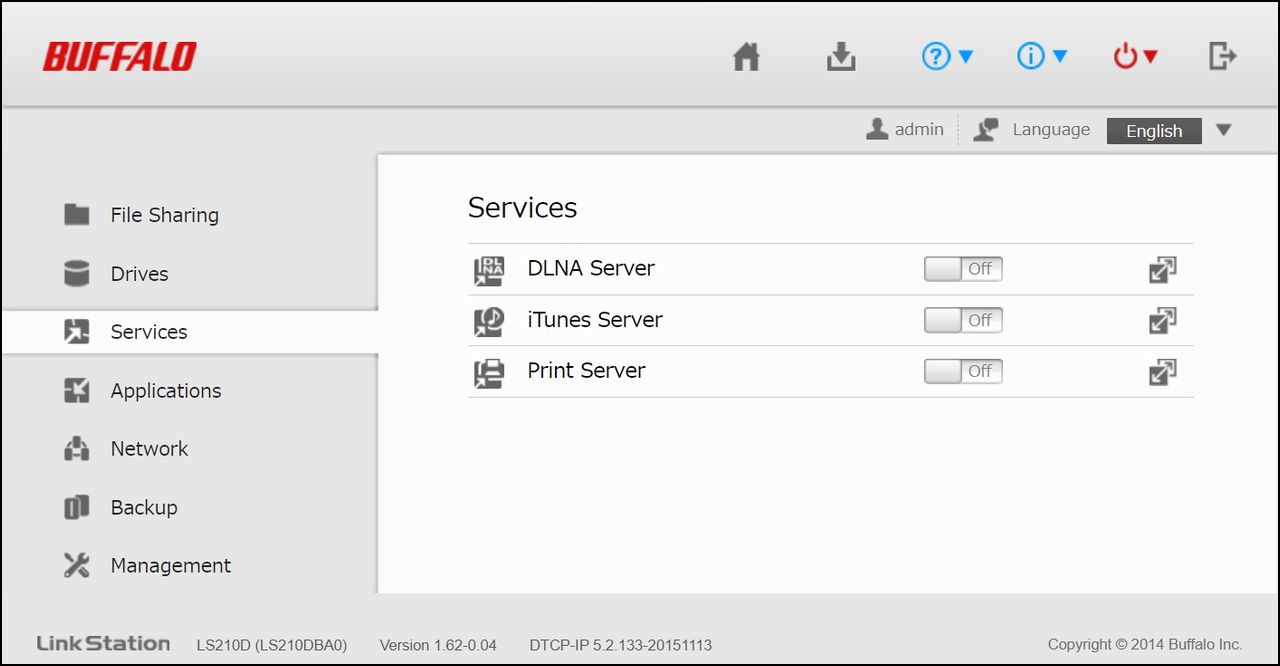
Serviceの設定はすべて無効にしています。
●差分バックアップ設定
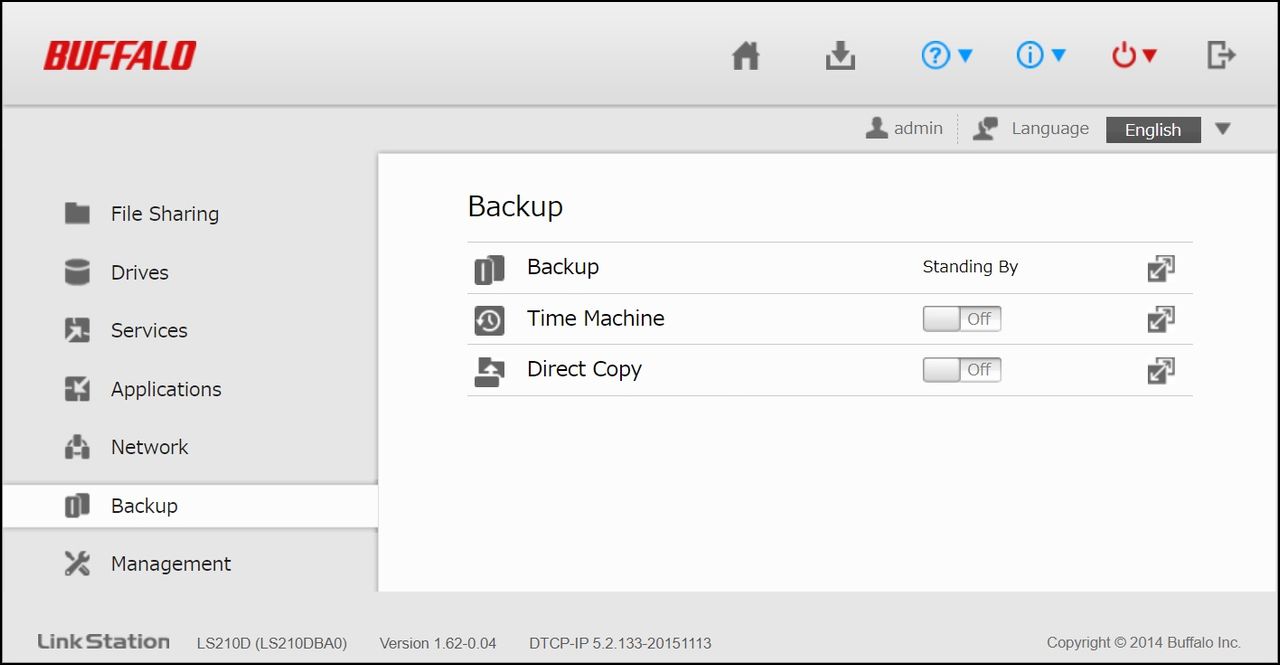
[Backup]タグを開く、Backup編集アイコンをクリックします。
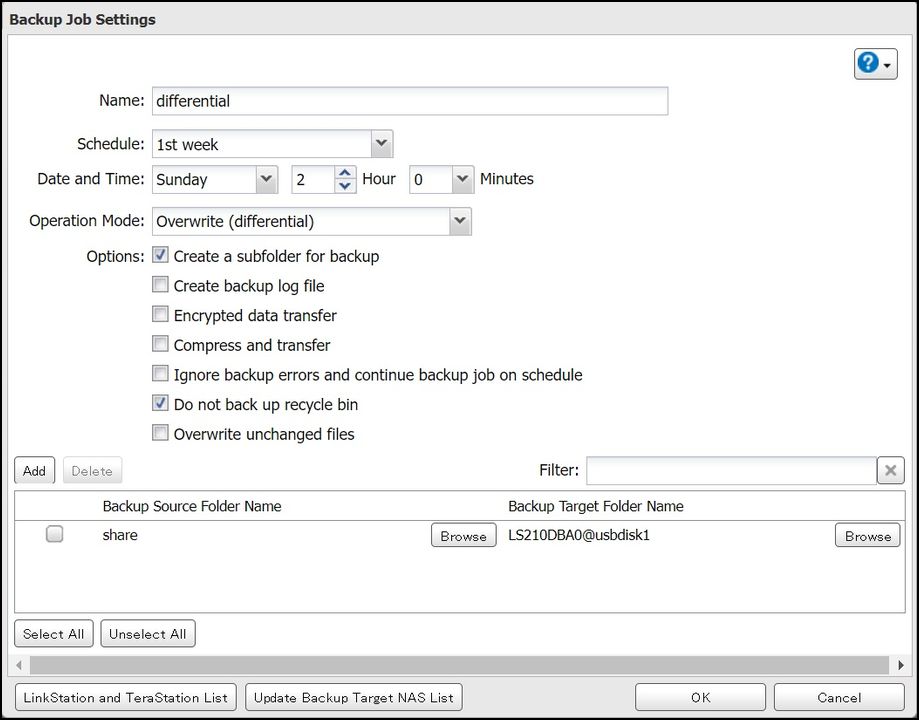
ここではジョブ名を「differential」にしています。
差分バックアップは第1週日曜日の午前2時から開始するように指定しています。
●時刻設定
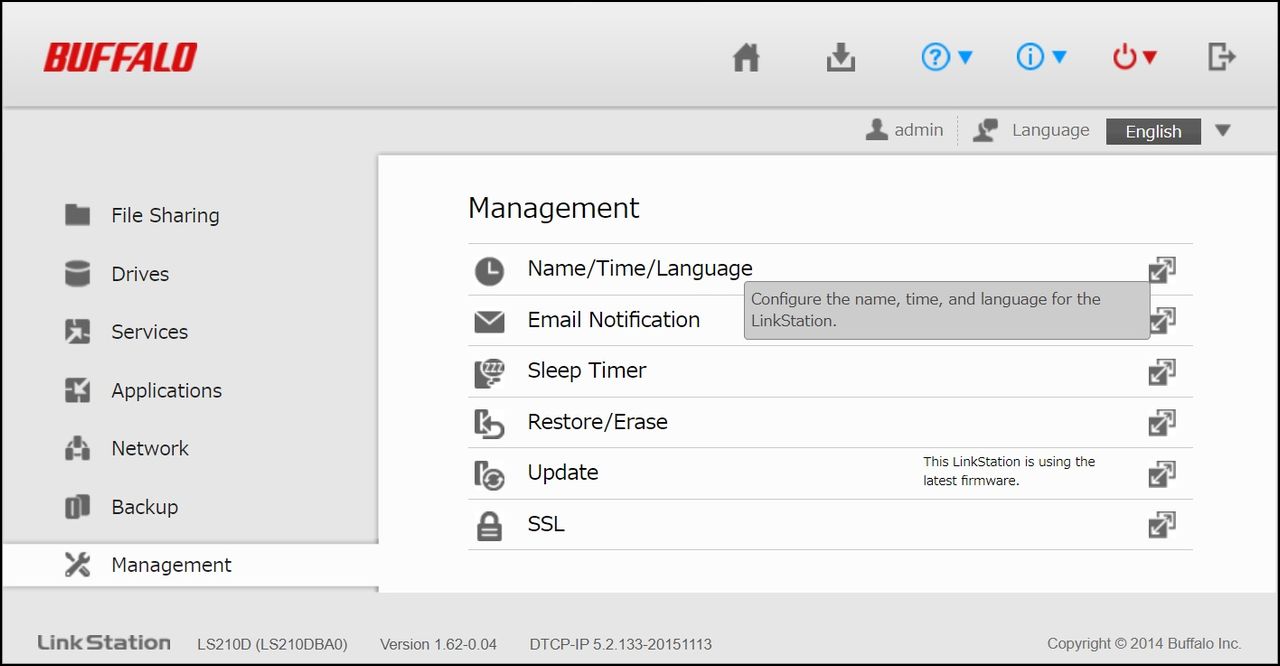
[Management]タグを開く、Name/Time/Language編集アイコンをクリックします。
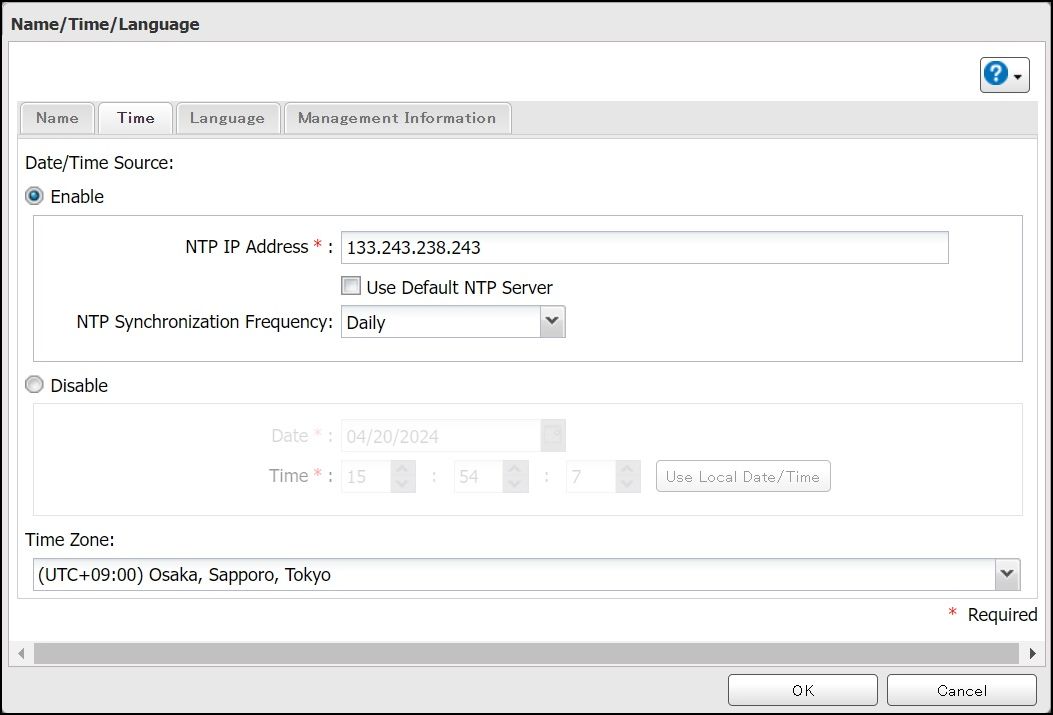
ここでタイムサーバーをドメイン(ntp.nict.jp)で指定したところ同期できなかったので、IPアドレス(133.243.238.243)で指定しています。
●ネットワークドライブの割り当て
NASアイコンをダブルクリックすると、File Explorerが起動します。
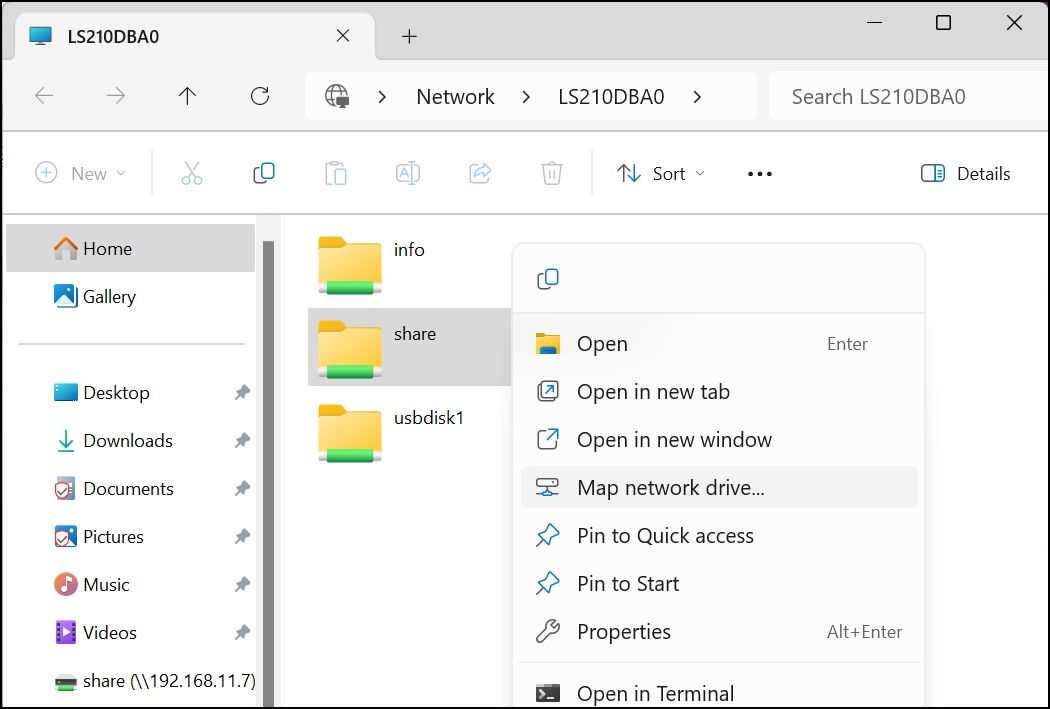
[share]で示されるアイコンが共有フォルダ、usbdisk1がSSDドライブを指しています。
[share]アイコンを右クリックして、[Map network drive...]を選択します。
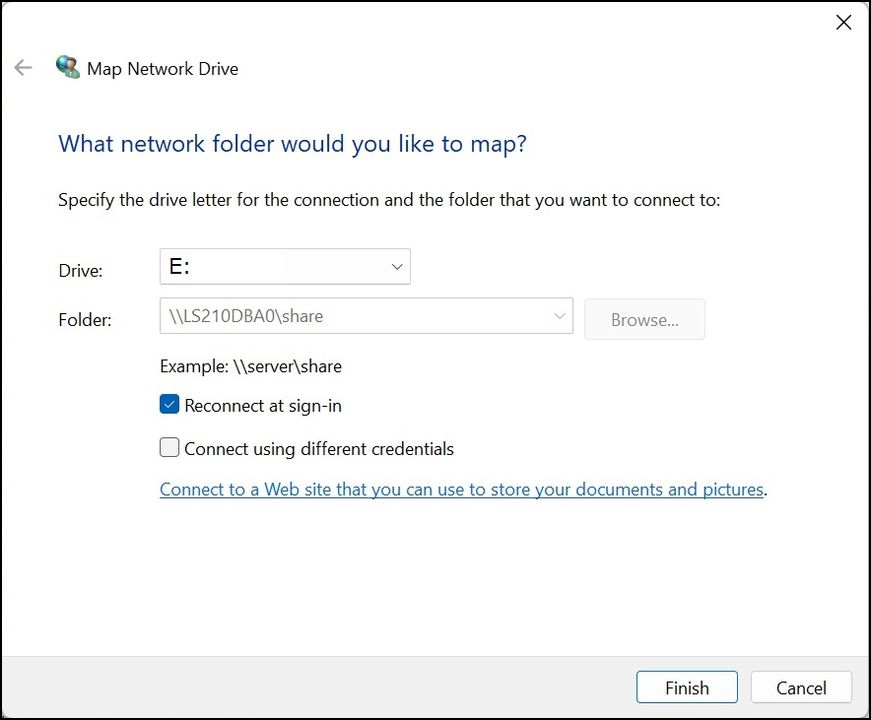
ドライブ番号を指定します。
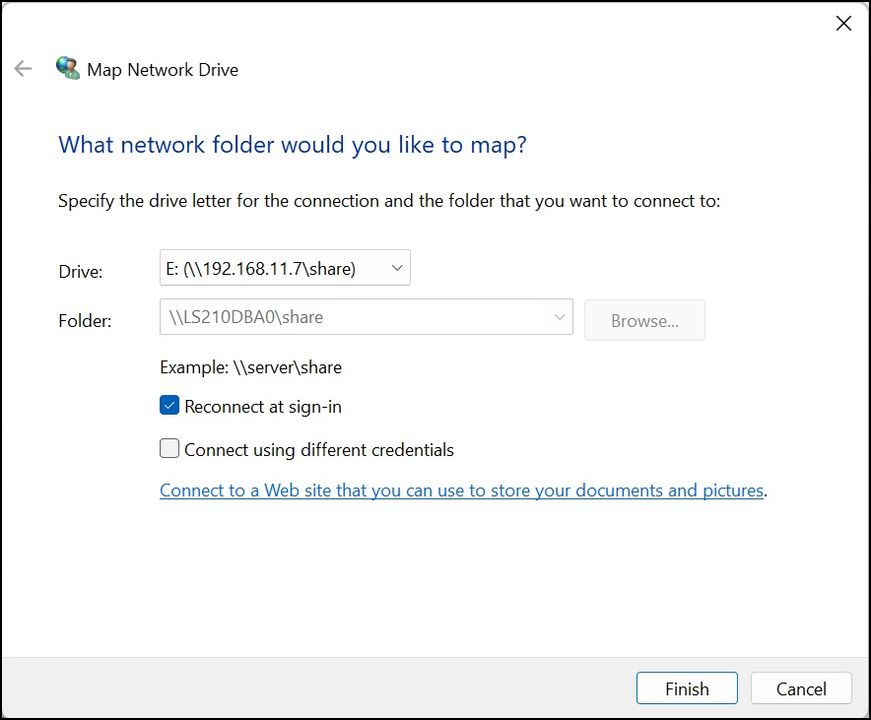
設定を反映させた後に、再度プロパティを開いてみるとドライブ番号の後ろに、ネットワークパスが表示されます。
●共有フォルダーへのファイルコピー
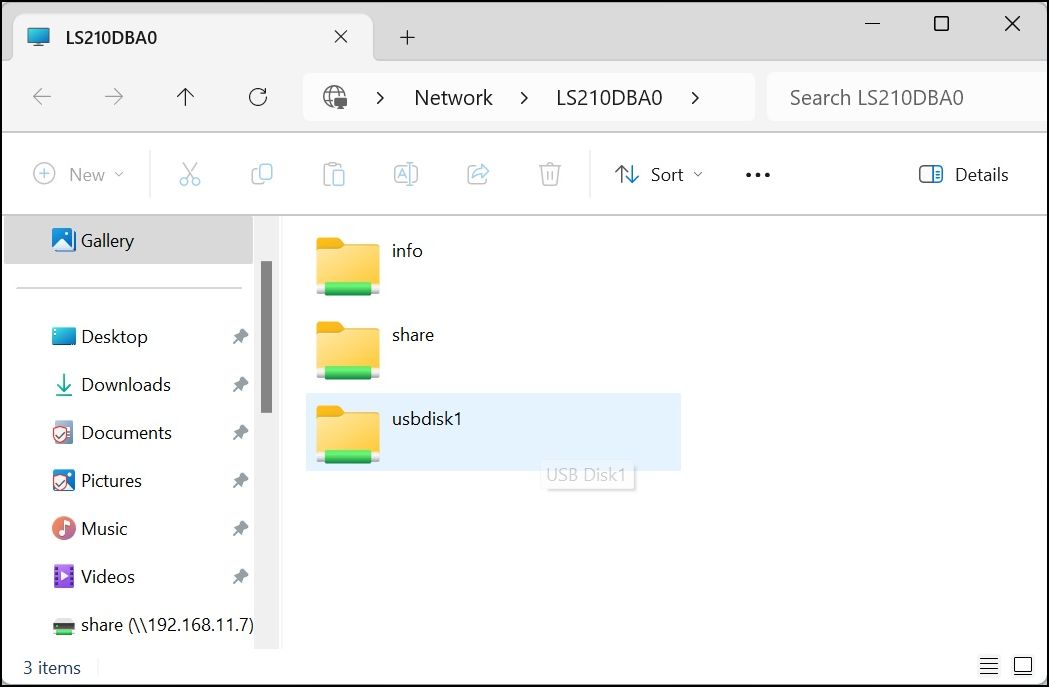
[usbdisk1]アイコンをクリックして、SSDドライブの内容を表示します。
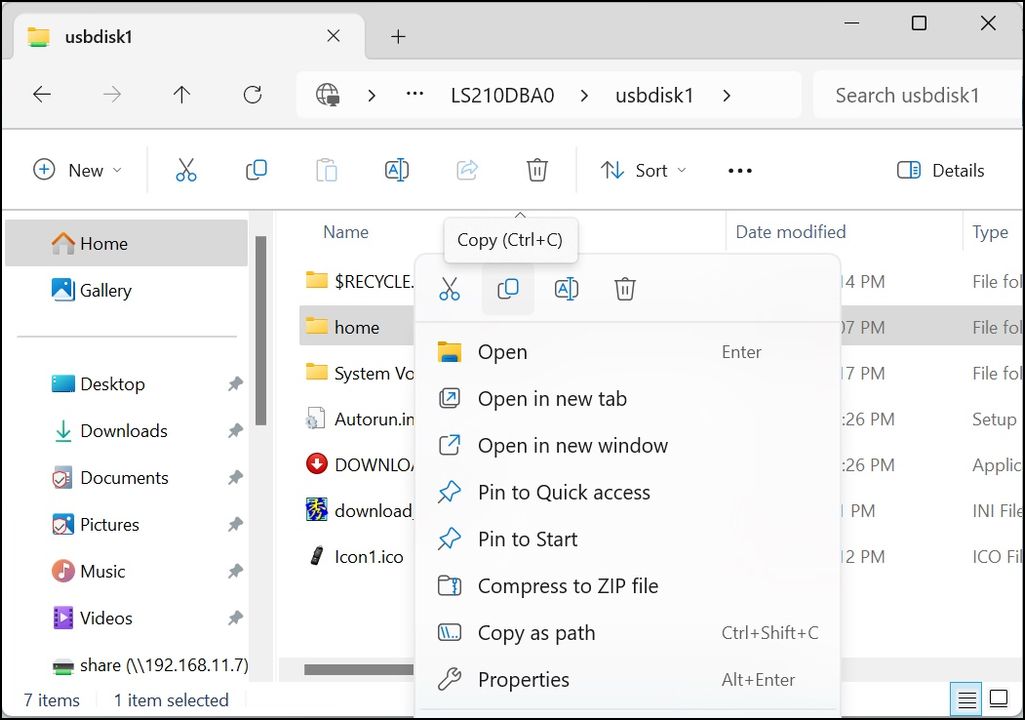
ここでは、homeディレクトリ配下がSSDドライブのルートディレクトリです。これをコピーします。
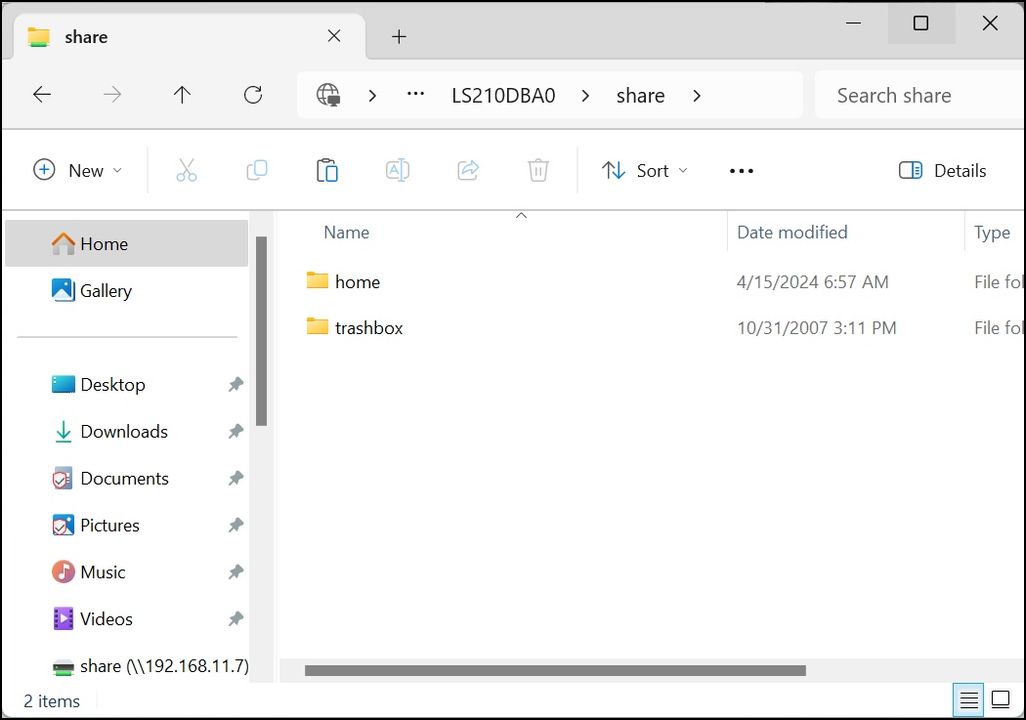
NASの共有フォルダ[share]にhomeの内容を丸ごとコピーします。
これも時間が掛かるので買い物に出掛けてしまいます。
●WEBサーバ Apache2の設定
テスト環境に、WindowsローカルWEBサーバとして、Apacheを立ち上げている場合、
ドキュメントルートにNASを指定する際には、「ネットワークドライブの割り当て」で指定したドライブ番号ではなく、ネットワークパスを指定します。
ドキュメントルートを/home/example/wwwとした場合、httpd.conf でのパスの通し方は下記のようになります。
httpd.confの設定
DocumentRoot "//192.168.11.7/share/home/example/www"
<Directory "//192.168.11.7/share/home/example/www">
Options Indexes FollowSymLinks
AllowOverride All
Require all granted
</Directory>
.htaccessの設定
PHPでライブラリーパスを指定する場合、.htaccess でのPHPパスの通し方は下記のようになります。
php_value include_path .;//192.168.11.7/share/home/example/program
php_flag display_errors Off
|
 Raspberry Pi(ラズベリー パイ)は、ARMプロセッサを搭載したシングルボードコンピュータ。イギリスのラズベリーパイ財団によって開発されている。
 KEYESTUDIO Micro:bit V2ロボットスターターキット (マイクロビットなし) MakecodeとPython用
動き、光と音の使い方、障害物の検知と回避方法、線をたどり、IRリモコンとアプリでコントロールする方法を学びます。
 Maqueen Lite V5 micro:bit ロボットキット STEM用(ライントレース&障害物回避)
Maqueen Lite V5 STEMロボットは、事前調整済みのライントレースアルゴリズム、耐衝撃モーター、開封即使用可能な設計で、ストレスを解消します。
 たいていのことは100日あれば、うまくいく。長田英知著
「時間がなくて、なかなか自分のやりたいことができない」
「一念発起して何かを始めても、いつも三日坊主で終わってしまう」
「色んなことを先延ばしにしたまま、時間だけが過ぎていく」
そこで本書では、そんな著者が独自に開発した、
まったく新しい目標達成メソッド「100日デザイン」について、
その知識と技術を、余すところなくご紹介します。
 まんがで納得ナポレオン・ヒル 思考は現実化する
OLとして雑務をこなす日々に飽き足らず、科学者だった父が残した薬品を商品化すべく、起業を決意した内山麻由(27)。彼女はセミナーで知り合った謎の女性からサポートを得ながら、彼女と二人三脚でナポレオン・ヒルの成功哲学を実践し、さまざまな問題を乗り越えていく。
ヒル博士の<ゴールデンルール>に従い、仕事に、恋に全力疾走する彼女の、成功への物語。
 今日は人生最悪で最高の日 1秒で世界を変えるたったひとつの方法 ひすいこたろう著
偉人の伝記を読むと、最悪な日は、不幸な日ではなく、新しい自分が始まる日であることがわかります。最悪な出来事は、自分の人生が、想像を超えて面白くなる兆しなのです。偉人伝を読むことで、このときの不幸があったおかげで、未来にこういう幸せがくるのかと、人生を俯瞰する視線が立ち上がるのです。
 ご飯は私を裏切らない heisoku著
辛い現実から目を背けて食べるご飯は、いつも美味しく幸せを届けてくれる。
29歳、中卒、恋人いない歴イコール年齢。バイト以外の職歴もなく、短期バイトを転々とする日々。ぐるぐると思索に耽るけど、ご飯を食べると幸せになれる。奇才の新鋭・heisokuが贈るリアル労働グルメ物語!
 【最新版Gemini 3に対応!】できるGemini (できるシリーズ)
Geminiを「最強の知的生産パートナー」として使いこなすための、実践的なノウハウを凝縮した一冊です。
基本的な操作方法から、具体的なビジネスシーンでの活用、日々の業務を自動化するGoogle Workspaceとの連携、さらには自分だけのオリジナルAIを作成する方法まで余すところなく解説します。
 Rustプログラミング完全ガイド 他言語との比較で違いが分かる!
Rustの各手法や考え方を幅広く解説!
500以上のサンプルを掲載。実行結果も確認。
全24章の包括的なチュートリアル。
 ポチらせる文章術
販売サイト・ネット広告・メルマガ・ブログ・ホームページ・SNS…
全WEB媒体で効果バツグン!
カリスマコピーライターが教える「見てもらう」「買ってもらう」「共感してもらう」すべてに効くネット文章術
 小型で便利な Type-C アダプター USB C オス - USB3.1 オスアダプター
Type-C端子のマイコンボードをこのアダプタを介して直接Raspberry Piに挿すことができます。ケーブルなしで便利なツールです。
 Divoom Ditoo Pro ワイヤレススピーカー
15W高音質重低音/青軸キーボード/Bluetooth5.3/ピクセルアート 専用アプリ/USB接続/microSDカード
 電源供給USBケーブル スリム 【5本セット】
USB電源ケーブル 5V DC電源供給ケーブル スリム 【5本セット】 電源供給 バッテリー 修理 自作 DIY 電子工作 (100cm)
|