粋にラズベリーパイ

2026.08.09
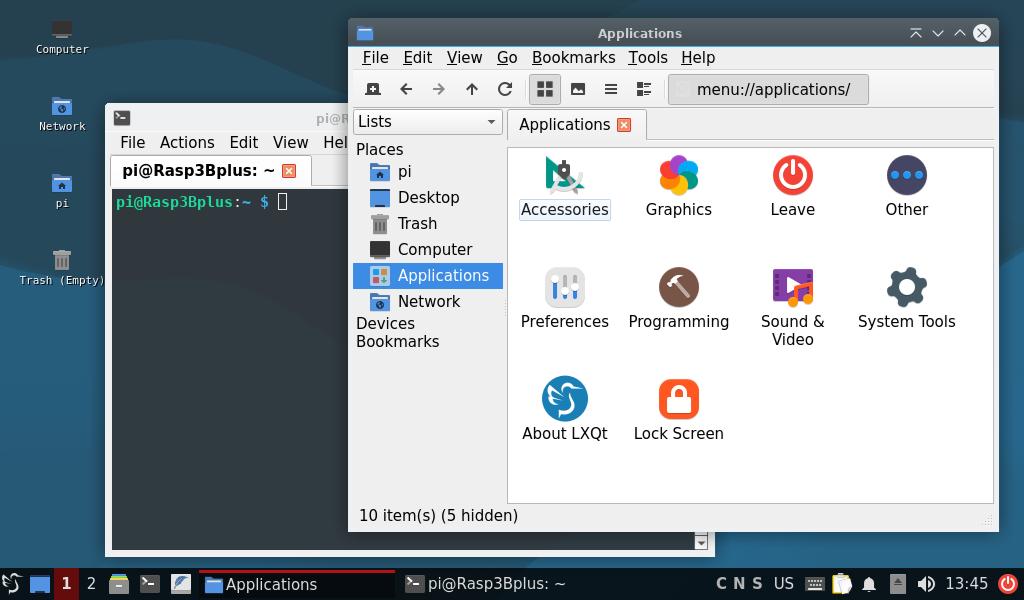
軽量な Raspberry Pi OS Lite をベースにして、LXQtデスクトップ環境を導入します。
●Raspberry Pi OS Lite ダウンロード
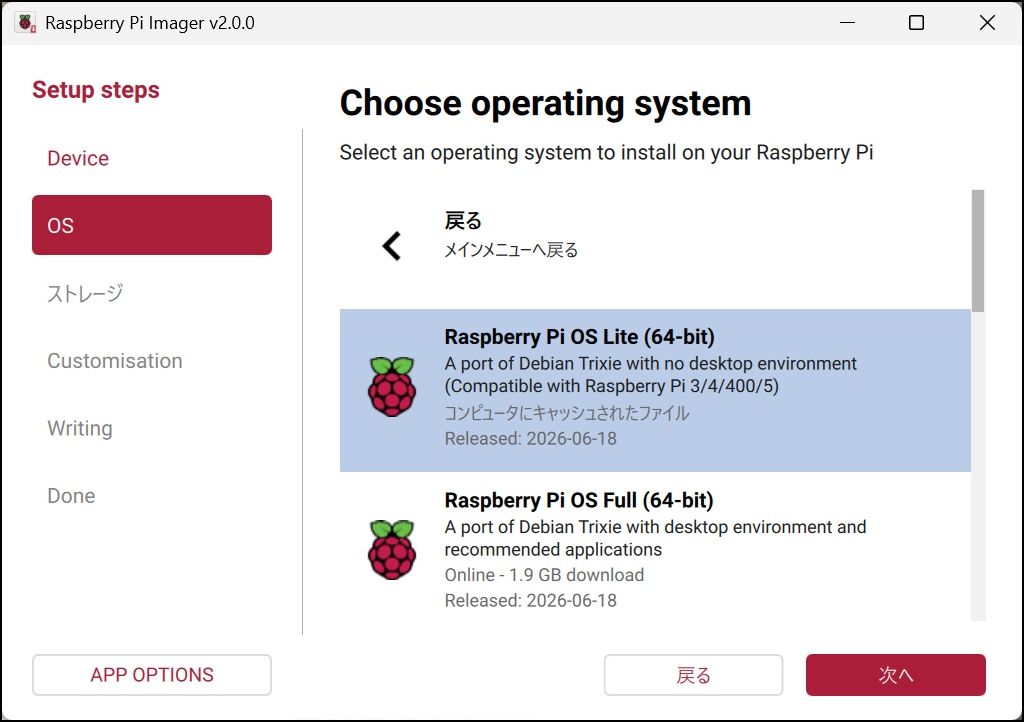
Raspberry Pi Imager を使って、SDカードに Raspberry Pi OS Lite を書き込みます。
●sudoでのパスワード要求の無効化
sudo実行時にその都度、パスワードを要求されるのは面倒なので無効化します。
$ sudo vi /etc/sudoers
# See sudoers(5) for more information on "@include" directives:
pi ALL=(ALL:ALL) NOPASSWD: ALL

@includedir /etc/sudoers.d
:wq! で強制的に保存して終了します。
●IPアドレスの固定化
外部からのSSH接続時の利便性を考慮して、IPアドレスを固定(例192.168.11.36)します。
$ nmcli device status
DEVICE         TYPE      STATE                   CONNECTION
wlan0          wifi      connected               netplan-wlan0-XXXXXXXXXXXX
lo             loopback  connected (externally)  lo
p2p-dev-wlan0  wifi-p2p  disconnected            --
eth0           ethernet  unavailable             --
$ sudo nmcli con mod netplan-wlan0-XXXXXXXXXXXX ipv4.method "manual" ipv4.addresses "192.168.11.36/24"
$ sudo nmcli con mod netplan-wlan0-XXXXXXXXXXXX ipv4.routes "192.168.11.1/24"
$ sudo nmcli con mod netplan-wlan0-XXXXXXXXXXXX ipv4.gateway "192.168.11.1"
$ sudo nmcli con mod netplan-wlan0-XXXXXXXXXXXX ipv4.dns "192.168.11.1"
$ sudo nmcli con mod netplan-wlan0-XXXXXXXXXXXX ipv6.method ignore
$ sudo nmcli con mod netplan-wlan0-XXXXXXXXXXXX connection.autoconnect yes
$ sudo cat /run/NetworkManager/system-connections/netplan-wlan0-XXXXXXXXXXXX.nmconnection
Raspberry Pi OSをインストールした時点で、SSHが有効になっているので、以降のコマンドライン入力はTeraTermなどでSSH接続して、コピペ入力しましょう。
●システムの更新
$ sudo apt update
$ sudo apt upgrade -y
●ディスプレイサーバーとマネージャーの導入
画面を描画するディスプレイサーバー(Xorg)と、ログイン画面(SDDM)をインストールします。
$ sudo apt install --no-install-recommends xserver-xorg sddm -y
●LXQt コアの導入
軽量なLXQtコアパッケージとXウィンドウシステムを導入します。
$ sudo apt install lxqt-core xinit -y
自動起動の設定と再起動
$ sudo systemctl set-default graphical.target
$ sudo reboot
●日本語入力
LXQt環境で日本語入力を有効にするには、入力メソッド(fcitx)と日本語変換エンジン(mozc)をインストールします。
Fcitx(ファイティクス)は、文字を入力するためのインプットメソッドフレームワークです。
キーボードから文字を打つプログラムと、画面に文字を表示する仕組みをつなぐ役割をします。
Mozc(Google日本語入力)などの変換エンジンを組み合わせることで、快適な日本語入力ができるようになります。
$ sudo apt install fcitx fcitx-mozc
日本語フォントのインストール
$ sudo apt install fonts-noto-cjk fonts-vlgothic fonts-takao
再ログイン後、画面右下のシステムトレイに「キーボード」アイコン(Fcitx)が表示されます。
アイコンを右クリック、「Configure」を開きます。
左下の「+」ボタン(追加)をクリックします。
「Only Show Current Language」のチェックを外します。
検索窓に「Mozc」と入力し、一覧から「Mozc」を選択して「OK」を押します。
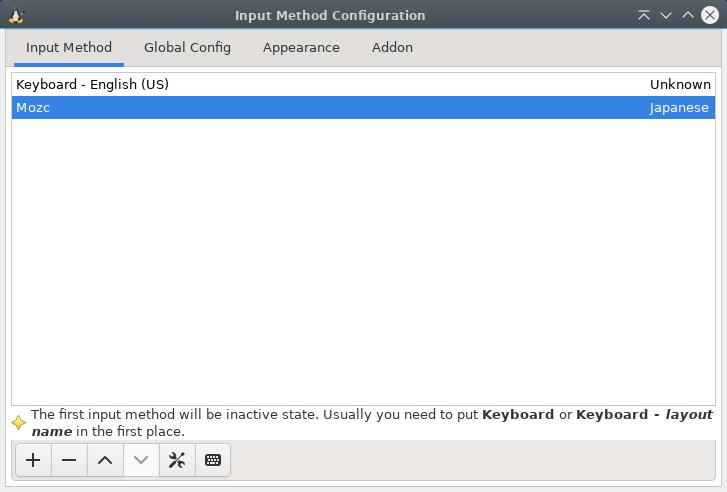
入力メソッドの並び順が、上から「Keyboard - English (US)」「Mozc」の順になっていることを確認します。
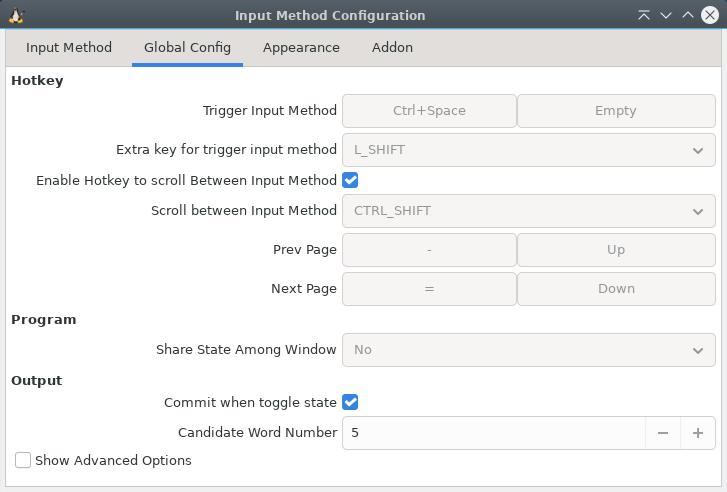
英語入力と日本語入力の切り替え設定は「Global Config」タブのTrigger Input Method」で指定します。
「Ctrl + Space」が初期設定されています。
「Ctrl + Space」を押すことで、日本語入力(Mozc)と英語入力を切り替えることができます。
LXQtログイン時にFcitxが自動で起動するように設定します。
画面左下のシステムメニューから「Preferences」→「Session Settings」を開き、
「Autostart」の「Add」ボタンを押します。
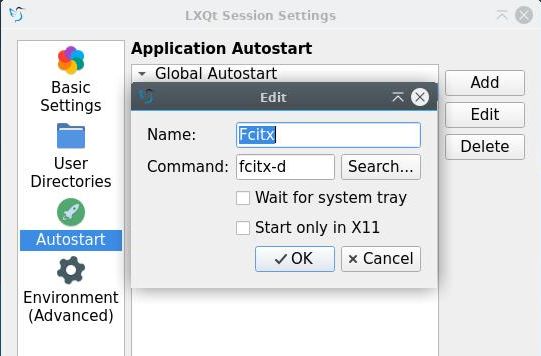
名前に「Fcitx」、コマンドに「fcitx -d」と入力して保存します。
●自動ログイン(SDDM設定)
ログイン画面は美しいものではなく、個人使用なので、ログインを省略します。
$ sudo mkdir -p /dev/sddm.conf.d
$ sudo vi /etc/sddm.conf.d/autologin
[Autologin]
User=pi
Session=lxqt.desktop
Relogin=false
●piclone
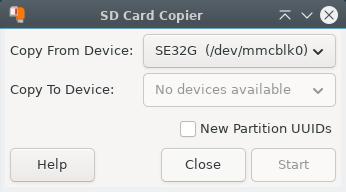
LXQt環境にRaspberry Pi OSでお馴染みのGUI「SDカードコピー(piclone)」機能を追加するには、
Raspberry Piの公式リポジトリから piclone パッケージをインストールします。
$ sudo apt install piclone
インストールが成功すると、システムメニューの「Accessories」に「SD Card Copier」が追加されます。
●スクリーンショット
システムメニューから 「Preferences」→「Shortcut Keys」を開きます。
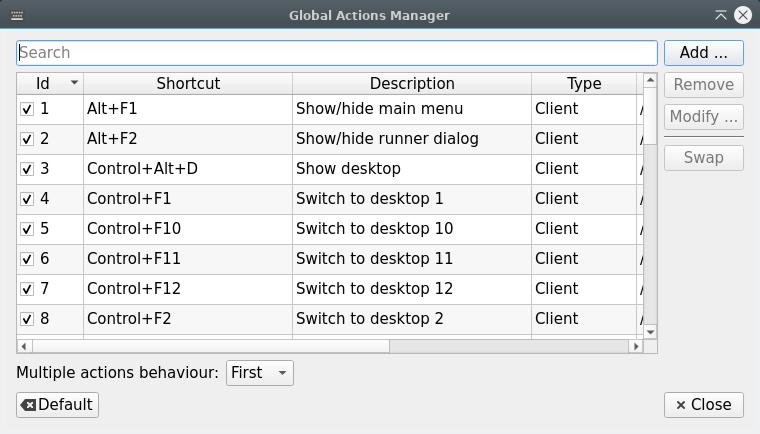
画面右側の [Add] ボタンをクリックして、
[Fn]+[PrtScr]を押すと、Shortcutの欄に[Print]と表示されます。
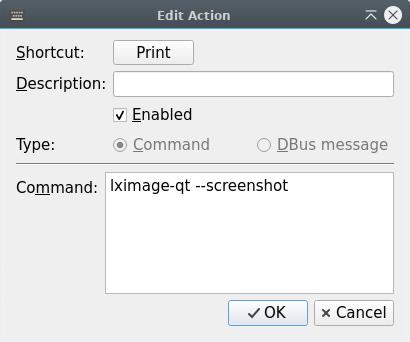
Command欄には下記から選んで登録します。
1.全画面撮影
画面に何も表示せず、ユーザーの ~/Pictures(ピクチャフォルダ)に自動保存します。
lximage-qt --screenshot --silent
2.アクティブなウィンドウを撮影
lximage-qt --screenshot --window --silent
3.撮影前に5秒の時間差(遅延)を作る
メニューを開く時間などを稼ぎたい場合に有効です。
lximage-qt --screenshot --delay 5 --silent
●各種設定へのアクセス
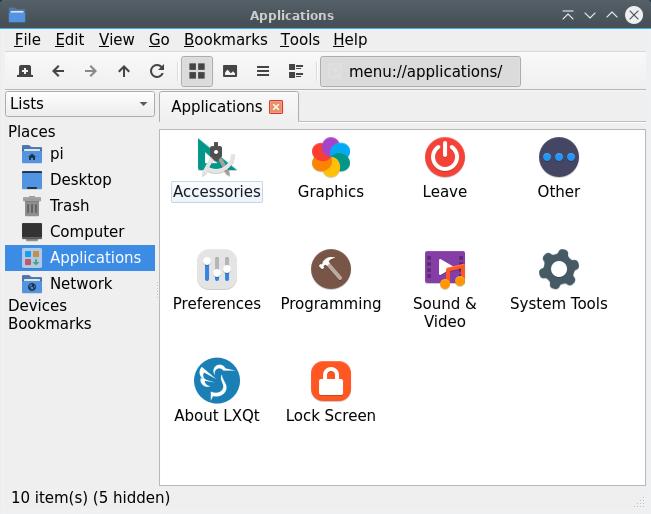
各種設定は画面の左下のシステムメニュー以外にデスクトップ上のユーザ・フォルダをクリックして画面を開くことで管理できます。
|
 Raspberry Pi(ラズベリー パイ)は、ARMプロセッサを搭載したシングルボードコンピュータ。イギリスのラズベリーパイ財団によって開発されている。
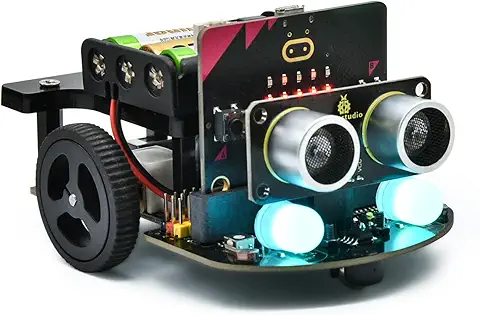
 KEYESTUDIO Micro:bit V2ロボットスターターキット (マイクロビットなし) MakecodeとPython用
動き、光と音の使い方、障害物の検知と回避方法、線をたどり、IRリモコンとアプリでコントロールする方法を学びます。
 Maqueen Lite V5 micro:bit ロボットキット STEM用(ライントレース&障害物回避)
Maqueen Lite V5 STEMロボットは、事前調整済みのライントレースアルゴリズム、耐衝撃モーター、開封即使用可能な設計で、ストレスを解消します。
 たいていのことは100日あれば、うまくいく。長田英知著
「時間がなくて、なかなか自分のやりたいことができない」
「一念発起して何かを始めても、いつも三日坊主で終わってしまう」
「色んなことを先延ばしにしたまま、時間だけが過ぎていく」
そこで本書では、そんな著者が独自に開発した、
まったく新しい目標達成メソッド「100日デザイン」について、
その知識と技術を、余すところなくご紹介します。
 まんがで納得ナポレオン・ヒル 思考は現実化する
OLとして雑務をこなす日々に飽き足らず、科学者だった父が残した薬品を商品化すべく、起業を決意した内山麻由(27)。彼女はセミナーで知り合った謎の女性からサポートを得ながら、彼女と二人三脚でナポレオン・ヒルの成功哲学を実践し、さまざまな問題を乗り越えていく。
ヒル博士の<ゴールデンルール>に従い、仕事に、恋に全力疾走する彼女の、成功への物語。
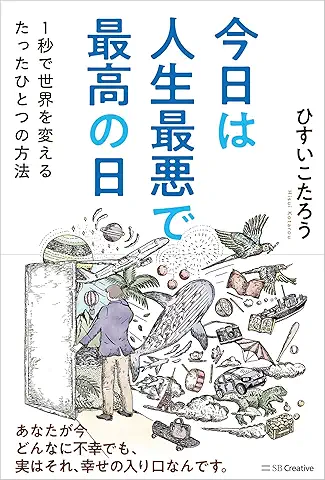 今日は人生最悪で最高の日 1秒で世界を変えるたったひとつの方法 ひすいこたろう著
偉人の伝記を読むと、最悪な日は、不幸な日ではなく、新しい自分が始まる日であることがわかります。最悪な出来事は、自分の人生が、想像を超えて面白くなる兆しなのです。偉人伝を読むことで、このときの不幸があったおかげで、未来にこういう幸せがくるのかと、人生を俯瞰する視線が立ち上がるのです。
 ご飯は私を裏切らない heisoku著
辛い現実から目を背けて食べるご飯は、いつも美味しく幸せを届けてくれる。
29歳、中卒、恋人いない歴イコール年齢。バイト以外の職歴もなく、短期バイトを転々とする日々。ぐるぐると思索に耽るけど、ご飯を食べると幸せになれる。奇才の新鋭・heisokuが贈るリアル労働グルメ物語!
 【最新版Gemini 3に対応!】できるGemini (できるシリーズ)
Geminiを「最強の知的生産パートナー」として使いこなすための、実践的なノウハウを凝縮した一冊です。
基本的な操作方法から、具体的なビジネスシーンでの活用、日々の業務を自動化するGoogle Workspaceとの連携、さらには自分だけのオリジナルAIを作成する方法まで余すところなく解説します。
 Rustプログラミング完全ガイド 他言語との比較で違いが分かる!
Rustの各手法や考え方を幅広く解説!
500以上のサンプルを掲載。実行結果も確認。
全24章の包括的なチュートリアル。
 ポチらせる文章術
販売サイト・ネット広告・メルマガ・ブログ・ホームページ・SNS…
全WEB媒体で効果バツグン!
カリスマコピーライターが教える「見てもらう」「買ってもらう」「共感してもらう」すべてに効くネット文章術
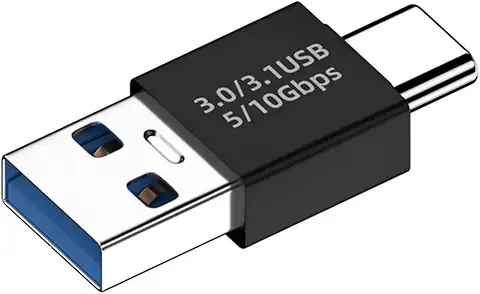 小型で便利な Type-C アダプター USB C オス - USB3.1 オスアダプター
Type-C端子のマイコンボードをこのアダプタを介して直接Raspberry Piに挿すことができます。ケーブルなしで便利なツールです。
 Divoom Ditoo Pro ワイヤレススピーカー
15W高音質重低音/青軸キーボード/Bluetooth5.3/ピクセルアート 専用アプリ/USB接続/microSDカード
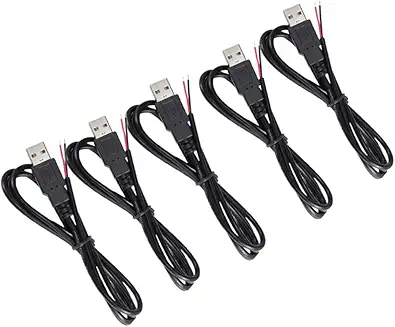 電源供給USBケーブル スリム 【5本セット】
USB電源ケーブル 5V DC電源供給ケーブル スリム 【5本セット】 電源供給 バッテリー 修理 自作 DIY 電子工作 (100cm)
|