ラズパイで作る自宅WEBサーバ構築
番外編 無線LAN設定 2019.10.28

今回は番外編として、ubuntu-18.04 server の無線LAN設定を有効にします。
YouTube 動画でポイントを説明しています。上記画像をクリックすると再生できます。
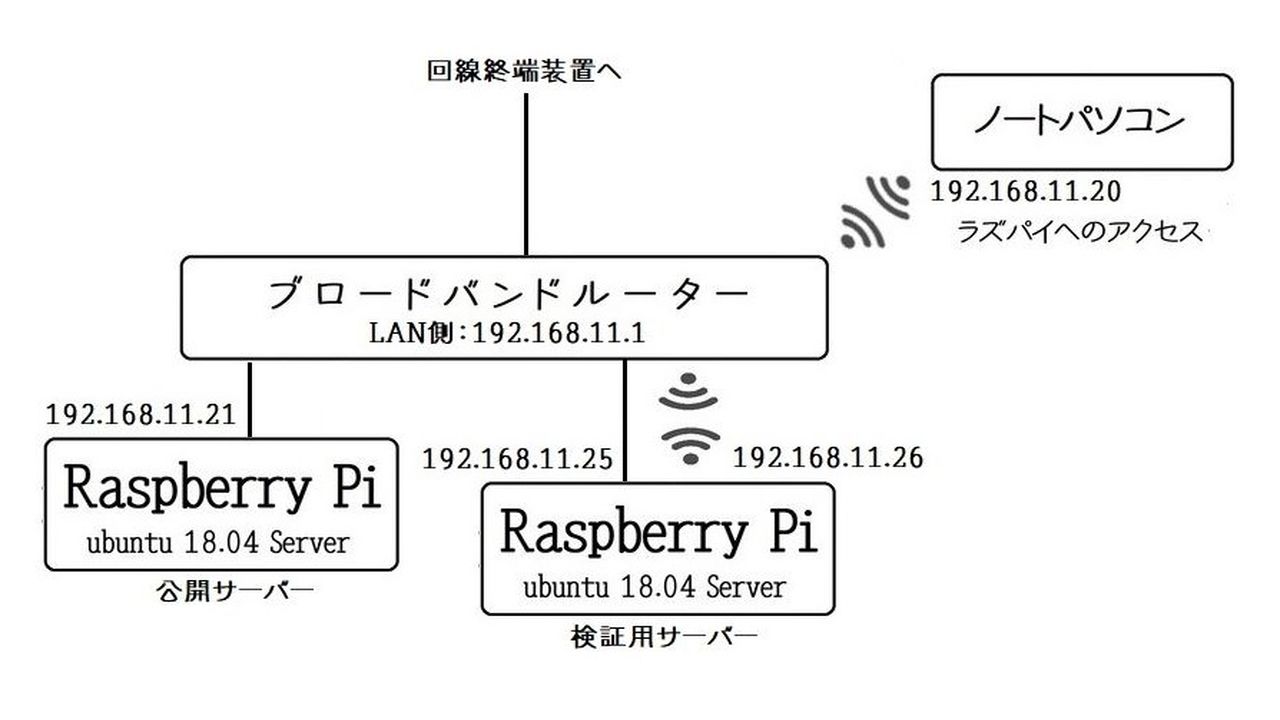
Ubuntu18.04 Desktopではネットワークの設定にNetwork-Managerを使用していますが、Raspberry Pi 3用の Ubuntu Server 18.04 では netplan を採用しています。
無線LAN接続には、NetworkManager のインストールが必要になるため、初期インストール時に、まずは有線LANを有効にする必要があります。
有線LANの設定は、「第2回 Ubuntu Server インストール」を参考にしてください。
ここでは有線LANが有効になっている前提での解説になります。
ネットワーク設定に用いる Netplan は Network Manager と networkd の両方に対応しているので、rendererキーで、バックエンドを選択することができます。
Raspberry Pi 3用の Ubuntu Serverでは renderer を省略すると networkd が適用されます。
無線LANを有効にするには、レンダラーに、Network Manager を指定する必要があるようです。
有線LANと無線LANで同時に接続できるので、ネットワークカード2枚挿し的な使い方も可能です。
複数ドメインを別々のIPアドレスで運用しようとする際の検証用サーバーとして使えるかもしれません。
◇無線LANの設定
まずは、無線LAN接続に必要となるパッケージをインストールします。
$ sudo apt-get install network-manager
$ sudo apt-get install wireless-tools
ネットワーク設定用サービスが有効になっているか確認します。
$ systemctl is-enabled systemd-networkd
enabled

$ systemctl is-enabled network-manager
enabled
systemd-networkd はネットワーク設定を管理するシステムデーモンです。
NetworkManager はネットワークの検知と設定を自動で行いネットワークに接続する機能を有し、無線・有線両方のネットワークに使うことができます。
NetworkManagerが起動していない場合は起動してください。
$ systemctl start NetworkManager
$ systemctl enable NetworkManager
次に、無線LANのアクセスポイントをスキャンして、接続するブロードバンドルーターのSSIDを確認します。
$ sudo iwlist wlan0 scan | grep ESSID
                    ESSID:"rs500k-xxxxxx-x"
                    ESSID:"Buffalo-xxxxxx"
                    ESSID:"aterm-xxxxxxxx"
                    ......
ネットワーク設定ファイルを編集します。
$ sudo vi /etc/netplan/50-cloud-init.yaml

network:
    version: 2
    renderer: NetworkManager
    ethernets:
        eth0:
            dhcp4: no
            dhcp6: no
            match:
                macaddress: xx:xx:xx:xx:xx:xx
            set-name: eth0
            addresses: [192.168.11.25/24]
            gateway4: 192.168.11.1
            nameservers:
                    addresses: [192.168.11.21,192.168.11.1]
            optional: true
    wifis:
        wlan0:
            dhcp4: no
            dhcp6: no
            access-points:
                "Buffalo-xxxxxx":
                    password: "xxxxxxxxxxxxx"
            addresses: [192.168.11.26/24]
            gateway4: 192.168.11.1
            nameservers:
                    addresses: [192.168.11.21,192.168.11.1]
ここで注意が必要なのは、wlan0 に有線LANと同様に match: macaddress: xx:xx:xx:xx:xx:xx を含めてしまうと無線接続できません。
設定を反映させます。
$ sudo netplan apply

$ sudo ip link set wlan0 up
Wi-Fiのインターフェース名を確認します。
$ iwconfig
wlan0     IEEE 802.11  ESSID:"Buffalo-xxxxxx"
          Mode:Managed  Frequency:2.462 GHz  Access Point: xx:xx:xx:xx:xx:xx
          Bit Rate=65 Mb/s   Tx-Power=31 dBm
          Retry short limit:7   RTS thr:off   Fragment thr:off
          Power Management:on
          Link Quality=70/70  Signal level=-40 dBm
          Rx invalid nwid:0  Rx invalid crypt:0  Rx invalid frag:0
          Tx excessive retries:0  Invalid misc:0   Missed beacon:0

eth0      no wireless extensions.

lo        no wireless extensions.
ネットワークの状態をみてみると、有線LANと無線LANが有効になっています。
$ ip a
1: lo: <LOOPBACK,UP,LOWER_UP> mtu 65536 qdisc noqueue state UNKNOWN group ....
    link/loopback 00:00:00:00:00:00 brd 00:00:00:00:00:00
    inet 127.0.0.1/8 scope host lo
       valid_lft forever preferred_lft forever
2: eth0: <BROADCAST,MULTICAST,UP,LOWER_UP> mtu 1500 qdisc fq_codel state UP ....
    link/ether xx:xx:xx:xx:xx:xx brd ff:ff:ff:ff:ff:ff
    inet 192.168.11.25/24 brd 192.168.11.255 scope global noprefixroute eth0
       valid_lft forever preferred_lft forever
3: wlan0: <BROADCAST,MULTICAST,UP,LOWER_UP> mtu 1500 qdisc fq_codel state UP ....
    link/ether xx:xx:xx:xx:xx:xx brd ff:ff:ff:ff:ff:ff
    inet 192.168.11.26/24 brd 192.168.11.255 scope global noprefixroute wlan0
       valid_lft forever preferred_lft forever
LANケーブルを抜いて、もう一度、ネットワークの状態をみてみると、有線LANのステータスがDOWNになっていることがわかります。
$ ip a
1: lo: <LOOPBACK,UP,LOWER_UP> mtu 65536 qdisc noqueue state UNKNOWN group ....
    link/loopback 00:00:00:00:00:00 brd 00:00:00:00:00:00
    inet 127.0.0.1/8 scope host lo
       valid_lft forever preferred_lft forever
2: eth0: <NO-CARRIER,BROADCAST,MULTICAST,UP> mtu 1500 qdisc fq_codel state DOWN ....
    link/ether xx:xx:xx:xx:xx:xx brd ff:ff:ff:ff:ff:ff
3: wlan0: <BROADCAST,MULTICAST,UP,LOWER_UP> mtu 1500 qdisc fq_codel state UP ....
    link/ether xx:xx:xx:xx:xx:xx brd ff:ff:ff:ff:ff:ff
    inet 192.168.11.26/24 brd 192.168.11.255 scope global noprefixroute wlan0
       valid_lft forever preferred_lft forever
|




 Raspberry Pi(ラズベリー パイ)は、ARMプロセッサを搭載したシングルボードコンピュータ。イギリスのラズベリーパイ財団によって開発されている。











