ラズパイで作る自宅WEBサーバ構築
第2回 Ubuntu Server 詳細設定 2025.06.11
ubuntu-22.04 server の詳細設定を行います。
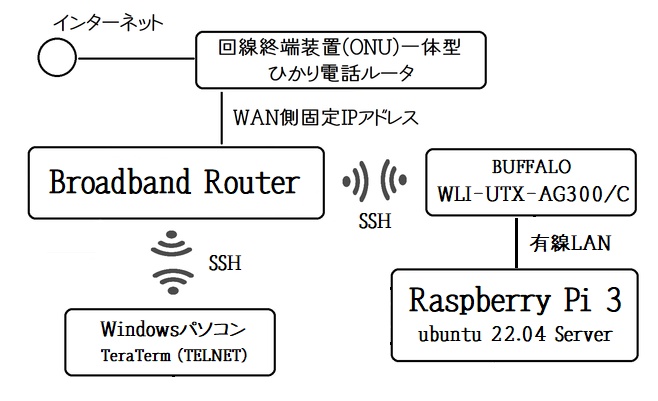
Ubuntu サーバの詳細設定は WindowsパソコンからTeraTermを起動してSSH接続により行います。
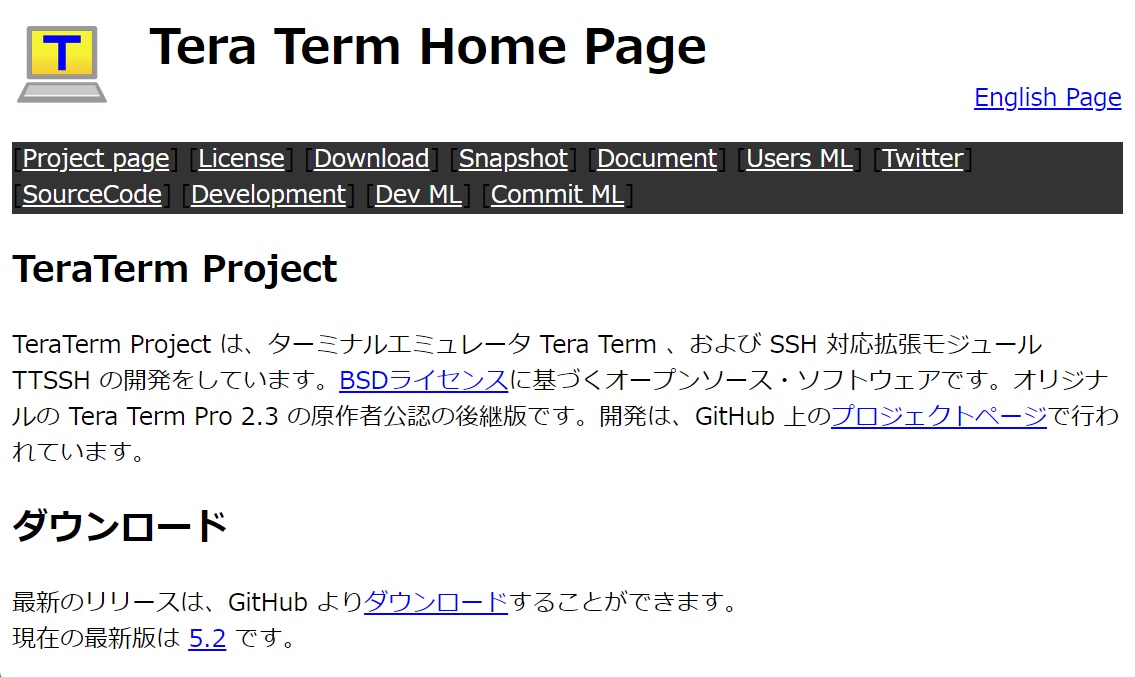
Tera Term(テラターム)はSSH2プロトコルをサポートしているリモートログオンクライアントです。
 Tera Term Home Page
ttermpro.exe を起動し、ラズパイのローカルIPアドレスを選択します。
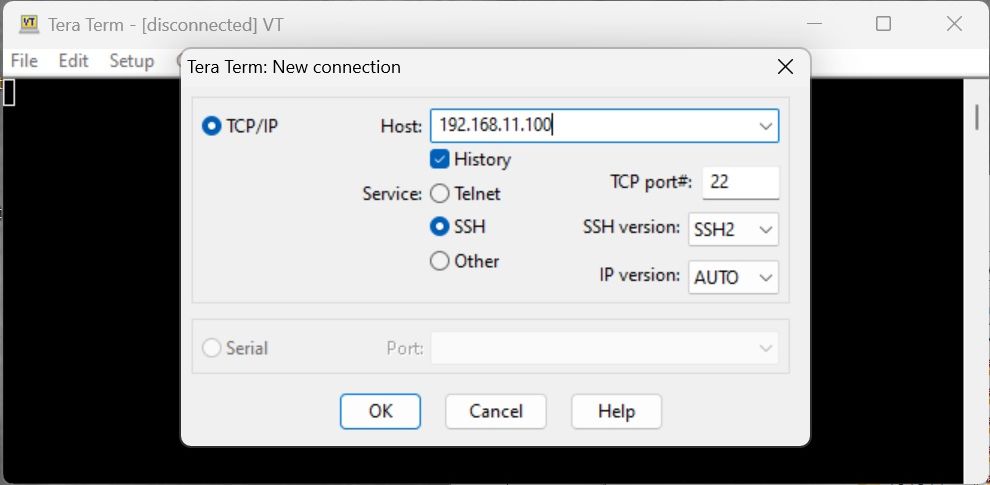
●ロケール確認・設定
対応しているロケール一覧を表示します
$ locale -a
C
C.UTF-8
POSIX
en_US.utf8
日本語ロケールがサポートされてるかを確認します
$ grep ja /usr/share/i18n/SUPPORTED
ja_JP.UTF-8 UTF-8
ja_JP.EUC-JP EUC-JP
ロケールを追加します
$ sudo locale-gen ja_JP.UTF-8
Generating locales (this might take a while)...
ja_JP.UTF-8... done
Generation complete.
ロケール追加を確認します
$ locale -a
C
C.UTF-8
POSIX
en_US.utf8
ja_JP.utf8
設定を反映させます
$ sudo localectl set-locale LANG=ja_JP.UTF-8 LANGUAGE="ja_JP:ja"
確認します
$ cat /etc/default/locale
LANG=ja_JP.UTF-8
LANGUAGE=ja_JP:ja
ログインし直します
$ locale (あるいは $ localectl status)
LANG=ja_JP.UTF-8
LANGUAGE=ja_JP:ja
....
●時刻合わせ
タイムサーバを追加します
$ sudo vi /etc/systemd/timesyncd.conf
NTP=ntp.nict.jp
FallbackNTP=ntp.ubuntu.com
※FallbackNTPに複数サーバを指定する場合はスペース区切りで続けて記述します
$ timedatectl set-ntp true
==== AUTHENTICATING FOR org.freedesktop.timedate1.set-ntp ===
Authentication is required to control whether network time synchronization shall be enabled.
Authenticating as: Ubuntu (ubuntu)
Password:
==== AUTHENTICATION COMPLETE ===
$ sudo systemctl enable systemd-timesyncd.service
$ sudo timedatectl set-timezone Asia/Tokyo
$ sudo systemctl restart systemd-timesyncd.service
●ホスト名の設定
現在のホスト名を確認します。
$ hostname
ubuntu
ドメイン名を 7th-chord.jp として設定した場合は下記のようになります。
$ sudo hostnamectl set-hostname ns.7th-chord.jp
$ hostnamectl
 Static hostname: ns.7th-chord.jp
       Icon name: computer
      Machine ID: xxxxxxxxxxxxxxxxxxxxxxxxxxxxxxxx
         Boot ID: xxxxxxxxxxxxxxxxxxxxxxxxxxxxxxxx
Operating System: Ubuntu 22.04.2 LTS
          Kernel: Linux 5.15.0-1024-raspi
    Architecture: arm64
※ホスト名先頭の ns は Name Server の意味で、DNSサーバ設定に合わせた一般的な表記のようです
●/bootディレクトリの整理
/bootには基本的にカーネルに関するファイルしか置かれてません。
/boot 容量の確認(microSDHC 32GBを使用した場合)
$ df /boot
Filesystem     1K-blocks    Used Available Use% Mounted on
/dev/mmcblk0p2  30335540 2730476  26315900  10% /
基本領域のブートディレクトリにある不要なカーネルを削除します。
起動中のカーネルのバージョンを確認します。
$ uname -a
Linux ns.7th-chord.jp 5.15.0-1024-raspi #26-Ubuntu SMP PREEMPT Wed Jan 18 15:29:53 UTC 2023 aarch64 aarch64 aarch64 GNU/Linux
インストールされているカーネルの一覧を表示します。
$ dpkg --get-selections | grep linux-image
linux-image-5.15.0-1024-raspi     install
linux-image-raspi                 install
カーネルは現在起動中のもののみを残し、不要なカーネルを削除します
まずは --dry-run を付け、実際に処理を実行せずに、テストを実施してみます
$ sudo apt-get autoremove --purge linux-image-raspi --dry-run
パッケージリストを読み込んでいます... 完了
依存関係ツリーを作成しています... 完了
状態情報を読み取っています... 完了
以下のパッケージは「削除」されます:
linux-headers-raspi* linux-image-raspi* linux-raspi*
アップグレード: 0 個、新規インストール: 0 個、削除: 3 個、保留: 0 個。
Purg linux-raspi [5.15.0.1024.21]
Purg linux-headers-raspi [5.15.0.1024.21]
Purg linux-image-raspi [5.15.0.1024.21]
※カーネル削除時のオプションについて
autoremove : 削除しても問題ない不要なパッケージ (依存関係のないパッケージ) を自動的に削除する
--purge : カーネル・パッケージを削除する際に、設定ファイルも含めて削除する
--dry-run : 実際に処理を実行せずに、テストを実施する (動作確認用)
--dry-run を外して実行します。
$ sudo apt-get autoremove --purge linux-image-raspi
再度、インストールされているカーネルの一覧を表示します。
$ dpkg --get-selections | grep linux-image
linux-image-5.15.0-1024-raspi     install
●カーネル・バージョン更新可否の判断
最新のカーネルにこだわる必要はないと思いますが、サーバーを公開してからカーネルを更新するのはリスクがあり過ぎなので、
最新のカーネルにするのならばこのタイミングです。
そこで、インストール可能なカーネルをチェックします。
$ sudo apt-cache search linux-image | grep raspi
linux-image-5.15.0-1005-raspi - Linux kernel image for version 5.15.0 on ARMv8 SMP
linux-image-raspi - Raspberry Pi Linux kernel image
linux-image-5.15.0-1006-raspi - Linux kernel image for version 5.15.0 on ARMv8 SMP
linux-image-5.15.0-1008-raspi - Linux kernel image for version 5.15.0 on ARMv8 SMP
・・・・・・
linux-image-5.15.0-1023-raspi - Linux kernel image for version 5.15.0 on ARMv8 SMP
linux-image-5.15.0-1024-raspi - Linux kernel image for version 5.15.0 on ARMv8 SMP
これをみるとインストールしたカーネルが最新であり、更新の必要がないことがわかります。
もし、最新ではないときは、リビジョンを指定して更新します。
$ sudo apt-get install linux-image-4.15.0-10xx-raspi
リブートすると、新しいカーネルに自動的に変わっています。
ブートディレクトリーを表示して確認しておきます
$ ls -l /boot

total 56035
-rw------- 1 root root  5184135  1月 18  2023 System.map-5.15.0-1024-raspi
-rw-r--r-- 1 root root   245529  1月 18  2023 config-5.15.0-1024-raspi
drwxr-xr-x 4 root root     3072  1月  1  1970 firmware
lrwxrwxrwx 1 root root       28  2月 18  2023 initrd.img -> initrd.img-5.15.0-1024-raspi
-rw-r--r-- 1 root root 41569906  2月 18  2023 initrd.img-5.15.0-1024-raspi
lrwxrwxrwx 1 root root       28  2月 18  2023 initrd.img.old -> initrd.img-5.15.0-1024-raspi
lrwxrwxrwx 1 root root       25  2月 18  2023 vmlinuz -> vmlinuz-5.15.0-1024-raspi
-rw------- 1 root root 10373567  1月 18  2023 vmlinuz-5.15.0-1024-raspi
lrwxrwxrwx 1 root root       25  2月 18  2023 vmlinuz.old -> vmlinuz-5.15.0-1024-raspi
●パッケージの更新
ここまで完了したら一旦、インストール可能なパッケージ一覧を更新して、インストールされているパッケージを更新します。
$ sudo apt-get update
$ sudo apt-get upgrade
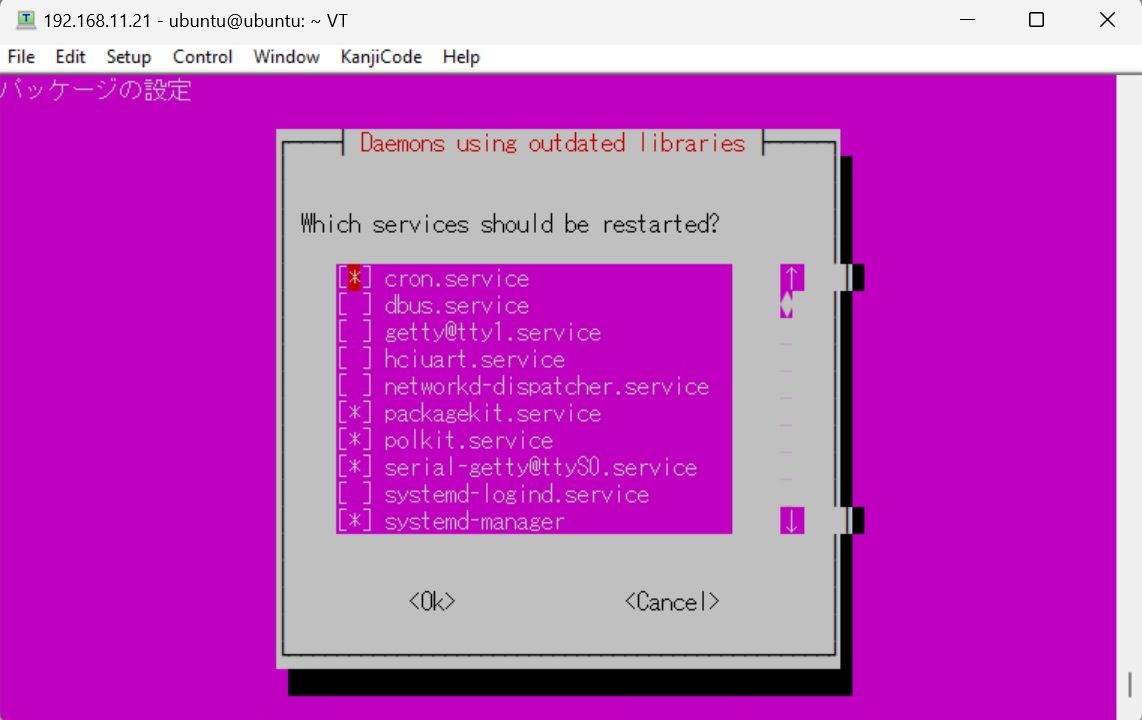
[TAB]キーで「OK」を選択して、[SPACE]キーでサービスをリスタートします。
最後にこの状態での32GB SDカードと1Gメモリの使用状況をみてみます
$ df
Filesystem     1K-blocks    Used Available Use% Mounted on
tmpfs              92704    2980     89724   4% /run
/dev/mmcblk0p2  30335540 3490524  25555852  13% /
tmpfs             463516       0    463516   0% /dev/shm
tmpfs               5120       0      5120   0% /run/lock
/dev/mmcblk0p1    258095  151583    106513  59% /boot/firmware
tmpfs              92700       4     92696   1% /run/user/1000

$ free -t
               total        used        free      shared  buff/cache   available
Mem:          927032      172396      148728        2984      605908      654052
Swap:              0           0           0
Total:        927032      172396      148728
ディスクにはかなり余裕があります。デスクトップ版ではないので、使用可能なメモリーも十分残っています。
また、Ubuntu 22.04ではスワップ領域をスワップファイル /swap.img に確保するため、スワップパーティションを作成する必要がないようです。
$ sudo reboot
Ubuntu 22.04 LTS実行し、インストールやアップグレードを行うと下記のようなエラーが出ることがあります。
Scanning processes...
Scanning linux images...
Running kernel seems to be up-to-date.
No services need to be restarted.
No containers need to be restarted.
No user sessions are running outdated binaries.
No VM guests are running outdated hypervisor (qemu) binaries on this host.
これはインストールが失敗しているわけではなく、それぞれ確認できないことにメッセージが出ています。
このメッセージを表示させない方法として下記のコマンドを実行します。
$ sudo apt purge needrestart
●その他の設定
起動時に表示される画面上部のロゴを消す
$ sudo vi /boot/firmware/cmdline.txt
net.ifnames=0 dwc_otg.lpm_enable=0 console=ttyAMA0,115200 console=tty1 root=/dev/mmcblk0p2 rootfstype=ext4 elevator=deadline rootwait logo.nologo
※logo.nologo を追記します。
sshdでrootのパスワードログインを許可する(非推奨)
Ubuntuではデフォルトでrootはパスワードが設定されておらず、アカウントはロックされています。rootのパスワードを設定することでロックが解除され、rootのログインが可能となります。
$ sudo passwd root
Enter new UNIX password: ********
Retype new UNIX password: ********
passwd: password updated successfully
再度、rootアカウントをロックする場合
$ sudo passwd -l root
Ubuntuのsshdはrootのパスワードログインを許可していません。リモートからsshd経由でrootへログインするにはSSH公開鍵を使うべきです。
rootのパスワードを設定した状態で以下を実行することで、リモートからsshd経由でrootへログインできるようになります。
$ sudo vi /etc/ssh/sshd_config
#PermitRootLogin prohibit-password
  ↓変更
PermitRootLogin yes

$ sudo systemctl restart sshd
|




 Raspberry Pi(ラズベリー パイ)は、ARMプロセッサを搭載したシングルボードコンピュータ。イギリスのラズベリーパイ財団によって開発されている。











