第15回 Samba導入

2026.01.16
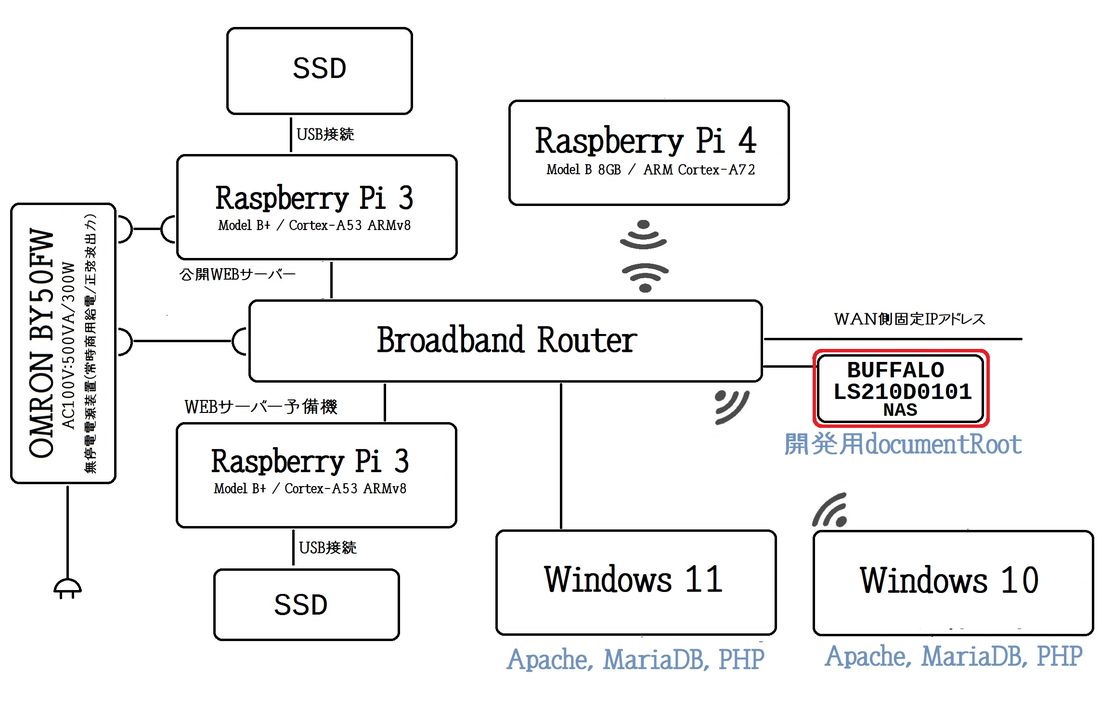
WEBサイトの開発環境として、市販のNASにApache Webサーバのドキュメントルートを設定し、
各Windowsパソコンに、Apache, MariaDB, PHPなどをインストールして編集していました。
ところが、最近になって、NASの調子が悪くなってきました。
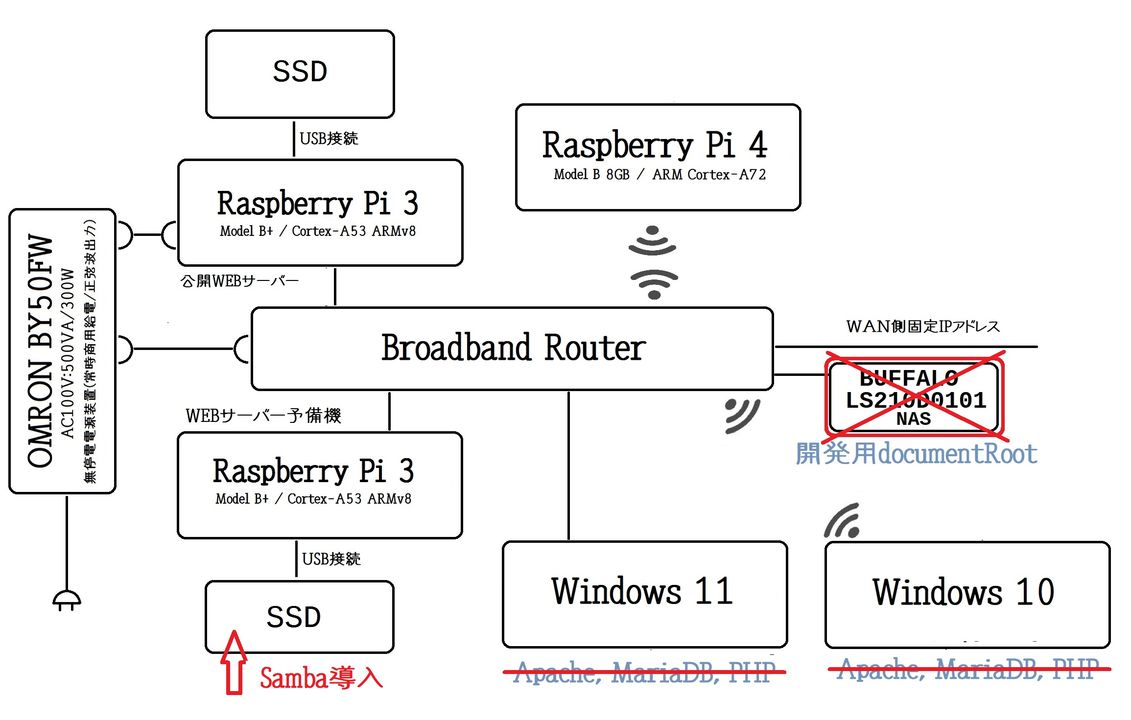
そこで、非公開のWEBサーバ予備機SSDに構築したUbuntuにSambaを導入することにしました。
これにより、各パソコン内にWEB開発環境を置く必要がなくなりました。
ここでは、SambaをインストールするサーバのIPアドレスを192.168.11.31として、下位8ビットのローカルIPアドレスからのみファイル共有できるものとしました。
●Sambaのインストール
$ sudo apt update && sudo apt upgrade -y
$ sudo apt-get -y install samba
●共有フォルダの作成
$ sudo mkdir /share
$ sudo chmod 777 /share
共有フォルダのルートは、root権限で作成しましたが、
その中に作成するフォルダはSCPなどで転送しやすいように
ログイン権限のあるユーザで作成しています。
●smb.confの設定
$ sudo vi /etc/samba/smb.conf
[global]
unix charset = UTF-8 ← 追記
dos charset = CP932 ← 追記
workgroup = WORKGROUP ← デフォルト設定
#### Networking ####
host allow = 192.168.11. localhost ← 追記
interfaces = 192.168.11.0/255.255.255.0 127.0.0.1 ← 編集
bind interfaces only = yes ← 有効
map to guest = Bad User ← 追記
# 最終行に追記
[Share] ← 任意の共有名称を指定
path = /share ← 共有フォルダ指定
browseable = yes ← フォルダ表示の有効化
writable = yes ← 書き込みOK
guest ok = yes ← ゲストユーザーOK
guest only = yes ← 全てゲストとして扱う
create mask = 0777 ← フルアクセスでファイル作成
directory mask = 0777 ← フルアクセスでフォルダ作成
Windowsのワークグループ名を確認
デフォルトでは、ワークグループ名が「WORKGROUP」になっています。
Windowsで設定しているワークグループ名を確認してください。
コントロールパネル→システムとセキュリティ→システム→関連リンク ドメインまたはワークグループ
構文をチェックします
$ sudo testparm
Sambaの再起動します
$ sudo systemctl restart smbd nmbd
ステータスを確認します
$ systemctl status nmbd.service
Sambaを自動起動するように設定します
$ sudo systemctl enable smbd nmbd
●iptables設定
Sambaサーバでは次の2つのサーバプロセスがサービスを提供しています。
smbd:ファイル共有、プリンタ共有などのSMBサービスを提供。待機ポート番号は139/tcpと445/tcp
nmbd:NetBIOSのネームサービスを提供。待機ポート番号は137/udpと138/udp
WEBサーバ構築時に不要なポートを閉じてしまっているので、
Sambaが使用するポート(主にTCP 139, 445番、UDP 137, 138番)を開放する必要があります。
iptables -A INPUT -p tcp --dport 139 -j ACCEPT
iptables -A INPUT -p tcp --dport 445 -j ACCEPT
iptables -A INPUT -p udp --dport 137 -j ACCEPT
iptables -A INPUT -p udp --dport 138 -j ACCEPT
$ sudo reboot
$ sudo nmap localhost
PORT     STATE SERVICE
22/tcp   open  ssh
25/tcp   open  smtp
53/tcp   open  domain
80/tcp   open  http
110/tcp  open  pop3
139/tcp  open  netbios-ssn
143/tcp  open  imap
445/tcp  open  microsoft-ds
465/tcp  open  smtps
587/tcp  open  submission
3306/tcp open  mysql
 第9回 ファイアーウォール(iptables) 設定
※重要
Sambaによるファイル共有はローカルネットワーク内に制限するので、
ブロードバンドルータ側での設定変更は必要なく、Sambaの使用するポートをインターネット側に開放してはいけません。
●Windows側の設定
ここでは、Sambaを導入したサーバのIPアドレスを 192.168.11.31、共有名を「share」として説明します。
ファイルエクスプローラーのアドレスバーにIPアドレス + 共有名を入力します
\\192.168.11.31\share
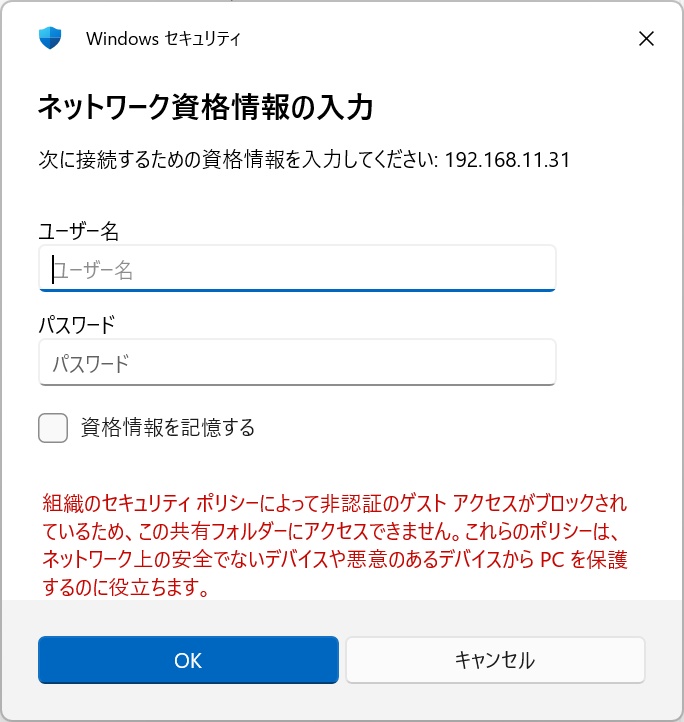
Microsoftも余計なアップデートをしてくれたものです!
組織のセキュリティポリシーでSambaの非認証ゲストアクセスがブロックされる問題は、主にWindowsのセキュリティ強化(特にWin11 24H2以降のアップデート)が原因で発生し、解決するにはクライアントPC側で「安全でないゲストログオンを有効にする」設定をgpedit.msc(ローカルグループポリシーエディター)から変更するか、net useコマンドで資格情報を指定するか、Sambaサーバー設定(smb.conf)を見直す方法があります。
ここでは、ゲストログオンを有効にします
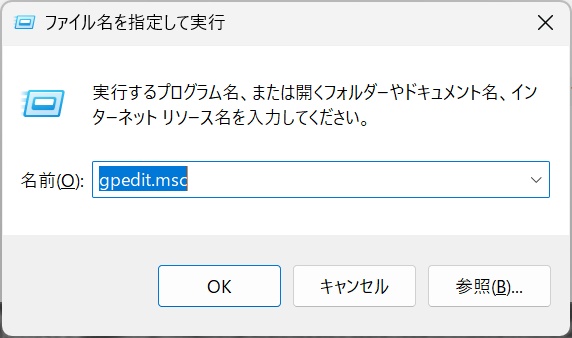
Win + Rで「ファイル名を指定して実行」を開き、「gpedit.msc」と入力してローカルグループポリシーエディターを起動します。
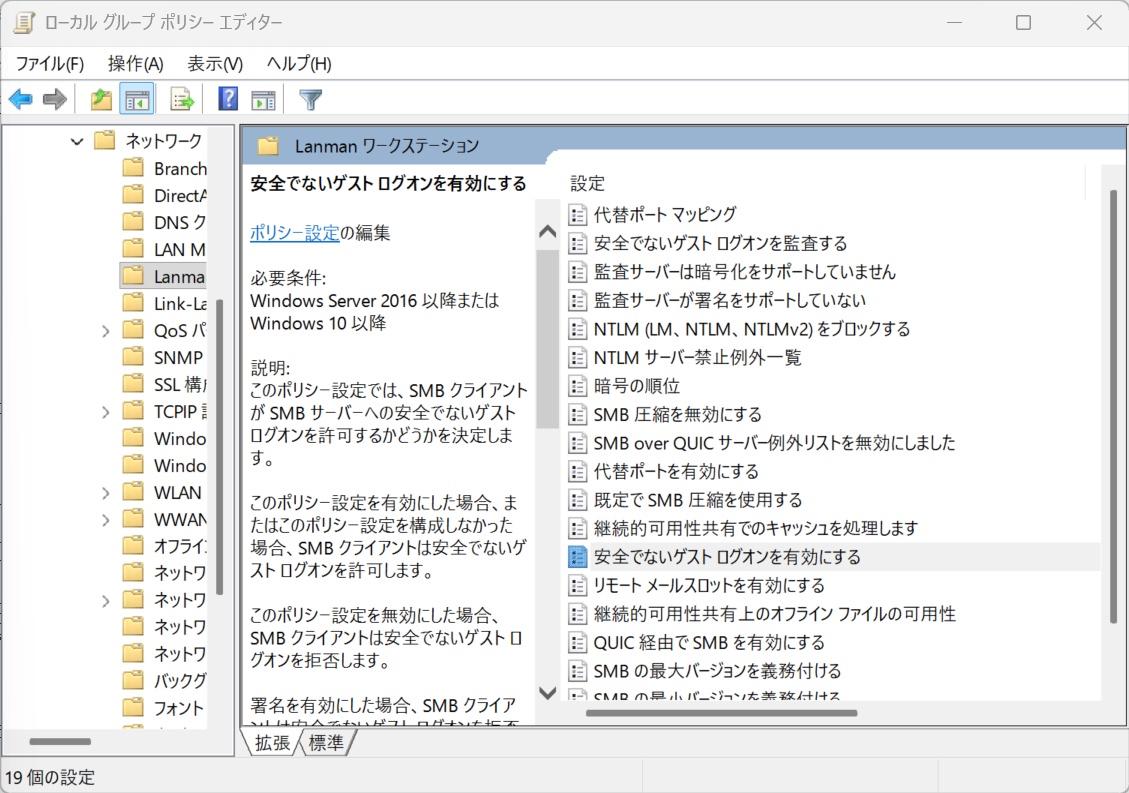
コンピューターの構成 > 管理用テンプレート > ネットワーク > Lanman ワークステーション を開きます。
「安全でないゲストログオンを有効にする」をダブルクリックします
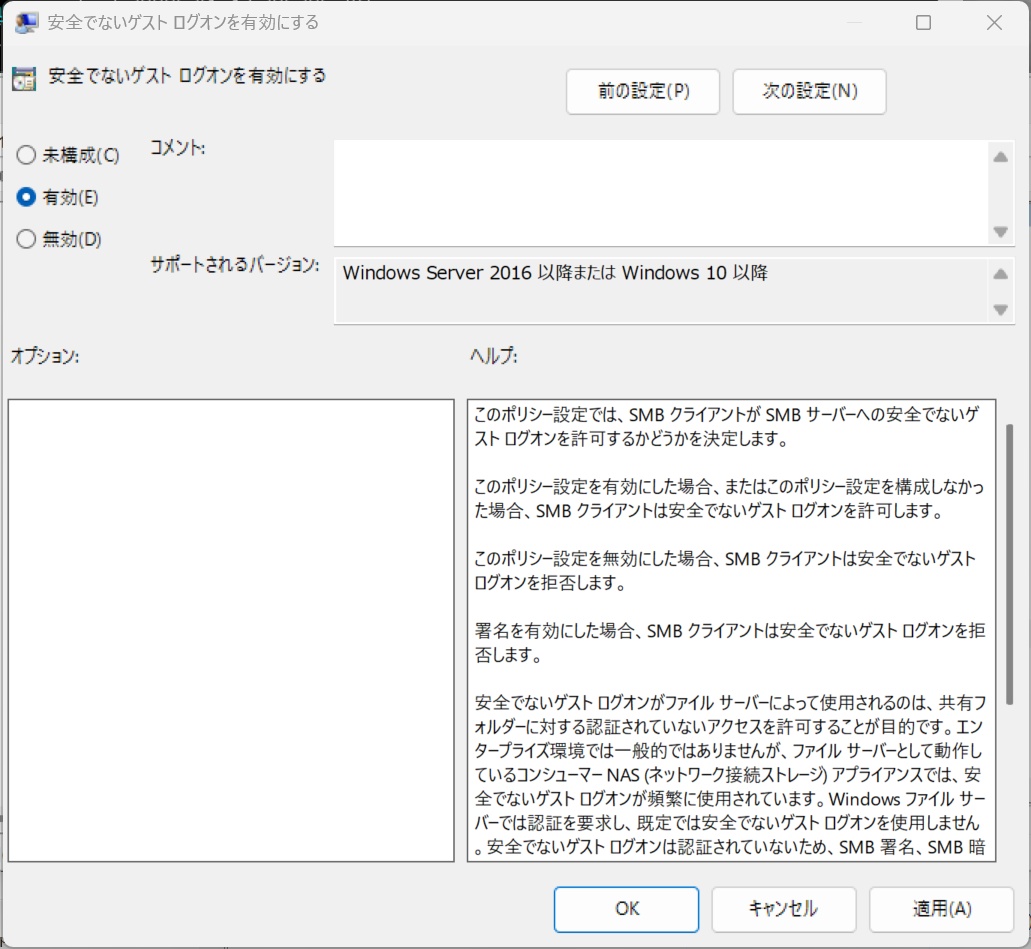
「有効」を選択してPCを再起動します
>
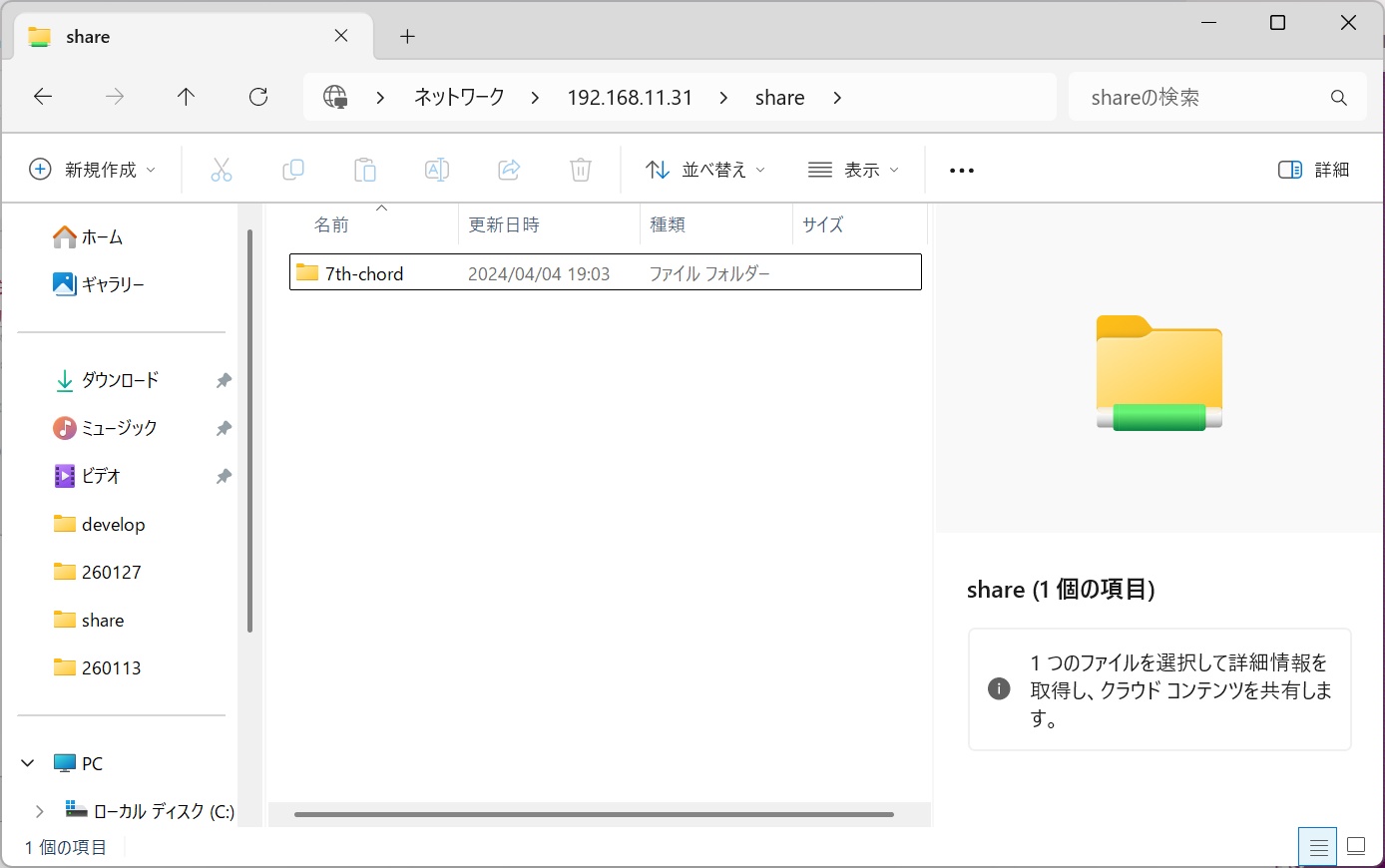
ファイルエクスプローラーを開き、左側のナビゲーションペインで「PC」を右クリックし、「ネットワークドライブの割り当て」を選択します。
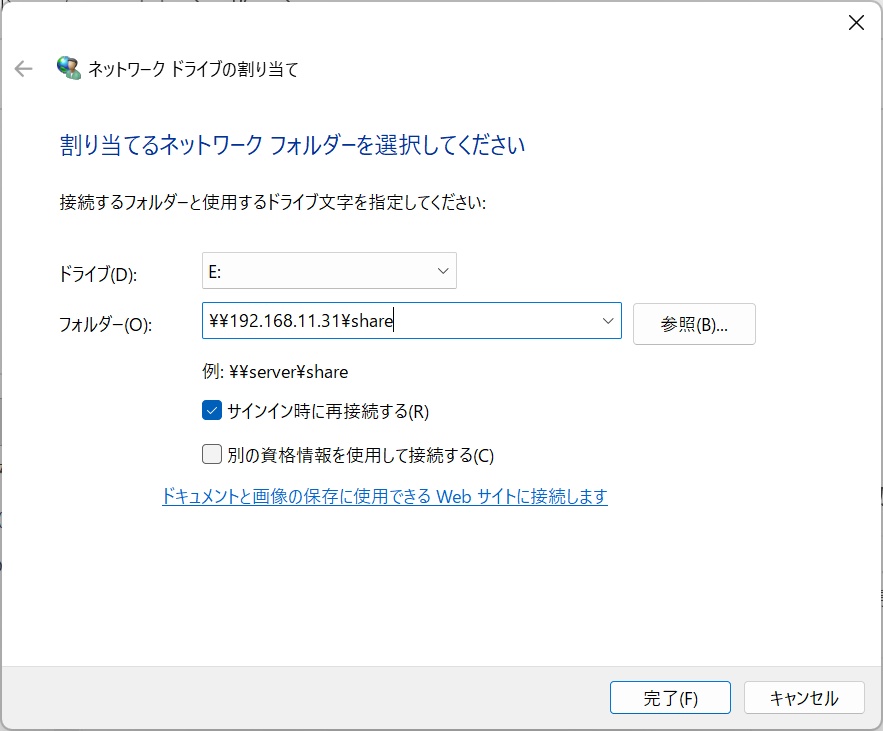
ここでは、共有フォルダ―をEドライブに割り当てています

次に他のラズベリーパイからのファイル共有設定を行います
●CIFS(Common Internet File System)
CIFS(Common Internet File System)とは、Windowsのファイル共有プロトコルであるSMB(Server Message Block)を基に、Windows以外のOS(Linux, Unix, macOSなど)でも利用できるように拡張・公開された、ネットワーク経由でのファイル共有のための通信規約です。
TCP/IP上で動作し、遠隔地のファイルサーバーやNAS(Network Attached Storage)へのファイルアクセスやプリンター共有を可能にしています。
●mount.cifs
mount.cifs は Linux に CIFS ファイルシステムをマウントします
検証環境には、Raspberry Pi 4 を使用しました
$lsb_release -a
No LSB modules are available.
Distributor ID: Debian
Description:    Debian GNU/Linux 11 (bullseye)
Release:        11
Codename:       bullseye
cifsモジュールをインストールします
$sudo apt-get install cifs-utils
cifs-utils はすでに最新バージョン (2:6.11-3.1+deb11u2) です。
マウントポイントを作成します
$sudo mkdir /mnt/share
$sudo chmod 777 /mnt/share
cifs は mountコマンドに -t cifs オプションを指定することで間接的に呼び出されます
$sudo mount -t cifs //192.168.11.31/share /mnt/share -o rw,user=********,password=********,vers=2.0,iocharset=utf8
user, password には、Sambaを導入したWEBサーバ側のアカウントを指定してください。
mount.cifs のオプションはカンマ「,」 で区切って指定します
| user=arg |
接続する際に用いるユーザー名を指定します
指定されていないときは、環境変数 USER が使用されます
|
| password=arg |
CIFS のパスワードを指定します
指定されていないときは、環境変数 PASSWD が使用されます
|
| rw |
read-write でマウントします
|
| uid=arg |
サーバーが所有者の情報を提供しない時に、マウントされた ファイルシステム上の、すべてのファイルとディレクトリを所有する uidを設定します
ユーザー名か数値によるuidのどちらかで指定します
|
| gid=arg |
サーバーが所有者の情報を提供しない時に、マウントされたファイルシステム上のすべてのファイルとディレクトリを所有する gidを設定します
グループ名か数値によるgidのどちらかで指定します
|
| iocharset |
文字コードを設定します |
●参考文献
mount.cifs — Common Internet File System (CIFS) を使用したマウント
|
 Raspberry Pi(ラズベリー パイ)は、ARMプロセッサを搭載したシングルボードコンピュータ。イギリスのラズベリーパイ財団によって開発されている。
 KEYESTUDIO Micro:bit V2ロボットスターターキット (マイクロビットなし) MakecodeとPython用
動き、光と音の使い方、障害物の検知と回避方法、線をたどり、IRリモコンとアプリでコントロールする方法を学びます。
 Maqueen Lite V5 micro:bit ロボットキット STEM用(ライントレース&障害物回避)
Maqueen Lite V5 STEMロボットは、事前調整済みのライントレースアルゴリズム、耐衝撃モーター、開封即使用可能な設計で、ストレスを解消します。
 たいていのことは100日あれば、うまくいく。長田英知著
「時間がなくて、なかなか自分のやりたいことができない」
「一念発起して何かを始めても、いつも三日坊主で終わってしまう」
「色んなことを先延ばしにしたまま、時間だけが過ぎていく」
そこで本書では、そんな著者が独自に開発した、
まったく新しい目標達成メソッド「100日デザイン」について、
その知識と技術を、余すところなくご紹介します。
 まんがで納得ナポレオン・ヒル 思考は現実化する
OLとして雑務をこなす日々に飽き足らず、科学者だった父が残した薬品を商品化すべく、起業を決意した内山麻由(27)。彼女はセミナーで知り合った謎の女性からサポートを得ながら、彼女と二人三脚でナポレオン・ヒルの成功哲学を実践し、さまざまな問題を乗り越えていく。
ヒル博士の<ゴールデンルール>に従い、仕事に、恋に全力疾走する彼女の、成功への物語。
 今日は人生最悪で最高の日 1秒で世界を変えるたったひとつの方法 ひすいこたろう著
偉人の伝記を読むと、最悪な日は、不幸な日ではなく、新しい自分が始まる日であることがわかります。最悪な出来事は、自分の人生が、想像を超えて面白くなる兆しなのです。偉人伝を読むことで、このときの不幸があったおかげで、未来にこういう幸せがくるのかと、人生を俯瞰する視線が立ち上がるのです。
 ご飯は私を裏切らない heisoku著
辛い現実から目を背けて食べるご飯は、いつも美味しく幸せを届けてくれる。
29歳、中卒、恋人いない歴イコール年齢。バイト以外の職歴もなく、短期バイトを転々とする日々。ぐるぐると思索に耽るけど、ご飯を食べると幸せになれる。奇才の新鋭・heisokuが贈るリアル労働グルメ物語!
 【最新版Gemini 3に対応!】できるGemini (できるシリーズ)
Geminiを「最強の知的生産パートナー」として使いこなすための、実践的なノウハウを凝縮した一冊です。
基本的な操作方法から、具体的なビジネスシーンでの活用、日々の業務を自動化するGoogle Workspaceとの連携、さらには自分だけのオリジナルAIを作成する方法まで余すところなく解説します。
 Rustプログラミング完全ガイド 他言語との比較で違いが分かる!
Rustの各手法や考え方を幅広く解説!
500以上のサンプルを掲載。実行結果も確認。
全24章の包括的なチュートリアル。
 ポチらせる文章術
販売サイト・ネット広告・メルマガ・ブログ・ホームページ・SNS…
全WEB媒体で効果バツグン!
カリスマコピーライターが教える「見てもらう」「買ってもらう」「共感してもらう」すべてに効くネット文章術
 小型で便利な Type-C アダプター USB C オス - USB3.1 オスアダプター
Type-C端子のマイコンボードをこのアダプタを介して直接Raspberry Piに挿すことができます。ケーブルなしで便利なツールです。
 Divoom Ditoo Pro ワイヤレススピーカー
15W高音質重低音/青軸キーボード/Bluetooth5.3/ピクセルアート 専用アプリ/USB接続/microSDカード
 電源供給USBケーブル スリム 【5本セット】
USB電源ケーブル 5V DC電源供給ケーブル スリム 【5本セット】 電源供給 バッテリー 修理 自作 DIY 電子工作 (100cm)
|




