Piano Hat & Rosegarden
2020.02.13 / 2022.02.05更新
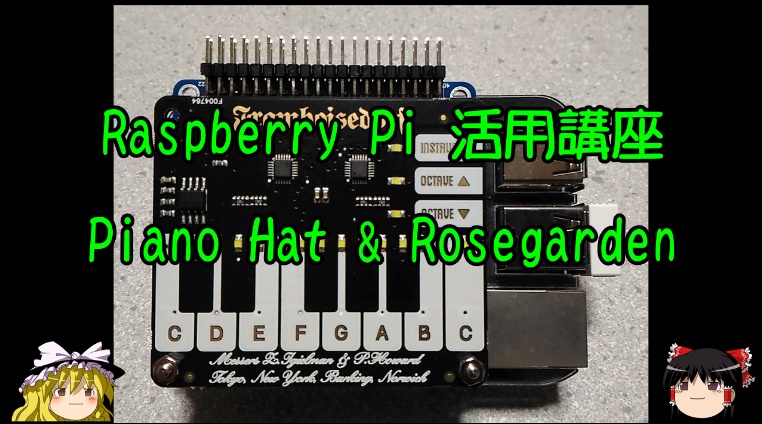
YouTubeでポイントを説明しています。画像をクリックすると再生できます。
今回は、Pimoroni Piano Hat を DAWソフトウェア Rosegarden の音符入力に利用します。
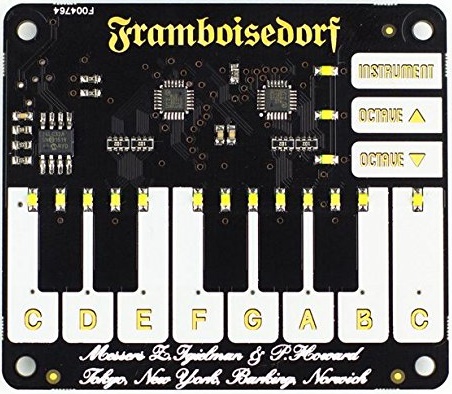
 Pimoroni Piano HAT FramboiseDorf for Raspberry Pi
Piano Hat は、MIDI経由でソフトウェア/ハードウェアシンセサイザーの制御が可能な、Raspberry Piの拡張基板です。
【特徴】
・タッチセンサボタン:16個(各ボタンの機能はPythonで割り当て可能)
・ピアノ鍵盤:13個(フルオクターブ)
・オクターブ アップ/ダウンボタン
・楽器選択タッチパッド:シンセサイザーと高相性
・白色LED:16個(自動点滅、Pythonで制御可能)
・Microchip CAP1188静電容量式タッチドライバチップを二つ搭載
・MIDI経由でソフトウェア/ハードウェアシンセの制御が可能
・Raspberry Pi 3、2、B+、A+、およびZeroで利用可能
・ピンソケット実装済み
・Pythonライブラリあり
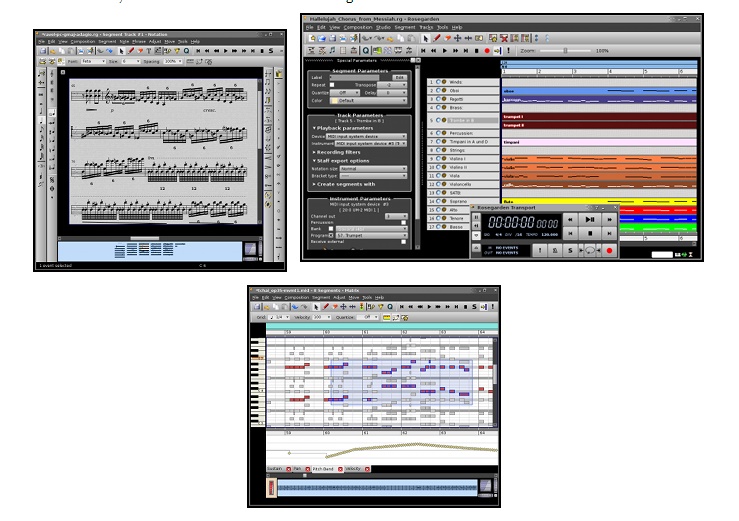
Rosegarden
RosegardenはLinuxで動作するMIDIシーケンス機能を備えた、DAW(Digital Audio Workstation)ソフトです。GPLライセンスでリリースされています。
■Piano Hat と Raspberry Pi の結線
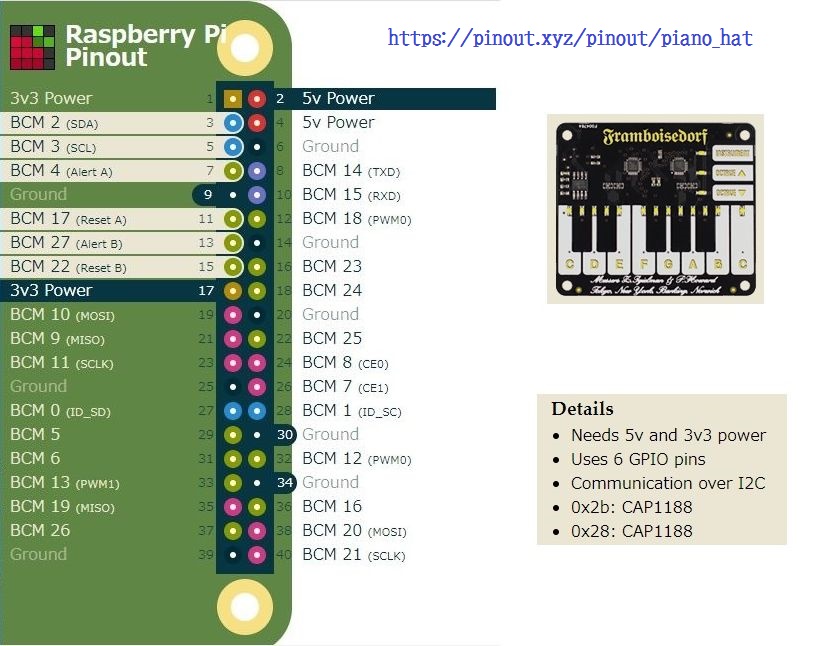
Ref.https://pinout.xyz/pinout/piano_hat
普通はラズパイに被せてしまうので、意識する必要はありませんが、一応結線を確認しておきます。
Piano HatとラズパイはI2C接続(BCM2,3)ピンの他に、BCM4,17,27,22のGPIOピンを使用しています。
また、3.3V(Pin:17と5V(Pin:2)およびPin:30,34のGroudを使用しているようです。
ここからは、SSH接続でパソコンから操作します。ラズパイのOSは Raspberry Pi OS です。
■Piano Hat サンプルコードおよび実行環境のインストール
Ref.https://github.com/pimoroni/Piano-HAT/blob/master/README.md
$ curl -sS https://get.pimoroni.com/pianohat | bash
This script will install everything needed to use
Piano HAT

Always be careful when running scripts and commands copied
from the internet. Ensure they are from a trusted source.

If you want to see what this script does before running it,
you should run: 'curl https://get.pimoroni.com/pianohat'

Note: Piano HAT requires I2C communication

Do you wish to continue? [y/N] y


Checking environment...
Updating apt indexes...
..................

Checking hardware requirements...

Checking for packages required for GPIO control...
...raspi-gpio is already installed
.....................RPi.GPIO installed and up-to-date

I2C must be enabled for Piano HAT to work
I2C is now enabled

Checking packages required by I2C interface...
Python 2 smbus installed and up-to-date
Python 3 smbus installed and up-to-date

Piano HAT comes with examples and documentation that you may wish to install.
Performing a full install will ensure those resources are installed,
along with all required dependencies. It may however take a while!

Do you wish to perform a full install? [y/N] y


Checking for dependencies...
python-cap1xxx is already installed
python3-cap1xxx is already installed

Installing python-pianohat...
install ok installed
Installing python3-pianohat...
install ok installed

Checking for additional software...
python-numpy is already installed
python3-numpy is already installed
python-pygame is already installed
python3-pygame is already installed

Downloading examples and documentation...
Resources for your Piano HAT were copied to
/home/pi/Pimoroni/pianohat

All done. Enjoy your Piano HAT!
インストールが完了すると、/boot/config.txt が
dtparam=i2c_arm=off
 ↓
dtparam=i2c_arm=on
に書き換わっています。
$ cd ~/Pimoroni/pianohat/examples
$ ./simple-piano.py
初期状態では、ドレミの鍵盤を押すと、ドラムの音が鳴ります。
「INSTRUMENT」ボタンを押すと、ピアノの音色に変わり、すべての鍵盤を使用できます。
コードを編集する際には下記を参考にしてください。
セットアップガイド(英文)
■Python MIDI インストール
Piano Hat をMIDI入力機器として利用します。
Ref.https://github.com/pimoroni/Piano-HAT/tree/master/examples
$ sudo apt-get install python-dev libasound2-dev swig
$ cd ~/Pimoroni/pianohat
$ git clone https://github.com/vishnubob/python-midi
$ cd python-midi && sudo ./setup.py install
copying build/scripts-2.7/mididumphw.py -> /usr/local/bin
copying build/scripts-2.7/mididump.py -> /usr/local/bin
copying build/scripts-2.7/midiplay.py -> /usr/local/bin
changing mode of /usr/local/bin/mididumphw.py to 755
changing mode of /usr/local/bin/mididump.py to 755
changing mode of /usr/local/bin/midiplay.py to 755
If it installs properly, you should get a handy new tool `mididumphw.py` which will tell you
what MIDI-compatible synths you've got running and what Client/Port IDs you'll need to connect to to use them.
### Using `midi-piano.py`
You'll find the MIDI Piano example in the examples folder of this repository, or in `~/Pimoroni/piano-hat`
if you used our installer script. By default it supports SunVox and yoshimi:
Run either of these synths first,
and then run
$ sudo ./midi-piano.py
and start playing. For best results, you should use a Pi 2- especially
with Yoshimi which can be a bit taxing on the older models.
------------------------------------------------------------
※Raspberry Pi OS (64bit/bullseye)の場合
$ curl -sS https://get.pimoroni.com/pianohat | bash
This hardware is not supported, sorry!
Config files have been left untouched
https://get.pimoroni.com/pianohat スクリプトの中をみてみると、
if ! $IS_ARMHF; then
warning "This hardware is not supported, sorry!"
warning "Config files have been left untouched\n"
exit 1
fi
$ sudo pip3 install pianohat
Looking in indexes: https://pypi.org/simple, https://www.piwheels.org/simple
Requirement already satisfied: pianohat in /usr/lib/python3/dist-packages (0.1.0)
Requirement already satisfied: cap1xxx in /usr/lib/python3/dist-packages (from pianohat) (0.1.3)
Requirement already satisfied: RPi.GPIO in /usr/lib/python3/dist-packages (from cap1xxx->pianohat) (0.7.0)
$ sudo apt-get install libasound2-dev swig
$ sudo pip install pygame
pygame 2.1.2 (SDL 2.0.16, Python 3.9.2)
旧環境の/home/pi/Pimoroni/pianohat 以下を複製
旧環境の/usr/local/lib/python2.7/dist-packages/midi以下を無理やり/usr/local/lib/python3.9/dist-packages 以下に複製
$ ./midi-piano.py
AttributeError: module 'midi.sequencer' has no attribute 'SequencerHardware'
現状、ここで中止
------------------------------------------------------------
■Rosegarden インストール
Ref.https://www.rosegardenmusic.com/
$ apt-cache search rosegarden | grep rosegarden
rosegarden - music editor and MIDI/audio sequencer
$ sudo apt-get install rosegarden
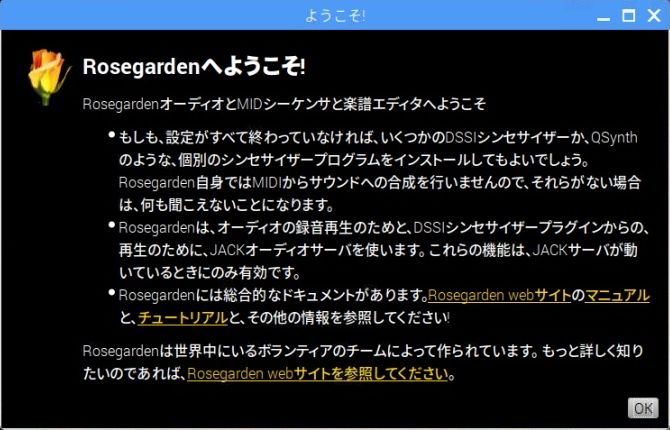
Rosegarden を実際に使用する際には、ラズパイにモニター、キーボード、マウスを接続しますが、
環境設定ですので、ノートパソコンからVNC接続して、Rosegarden を起動します。
デバイスリストを表示して確認します。
$ cd ~/Pimoroni/pianohat/python-midi/scripts
$ mididumphw.py
] client(128) "rosegarden"
]   port(2) [r, w, sender, receiver] "external controller"
]   port(1) [r, sender] "sync out"
]   port(3) [r, sender] "out 1 - General MIDI Device"
]   port(0) [w, receiver] "record in"
] client(129) "__sequencer__"
] client(14) "Midi Through"
]   port(0) [r, w, sender, receiver] "Midi Through Port-0"
] client(0) "System"
]   port(1) [r, sender] "Announce"
]   port(0) [r, w, sender] "Timer"
一旦、Rosegardenを終了します。
midi-piano.py に 'rosegarden' を追記します。
$ cd ~/Pimoroni/pianohat/examples
$ vi ./midi-piano.py
......
supported = ['yoshimi','SunVox','rosegarden']
......
jackd の起動
Rosegardenは、同じコンピューター上の他のJACKアプリケーションとトランスポートを同期するためのJACKトランスポートメカニズムをサポートしています。
jackd をバックグランドで起動します。
$ jackd -dalsa -n4 -r44100 -p512 &
再度、rosegarden を起動します。
Piano Hat のサンプルコード midi-piano.py を起動します。
$ ./midi-piano.py
Rosegarden のスタジオ(S)→MIDIデバイスの管理(D)を開きます。
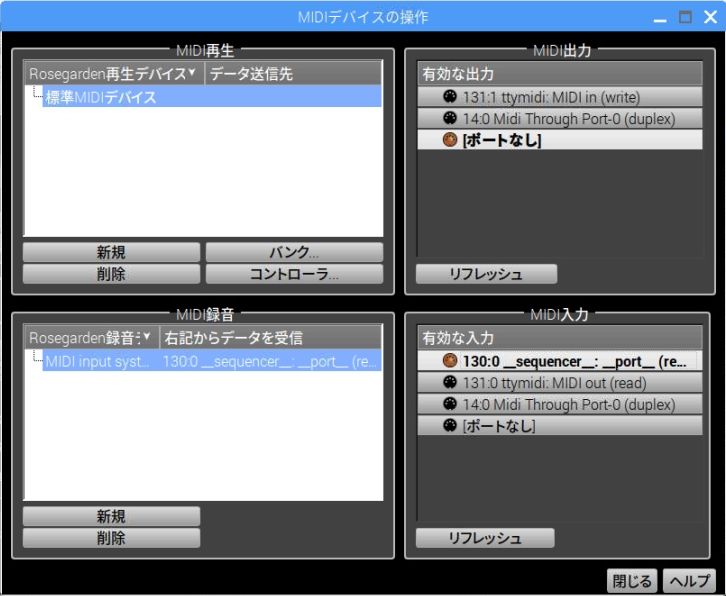
MIDI入力の有効な入力にある、130.0 __sequencer__:__port__(read)が Piano Hat です。
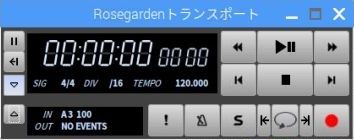
Piano Hat のラの鍵盤を押して、Rosegardenトランスポート(表示されていない場合は、表示→トランスポートの表示)画面をみてみると
IN に「A3 100」と表示され、ラ(A)の音が押されたのがわかります。
メイン画面でトラックを選択して右クリック→[マトリクスエディタを開く]で画面が開いたら、[ステップ録音]ボタンを押します。
Piano Hat の鍵盤を押すと、マトリクス上に音が追加されます。
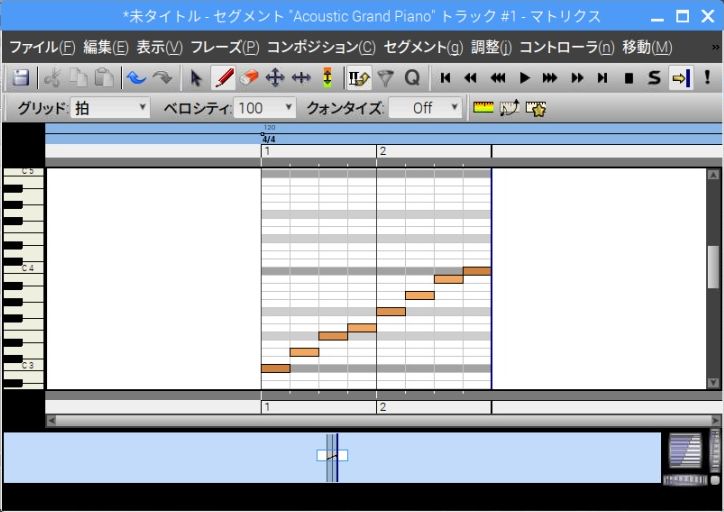
音符を入力して、[巻き戻し]→[再生]を実行しても音は鳴りません。MIDI音源が必要です。
プラグイン音源の利用
Rosegardenではハードウェア/ソフトウェアMIDI音源の他に,DSSIのプラグイン音源を利用することができます。
一旦、rosegarden を終了します。
DSSI(Disposable Soft Synth Interface)は,LADSPAを利用して作られたプラグイン音源です。
このLADSPA(Linux Audio Developers Simple Plugin API)はLinuxにおけるサウンド合成のためのフレームワークです。
ここでは、fluidsynth-dssi を利用します。fluidsynth-dssiはサウンドフォントを利用するタイプのシンセサイザーです。
$ apt-cache search fluidsynth-dssi | grep fluidsynth-dssi
fluidsynth-dssi - DSSI wrapper for the FluidSynth SoundFont-playing synthesizer
$ sudo apt-get install fluidsynth-dssi
DSSIによるプラグイン音源をトラックに適用するには,トラックを選択して,
メイン画面左の「特別パラメータ」中段の「トラックパラメータ」で,
「再生パラメータ」の「デバイス」を「シンセサイザープラグイン」にします。
その下の「楽器」では1番から16番のチャンネルからひとつを指定します。
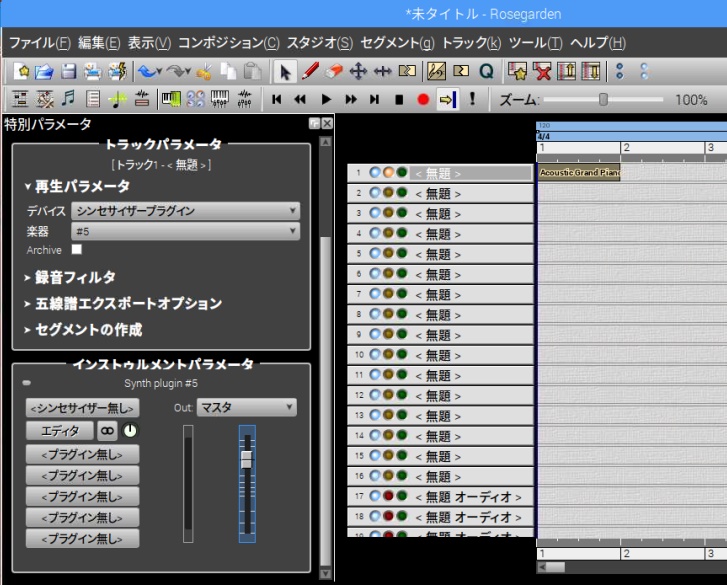
プラグイン音源の割り当ては「特別パラメータ」下段の「インストゥルメントパラメータ」で行います。
「シンセサイザー無し」と表示されているボタンをクリックすると,プラグインを指定するウィンドウが開きますので、
プラグインに「FluidSynth DSSI plugin」を指定します。
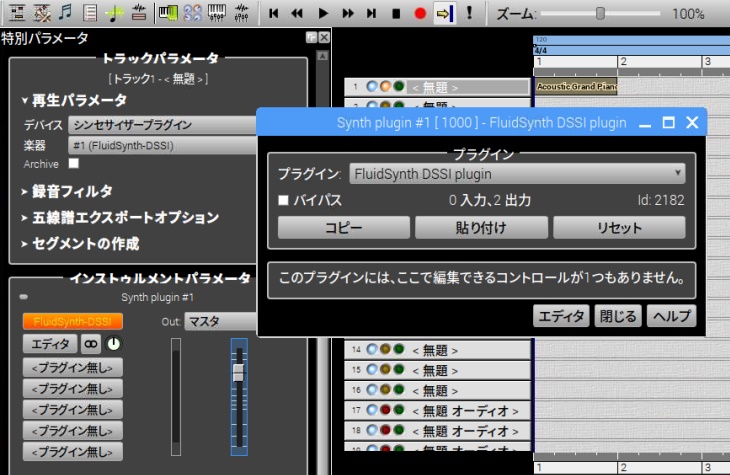
次に、fluid-soundfont をインストールします。
$ sudo apt-get install freepats fluid-soundfont-gm fluid-soundfont-gs
パッケージリストを読み込んでいます... 完了
依存関係ツリーを作成しています
状態情報を読み取っています... 完了
以下のパッケージが自動でインストールされましたが、もう必要とされていません:
libportaudiocpp0 uuid-dev
これを削除するには 'sudo apt autoremove' を利用してください。
提案パッケージ:
fluidsynth timidity
以下のパッケージが新たにインストールされます:
fluid-soundfont-gm fluid-soundfont-gs freepats
$ sudo apt autoremove
以下のパッケージは「削除」されます:
libportaudiocpp0 uuid-dev
サウンドフォントの読込みは,
「インストゥルメントパラメータ」の「エディタ」をクリック、「Load SoundFont...」をクリックして、
ファイル「/usr/share/sounds/sf2/FluidR3_GM.sf2」を指定します。
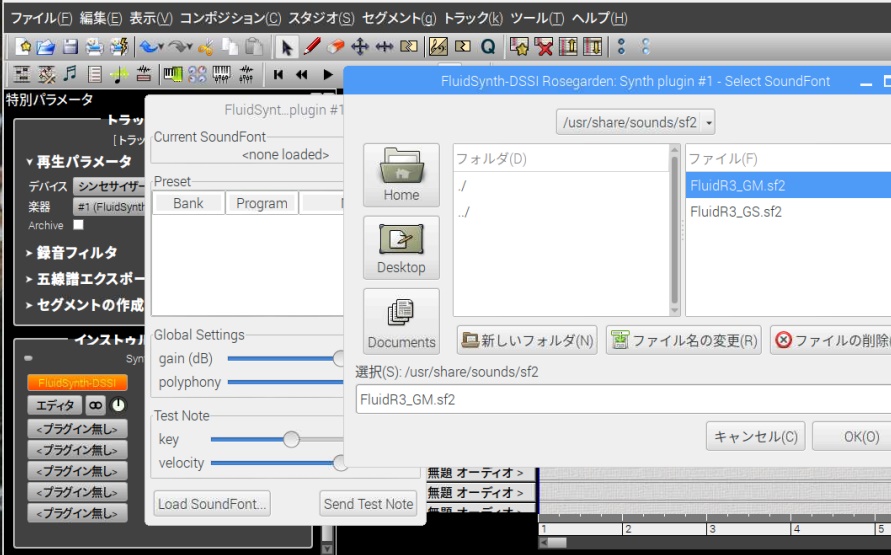
サウンドフォントがロードされるとウィンドウにサンプリングされたインストルメントの一覧が表示されます。
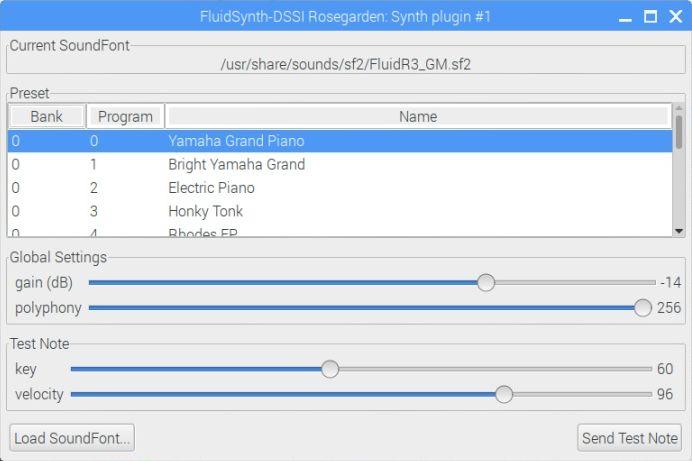
音色を選択して「Send Test Note」ボタンを押すと、音がでます。
マトリックスエディタで音符を打ち込んだ状態で[最初に戻す]→[再生]またはメイン画面の[表示]→[最初まで巻き戻し]→[再生/一時停止]で再生してみてください。
また、ひとつのプラグインチャンネルにはひとつのプラグイン音源を割り当てることができるため,全部で16のプラグインを同時に使うことができます。
JACK Audio Connection kit
イヤホンジャックからではなく、外部のDACなどから音を鳴らしたい場合には設定が必要です。
設定ファイルを直接操作するにはかなりの知識が必要になりますので、Jack Audio Connection Kit を使うと便利です。
Raspbian Stretch では標準でインストールされているようです。必要な場合はインストールしてください。
$ sudo apt-get install qjackctl
一応、ログインユーザを audio グループに追加しておきます。
$ sudo gpasswd -a pi audio
LXTerminal を開きます。
$ /usr/bin/qjackctl
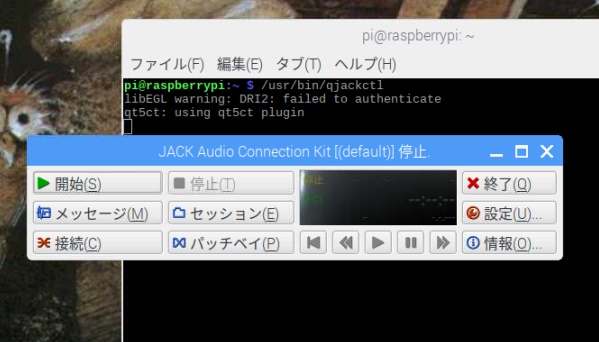
[設定]→[Advanced]
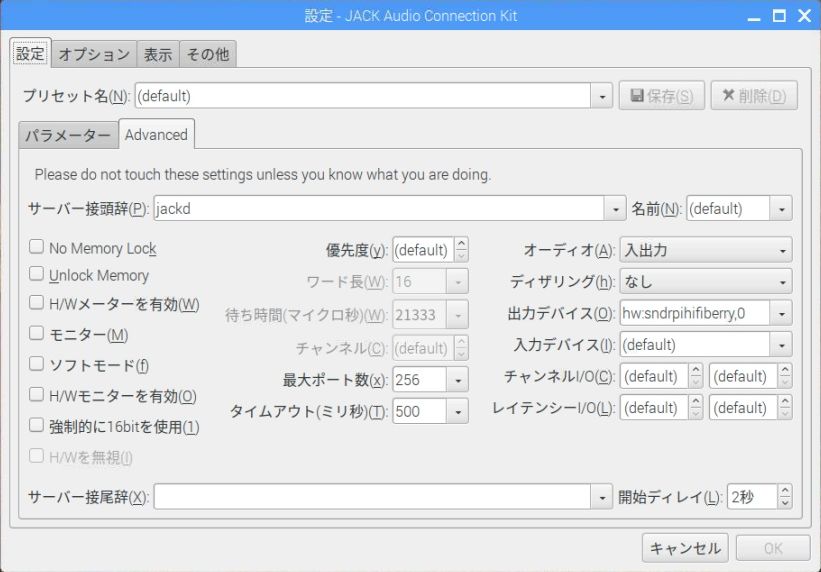
「出力デバイス」は通常 (default) になっています。GPIOアダプタなどを使って、I2SでDACなどが接続されていると、それを選択することができます。
例) hw:sendrpihifiberry,0 (hw:1,0)
設定完了後、次回の手順で利用できます。
1. $ jackd -dalsa -n4 -r44100 -p512 &
2. rosegarden を起動
3. $ cd ~/Pimoroni/pianohat/examples
$ ./midi-piano.py
MIDI音源の利用
MIDI音源を利用するには、メイン画面の「スタジオ」→「MIDIデバイスの管理」をクリックして,MIDIポートを設定します。
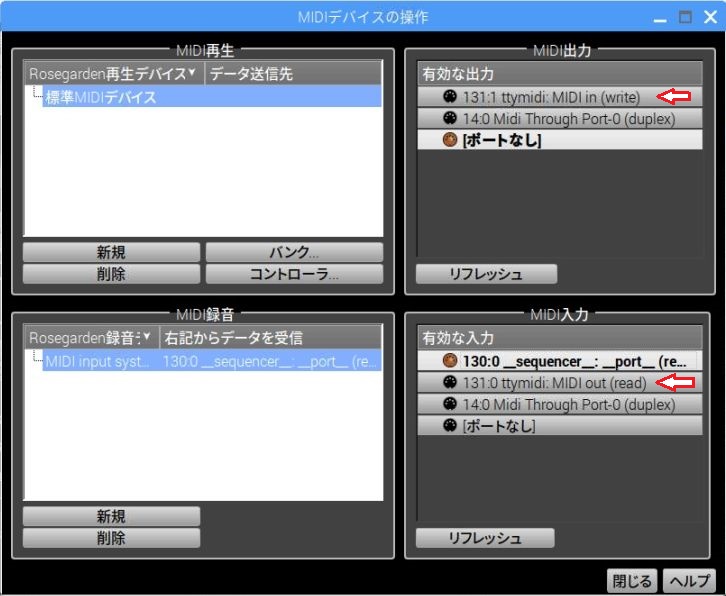
ここでは、バックグランドで、ttymidi を動かしています。
$ ttymidi -s /dev/ttyUSB0 -b 38400 &
MIDI出力に、「ttymidi」が現れます。
USBでMIDI対応機器につなぐと利用できると思います。
ttymidi に関しては、「MIDI再生:FM音源YMF825+Arduino編」をご覧ください。
また、Piano Hat の鍵盤を押すと同時にイヤホンジャックから音を出したいときは、
Piano Hat のサンプルコード simple-piano.py と midi-piano.py をうまく合体させると実現できます。
【補足】
fluidsynth-dssiインストール後に、~/Pimoroni/pianohat/examples/simple-piano.py を実行してみると、音が汚れます。
下記のように、simple-piano.py を変更すると元に戻りました。
$ vi simple-piano.py
pygame.mixer.pre_init(44100, -16, 1, 512)
↓変更
pygame.mixer.pre_init(44100)
【参考資料】
・pimoroni/Piano-HAT
・第176回 Rosegardenで作曲する
・Rosegarden Wiki
|
 Raspberry Pi(ラズベリー パイ)は、ARMプロセッサを搭載したシングルボードコンピュータ。イギリスのラズベリーパイ財団によって開発されている。
 KEYESTUDIO Micro:bit V2ロボットスターターキット (マイクロビットなし) MakecodeとPython用
動き、光と音の使い方、障害物の検知と回避方法、線をたどり、IRリモコンとアプリでコントロールする方法を学びます。
 Maqueen Lite V5 micro:bit ロボットキット STEM用(ライントレース&障害物回避)
Maqueen Lite V5 STEMロボットは、事前調整済みのライントレースアルゴリズム、耐衝撃モーター、開封即使用可能な設計で、ストレスを解消します。
 たいていのことは100日あれば、うまくいく。長田英知著
「時間がなくて、なかなか自分のやりたいことができない」
「一念発起して何かを始めても、いつも三日坊主で終わってしまう」
「色んなことを先延ばしにしたまま、時間だけが過ぎていく」
そこで本書では、そんな著者が独自に開発した、
まったく新しい目標達成メソッド「100日デザイン」について、
その知識と技術を、余すところなくご紹介します。
 まんがで納得ナポレオン・ヒル 思考は現実化する
OLとして雑務をこなす日々に飽き足らず、科学者だった父が残した薬品を商品化すべく、起業を決意した内山麻由(27)。彼女はセミナーで知り合った謎の女性からサポートを得ながら、彼女と二人三脚でナポレオン・ヒルの成功哲学を実践し、さまざまな問題を乗り越えていく。
ヒル博士の<ゴールデンルール>に従い、仕事に、恋に全力疾走する彼女の、成功への物語。
 今日は人生最悪で最高の日 1秒で世界を変えるたったひとつの方法 ひすいこたろう著
偉人の伝記を読むと、最悪な日は、不幸な日ではなく、新しい自分が始まる日であることがわかります。最悪な出来事は、自分の人生が、想像を超えて面白くなる兆しなのです。偉人伝を読むことで、このときの不幸があったおかげで、未来にこういう幸せがくるのかと、人生を俯瞰する視線が立ち上がるのです。
 ご飯は私を裏切らない heisoku著
辛い現実から目を背けて食べるご飯は、いつも美味しく幸せを届けてくれる。
29歳、中卒、恋人いない歴イコール年齢。バイト以外の職歴もなく、短期バイトを転々とする日々。ぐるぐると思索に耽るけど、ご飯を食べると幸せになれる。奇才の新鋭・heisokuが贈るリアル労働グルメ物語!
 【最新版Gemini 3に対応!】できるGemini (できるシリーズ)
Geminiを「最強の知的生産パートナー」として使いこなすための、実践的なノウハウを凝縮した一冊です。
基本的な操作方法から、具体的なビジネスシーンでの活用、日々の業務を自動化するGoogle Workspaceとの連携、さらには自分だけのオリジナルAIを作成する方法まで余すところなく解説します。
 Rustプログラミング完全ガイド 他言語との比較で違いが分かる!
Rustの各手法や考え方を幅広く解説!
500以上のサンプルを掲載。実行結果も確認。
全24章の包括的なチュートリアル。
 ポチらせる文章術
販売サイト・ネット広告・メルマガ・ブログ・ホームページ・SNS…
全WEB媒体で効果バツグン!
カリスマコピーライターが教える「見てもらう」「買ってもらう」「共感してもらう」すべてに効くネット文章術
 小型で便利な Type-C アダプター USB C オス - USB3.1 オスアダプター
Type-C端子のマイコンボードをこのアダプタを介して直接Raspberry Piに挿すことができます。ケーブルなしで便利なツールです。
 Divoom Ditoo Pro ワイヤレススピーカー
15W高音質重低音/青軸キーボード/Bluetooth5.3/ピクセルアート 専用アプリ/USB接続/microSDカード
 電源供給USBケーブル スリム 【5本セット】
USB電源ケーブル 5V DC電源供給ケーブル スリム 【5本セット】 電源供給 バッテリー 修理 自作 DIY 電子工作 (100cm)
|





