深層学習 第1回環境設定
2020.11.21 / 2022.02.07更新

YouTube でも紹介しています。画像をクリックすると再生できます。
深層学習第1回では、ラズベリーパイを用いた環境設定を行います。
1.ユーザーインターフェイスにWEBブラウザを利用するためのサーバー設定(非公開サービスを前提にしています)。
2.深層学習用ライブラリーのインストール
3.外付けHDD、SSDでの運用設定
■構成図
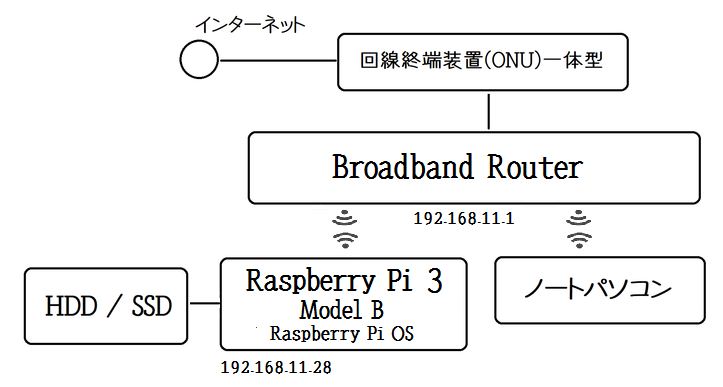
深層学習用パッケージの適合を考慮すると、Raspberry Pi 3あるいは4を使用していたほうが後々問題が少ないと思います。
ラズベリーパイには、ノートパソコンからSSHとVNC、WEBブラウザを通してアクセスします。
また、ラズベリーパイには、固定のローカルIPアドレスを割り振ります。
ハードウェア構成
◇Raspberry Pi 3 Model B
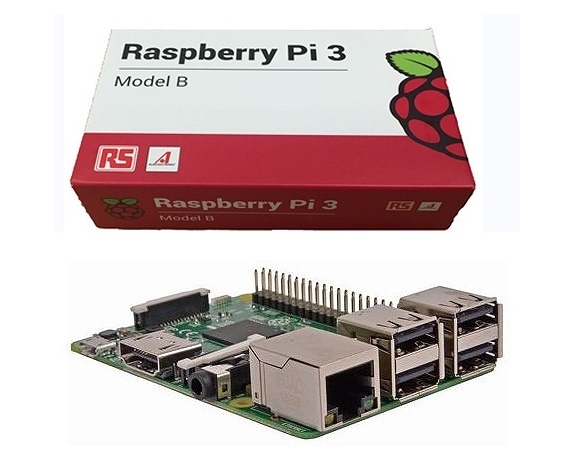
・CPU:Broadcom BCM2837
1.2GHz 64-bit quad-core ARMv8 Cortex-A53
・メモリ:1GB
・接続コネクター:USB USB2.0 Standard A コネクター x4
・有線LAN:RJ-45 x1:IEEE802.3i(10BASE-T)、IEEE802.3u(100BASE-TX)
・その他:HDMI x1(出力)/
microSDカードスロットx1 /
3.5mmジャック(オーディオ/コンポジットビデオ出力) /
Camera interface (CSI) /
Display interface (DSI) /
40ピンGPIO
・Bluetooth:BluetoothRV4.1、Bluetooth Low Energy (BLE)
・無線LAN:IEEE802.11b/g/n(2.4GHz)
・電源定格:DC 5V
・消費電流:1.3A(Typ) ※USBポート、GPIOへの出力値は含まず。
◇マイクロSDカード 32GB

SanDisk microSDHC ULTRA 32GB 80MB/s SDSQUNS-032G Class10
Raspberry Pi OS のインストール用に使用します。
◇外付けHDDまたはSSD
 32GB USBメモリー USB2.0 SanDisk サンディスク Cruzer Fit 超小型設計 ブラック 海外リテール SDCZ33-032G-G35
深層学習の際には、行列演算などスワップ領域の書き換えが多発します。
短期間で、microSDカードのフラッシュメモリーの書き換え回数を超えてしまう可能性があるので、
カーネルをロードした後のシステム領域を外付けデバイス内に複写して使用します。
設定確認のためにUSBフラッシュドライブを使いますが、これはmicroSD同様フラッシュメモリーが使用されているので無意味です。
実際には、HDDやSSDを使用してください。
■Raspberry Pi OS (32-bit) with desktop インストール
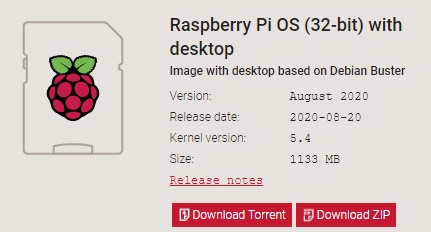
image with desktop based on Debian Buster
Version:August 2020
Release date:2020-08-20
Kernel version:5.4
Size:1133 MB
https://www.raspberrypi.org/downloads/raspberry-pi-os/
◇SDカードのフォーマット
SD card formatter
◇イメージ書き込み
win32DiskImager
◇Locale
$ sudo raspi-config
4.Locatisation Options
→ I1 Change Locale
→ ja_JP.UTF-8 UTF-8
→ ja_JP.UTF-8 UTF-8
4.Locatisation Options
→ I4 Wi-fi Country
→ JP Japan
確認します
$ cat /etc/default/locale
LANG=ja_JP.UTF-8
LC_ALL=ja_JP.UTF-8
LANGUAGE=ja_JP.UTF-8
◇無線LANの設定確認
$ sudo cat /etc/wpa_supplicant/wpa_supplicant.conf
ctrl_interface=DIR=/var/run/wpa_supplicant GROUP=netdev
update_config=1
country=JP
network={
ssid="[ブロードバンドルーターのSID]"
psk="[パスフレーズ]"
}
ブロードバンドルータのSID、パスフレーズが設定されていない場合は、このファイルを直接編集してください。
◇ラズベリーパイのローカルIPアドレスの固定化
下記を追加します。
$ sudo vi /etc/dhcpcd.conf
interface wlan0
SSID [ブロードバンドルーターのSID]
static ip_address=192.168.11.28/24
static routers=192.168.11.1
static domain_name_servers=192.168.11.1
ここでは、ラズベリーパイのローカルIPアドレスを 192.168.11.28、ルーターのアドレスを、192.168.11.1 として説明しています。
◇パッケージの更新
$ sudo apt update
$ apt list --upgradable
$ sudo apt upgrade
◇Raspberry Pi 設定 - Interface
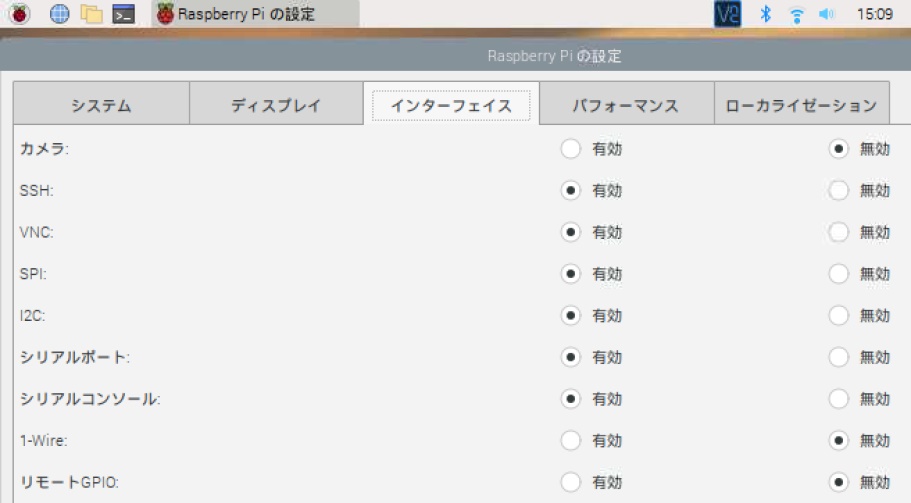
SSH と VNC を有効にします。
ここまで完了したら、ラズベリーパイをシャットダウン。モニター、キーボード、マウスなどを外して再起動します。
ここからは、パソコンから、TeraTermなどを用いてSSH接続して、各種パッケージのインストールを継続します。
■php インストール
利用できるパッケージのバージョンを確認します
$ apt-cache show php
Depends: php7.3
$ apt-cache show libapache2-mod-php
Depends: libapache2-mod-php7.3
インストール可能なコンポーネントを検索します
$ apt-cache search php | grep php7.3 | more
libapache2-mod-php7.3 - server-side, HTML-embedded scripting language (Apache 2 module)
php7.3-bz2 - bzip2 module for PHP
php7.3-cgi - server-side, HTML-embedded scripting language (CGI binary)
php7.3-cli - command-line interpreter for the PHP scripting language
php7.3-common - documentation, examples and common module for PHP
php7.3-curl - CURL module for PHP
php7.3-gd - GD module for PHP
php7.3-imap - IMAP module for PHP
php7.3-json - JSON module for PHP
php7.3-ldap - LDAP module for PHP
php7.3-mbstring - MBSTRING module for PHP
php7.3-mysql - MySQL module for PHP
php7.3-xml - DOM, SimpleXML, WDDX, XML, and XSL module for PHP
.....
$ sudo apt-get -y install libapache2-mod-php7.3 php7.3 php7.3-cgi php7.3-cli php7.3-common php7.3-curl php7.3-gd php7.3-json php7.3-ldap php7.3-mysql php7.3-mbstring php7.3-imap php7.3-xml
※Raspberry Pi OS (64bit/Bullseye)の場合(2022.02.07)
$ sudo apt-get -y install libapache2-mod-php7.4 php7.4 php7.4-cgi php7.4-cli php7.4-common php7.4-curl php7.4-gd php7.4-json php7.4-ldap php7.4-mysql php7.4-mbstring php7.4-imap php7.4-xml
各自の使用目的に合ったコンポーネントをインストールしてください。
$ sudo vi /etc/php/7.3/apache2/php.ini
default_charset = "UTF-8" ← デフォルト文字コード
mbstring.language = Japanese ← デフォルトの言語
date.timezone = Asia/Tokyo ← タイムゾーンの設定
expose_php = Off ← HTTPレスポンスによるPHPバージョン非表示
log_errors = On ← エラーログをファイルに残す
error_log = /var/log/php_error.log ← エラーログの場所
error_reporting = E_ALL & ~E_DEPRECATED & ~E_STRICT
display_errors = Off ← エラー非表示
display_startup_errors = Off ← PHP起動時エラー非表示
session.name = PHPSESSID
session.use_trans_sid = 0
session.use_cookies = 1
■Apache 2.4 のインストール
利用できるパッケージのバージョンを確認します
$ apt-cache show apache2
Package: apache2
Version: 2.4.38-3+deb10u4
Architecture: armhf
Recommends: ssl-cert
$ apt-cache search ssl-cert
kio-ftps - an ftps KIO slave for KDE 4
ssl-cert - simple debconf wrapper for OpenSSL
ssl-cert-check - proactively handling X.509 certificate expiration
インストール可能なコンポーネントを検索します
$ apt-cache search apache | grep apache2 | more
libapache2-mod-python - Python-embedding module for Apache 2
....
$ sudo apt-get install apache2 libapache2-mod-python ssl-cert
◇サーバー情報の隠匿
$ sudo vi /etc/apache2/conf-enabled/security.conf
ServerTokens Prod #レスポンスヘッダ内のサーバ情報を隠匿する
ServerSignature Off # エラーメッセージ内のサーバ情報を隠匿する
◇ファイル名省略時のアクセスファイル指定
$ sudo vi /etc/apache2/mods-enabled/dir.conf
<IfModule mod_dir.c>
DirectoryIndex index.html index.php
</IfModule>
◇エンコード指定
$ sudo vi /etc/apache2/conf-enabled/charset.conf
AddDefaultCharset UTF-8
◇MIME設定の追加
PHP言語を使うために、MIME設定を追加します
$ sudo vi /etc/apache2/mods-enabled/mime.conf
AddType application/x-httpd-php .php
◇mod_rewrite の設定
$ cat /etc/apache2/mods-available/rewrite.load
LoadModule rewrite_module /usr/lib/apache2/modules/mod_rewrite.so
rewrite 機能を有効化します。
$ sudo a2enmod rewrite
Enabling module rewrite.
To activate the new configuration, you need to run:
systemctl restart apache2
◇ドキュメントルート・ログファイル等の設定例
$ sudo vi /etc/apache2/sites-enabled/000-default.conf
<VirtualHost *:80>
ServerAdmin webmaster@localhost
DocumentRoot /home/deeplearning/www
ErrorLog ${APACHE_LOG_DIR}/error.log
LogFormat "%h %l %u %t \"%r\" %>s %b \"%{Referer}i\" \"%{User-Agent}i\""
#CustomLog ${APACHE_LOG_DIR}/access.log combined
TransferLog "|/usr/bin/rotatelogs /var/log/apache2/access_log.%Y%m%d 86400"
<IfModule mod_rewrite.c>
RewriteEngine on
RewriteRule ^/([0-9)]+)$ /index.php?id=$1 [L]
</IfModule>
</VirtualHost>
◇各種フォルダ作成
$ sudo mkdir /home/deeplearning
$ sudo chown pi.pi -R /home/deeplearning
$ mkdir /home/deeplearning/logs
$ mkdir /home/deeplearning/program
$ mkdir /home/deeplearning/scripts
$ mkdir /home/deeplearning/www
$ mkdir /home/deeplearning/www/images
$ mkdir /home/deeplearning/www/js
$ chmod -R 755 /home/deeplearning
$ chmod -R 777 /home/deeplearning/logs
◇ドキュメント・ルートの権限設定
$ sudo vi /etc/apache2/apache2.conf
<Directory /home/deeplearning/www/>
Options Indexes FollowSymLinks
AllowOverride All
Require all granted
</Directory>
下記の.htaccessを有効にするには、AllowOverride All が必要です。
◇.htaccess
$ vi /home/deeplearning/www/.htaccess
DirectoryIndex index.php
php_value include_path .:/home/deeplearning/program
php_flag assert.active On
php_flag assert.warning On
php_flag assert.bail On
php_flag display_errors On
$ chmod 644 /home/deeplearning/www/.htaccess
設定を確認して、Apache WEBサーバを再起動します。
$ sudo /usr/sbin/apachectl configtest
$ sudo /etc/init.d/apache2 restart
$ sudo systemctl status apache2
● apache2.service - The Apache HTTP Server
Loaded: loaded (/lib/systemd/system/apache2.service; enabled; vendor preset: enabled)
Active: active (running) since Tue 2020-11-03 11:51:31 JST; 1min 42s ago
$ vi /home/deeplearning/www/index.php
<?php phpinfo(); ?>
ブラウザから
http://192.168.11.28/index.php
◇ 不要ファイルの削除
$ sudo rm -rf /var/www
■MariaDBインストール
MariaDBの開発は、MySQLオリジナルコードの作者でMySQL ABの創設者でもあるミカエル・ウィデニウスにより、現在オラクルによって所有されているMySQLをフォークして立ち上げられたプロジェクトにより行われています。
配布ライセンスは、GNU General Public Licenseのバージョン2。
MariaDBの名は、Wideniusの2番目の娘の名前から採られている。(Wikipedia)
利用できるパッケージのバージョンの確認します
$ apt-cache show mariadb-server
Package: mariadb-server
Source: mariadb-10.3
$ apt-cache search mariadb | grep mariadb | more
.....
mariadb-client-10.3 - MariaDB database client binaries
.....
mariadb-server-10.3 - MariaDB database server binaries
MariaDBサーバとクライアントツールのインストール
$ sudo apt install mariadb-server-10.3 mariadb-client-10.3
※Raspberry Pi OS (64bit/Bullseye)の場合(2022.02.07)
$ sudo apt install mariadb-server-10.5 mariadb-client-10.5
サービスの起動確認
$ sudo service mariadb status
● mariadb.service - MariaDB 10.3.25 database server
Loaded: loaded (/lib/systemd/system/mariadb.service; enabled; vendor preset: enabled)
Active: active (running) since Tue 2020-11-03 17:22:20 JST; 50s ago
---- (以下省略) ----
◇MariaDBの基本設定
$ sudo mysql_secure_installation
Enter current password for root (enter for none): ←そのままリターンします。
Set root password? [Y/n] Y
New password: YukkuriSitene
Remove anonymous users? [Y/n] Y
Disallow root login remotely? [Y/n] Y
Remove test database and access to it? [Y/n] Y
Reload privilege tables now? [Y/n] Y
Thanks for using MariaDB!
◇MariaDBサーバ設定確認
コンソールからMariaDBサーバに接続します。
$ sudo mysql -u root -p
Enter password: *******
MariaDB [(none)]> status
--------------
mysql Ver 15.1 Distrib 10.3.25-MariaDB, for debian-linux-gnueabihf (armv7l) using readline 5.2
Connection id: 57
Current database:
Current user: root@localhost
SSL: Not in use
Current pager: stdout
Using outfile: ''
Using delimiter: ;
Server: MariaDB
Server version: 10.3.25-MariaDB-0+deb10u1 Raspbian 10
Protocol version: 10
Connection: Localhost via UNIX socket
Server characterset: utf8mb4
Db characterset: utf8mb4
Client characterset: utf8mb4
Conn. characterset: utf8mb4
UNIX socket: /var/run/mysqld/mysqld.sock
■深層学習環境構築
◇Pythonパッケージの確認
Raspberry Pi OSをインストールした時点で、python2.7と3.7の2つのバージョンがインストールされます。
$ pip --version
pip 18.1 from /usr/lib/python2.7/dist-packages/pip (python 2.7)
$ pip3 --version
pip 18.1 from /usr/lib/python3/dist-packages/pip (python 3.7)
$ which pip
/usr/bin/pip
$ cat /usr/bin/pip
#!/usr/bin/python
.....
$ which pip3
/usr/bin/pip3
$ cat /usr/bin/pip3
#!/usr/bin/python3
.....
◇数学関数ライブラリ numpy のインストール
numpy(ナムパイ)ライブラリは、多次元配列を操作するための数学関数ライブラリです。
$ sudo pip3 install numpy
Requirement already satisfied: numpy in /usr/lib/python3/dist-packages (1.16.2)
◇グラフ描画ライブラリ matplotlib のインストール
matplotlib(マットプロットリブ)は、NumPyのためのグラフ描画ライブラリです。
$ sudo pip3 install matplotlib
Successfully installed certifi-2020.6.20 cycler-0.10.0 kiwisolver-1.3.1 matplotlib-3.3.2 pillow-8.0.1 pyparsing-2.4.7 python-dateutil-2.8.1
◇機械学習ライブラリー scikit-learn(サイキット・ラーン)
$ sudo pip3 install scikit-learn
Successfully installed joblib-0.17.0 scikit-learn-0.23.2 scipy-1.5.4 threadpoolctl-2.1.0
SciPy パッケージも同時にインストールされます。
※Raspberry Pi OS (64bit/Bullseye)の場合(2022.02.07)
$ sudo pip3 install scikit-learn
強制終了
◇科学技術計算ライブラリー SciPy(サイパイ)
$ sudo pip3 install scipy
Requirement already satisfied: scipy in /usr/local/lib/python3.7/dist-packages (1.5.4)
Requirement already satisfied: numpy>=1.14.5 in /usr/lib/python3/dist-packages (from scipy) (1.16.2)
※Raspberry Pi OS (64bit/Bullseye)の場合(2022.02.07)
$ sudo pip3 install scipy
強制終了
◇データ解析支援ライブラリー Pandas(パンダス)
$ sudo pip3 install pandas
Successfully installed pandas-1.1.4 pytz-2020.4
◇深層学習ライブラリー Keras(ケラス)
$ sudo pip3 install tensorflow
tensorboard 2.0.2 has requirement setuptools>=41.0.0, but you'll have setuptools 40.8.0 which is incompatible.
------------------------------------------------------------------
※Raspberry Pi OS (64bit/Bullseye)の場合(2022.02.07)
ERROR: Could not find a version that satisfies the requirement tensorflow
ERROR: No matching distribution found for tensorflow
------------------------------------------------------------------
$ pip3 list | grep setuptools
setuptools 40.8.0
$ sudo pip3 install setuptools --upgrade
Successfully installed setuptools-50.3.2
$ sudo pip3 install tensorflow
$ sudo pip3 install keras
Successfully installed keras-2.4.3 pyyaml-5.3.1
参考までに
インストール先のディレクトリやファイルに「管理者しかアクセスできない」パーミッションがセットされることがあります。
その際には権限を変更します。
$ sudo chmod -R go+rX /usr/local/lib/python3.7/
$ sudo chmod -R go+rX /usr/lib/python3.7/
パッケージに含まれるファイルの場所を調べる
$ pip show -f {パッケージ名}
■スワップ領域拡張
$ free
       total    used    free  shared  buff/cache  available
Mem:  947028  150624  352208    4308      444196     734284
Swap: 102396   11264   91132
Raspberry Pi OS の初期状態でのスワップ領域として割り当てられているスワップファイルは、100Mバイトです。
これでは多くのメモリーを必要とする深層学習では、計算処理中に、MemoryError を起こします。
Raspberry Pi OSでは、/etc/dphys-swapfileでスワップ領域の設定を行っています。
まずは、このファイルを編集して、スワップファイルのサイズを拡張します。
$ sudo vi /etc/dphys-swapfile
#CONF_SWAPSIZE=100
CONF_SWAPSIZE=4096
サービスを起動します。
$ sudo dphys-swapfile install
want /var/swap=4096MByte, restricting to config limit: 2048MBytes, checking existing: deleting wrong size file (104857600), generating swapfile ... of 2048MBytes
2Gバイトで勘弁してねと言われたので、2Gバイトに変更します。
$ sudo vi /etc/dphys-swapfile
#CONF_SWAPSIZE=100
CONF_SWAPSIZE=2048
$ sudo dphys-swapfile install
want /var/swap=2048MByte, checking existing: keeping it
$ free
        total    used    free  shared  buff/cache  available
Mem:   947028  150232  336164   15196      460632     723800
Swap:       0       0       0
スワップ領域を有効にします。
$ sudo dphys-swapfile swapon
スワップファイルが2Gバイトに拡張されます。
$ free
        total   used    free shared buff/cache available
Mem:   947028 150620  335580  15196     460828    723352
Swap: 2097148      0 2097148
■システム拡張領域の移行
深層学習の際には、行列演算などスワップ領域の書き換えが多発します。
短期間で、microSDカードのフラッシュメモリーの書き換え回数を超えてしまう可能性があるので、 カーネルをロードした後のシステム拡張領域を外付けドライブに移行します。
今回は、設定確認のためにUSBフラッシュドライブを使いますが、これはmicroSD同様フラッシュメモリーが使用されているので意味がありません。
実際には、HDDやSSDを使用してください。
USB外付けディスクを、USBスロットに挿します。
以下、表示内容は抜粋して記載しています。
$ sudo fdisk -l
Disk /dev/mmcblk0: 29.7 GiB, 31914983424 bytes, 62333952 sectors
Disk /dev/sda: 29.3 GiB, 31406948352 bytes, 61341696 sectors
(パーティションが存在しない場合)
$ sudo fdisk /dev/sda
Command (m for help): n
Partition type
p primary (0 primary, 0 extended, 4 free)
e extended (container for logical partitions)
Select (default p): p
Partition number (1-4, default 1): [RETURN]
First sector (2048-61341695, default 2048): [RETURN]
Last sector, +/-sectors or +/-size{K,M,G,T,P} (2048-61341695, default 61341695): [RETURN]
Command (m for help): p
Disk /dev/sda: 29.3 GiB, 31406948352 bytes, 61341696 sectors
Device Boot Start End Sectors Size Id Type
/dev/sda1 2048 61341695 61339648 29.3G 83 Linux
Command (m for help): q
$ sudo parted /dev/sda
(parted) p
Error: /dev/sda: unrecognised disk label
(parted) mklabel gpt ←パーティション・スタイルにGPT(GUID Partition Table)を指定
(parted) mkpart "Linux filesystem" 0% 100%
(parted) p
Number  Start   End     Size    File system  Name              Flags
 1      1049kB  31.4GB  31.4GB               Linux filesystem
(parted) q
$ sudo mkfs.ext4 /dev/sda1
◇システム拡張領域の変更
UUID,PARTUUIDを調べます
$ sudo blkid (あるいは $ ls -l /dev/disk/by-partuuid/)
/dev/mmcblk0p1: LABEL_FATBOOT="boot" LABEL="boot" UUID="6284-658D" TYPE="vfat" PARTUUID="c6941854-01"
/dev/mmcblk0p2: LABEL="rootfs" UUID="3a324232-335f-4617-84c3-d4889840dc93" TYPE="ext4" PARTUUID="c6941854-02"
/dev/mmcblk0: PTUUID="c6941854" PTTYPE="dos"
/dev/sda1: UUID="383951b6-8eb7-410f-92a8-a6fe56249815" TYPE="ext4" PARTLABEL="Linux filesystem" PARTUUID="f9810ea1-3aae-491c-a180-e7bfb39c49e8"
拡張領域をラズパイ本体のSDカードからUSB外付けドライブに切り替えます。
$ sudo cp /boot/cmdline.txt /boot/cmdline.sd
$ sudo vi /boot/cmdline.txt
root=PARTUUID=c6941854-02
↓変更
root=PARTUUID=f9810ea1-3aae-491c-a180-e7bfb39c49e8
基本領域は本体microSDカード側のままで、拡張領域のラベルを外付けドライブ側に変更します
$ sudo cp /etc/fstab /etc/fstab.sd
$ sudo vi /etc/fstab
PARTUUID=c6941854-01 /boot vfat defaults 0 2
PARTUUID=c6941854-02 / ext4 defaults,noatime 0 1
↓変更
PARTUUID=c6941854-01 /boot vfat defaults 0 2
PARTUUID=f9810ea1-3aae-491c-a180-e7bfb39c49e8 / ext4 defaults,noatime 0 1
◇システムの複製
ラズベリーパイ本体microSDカードの拡張領域を外付けドライブにコピーします。
$ sudo mkdir -p /mnt/target
$ sudo mount /dev/sda1 /mnt/target/
$ sudo rsync -ax --exclude='/boot' --progress / /mnt/target
$ sudo umount /mnt/target
最後にシステムを再起動すると、拡張領域が外付けドライブ側に切り替わります。
$ sudo reboot
|
 Raspberry Pi(ラズベリー パイ)は、ARMプロセッサを搭載したシングルボードコンピュータ。イギリスのラズベリーパイ財団によって開発されている。

 KEYESTUDIO Micro:bit V2ロボットスターターキット (マイクロビットなし) MakecodeとPython用
動き、光と音の使い方、障害物の検知と回避方法、線をたどり、IRリモコンとアプリでコントロールする方法を学びます。
 Maqueen Lite V5 micro:bit ロボットキット STEM用(ライントレース&障害物回避)
Maqueen Lite V5 STEMロボットは、事前調整済みのライントレースアルゴリズム、耐衝撃モーター、開封即使用可能な設計で、ストレスを解消します。
 たいていのことは100日あれば、うまくいく。長田英知著
「時間がなくて、なかなか自分のやりたいことができない」
「一念発起して何かを始めても、いつも三日坊主で終わってしまう」
「色んなことを先延ばしにしたまま、時間だけが過ぎていく」
そこで本書では、そんな著者が独自に開発した、
まったく新しい目標達成メソッド「100日デザイン」について、
その知識と技術を、余すところなくご紹介します。
 まんがで納得ナポレオン・ヒル 思考は現実化する
OLとして雑務をこなす日々に飽き足らず、科学者だった父が残した薬品を商品化すべく、起業を決意した内山麻由(27)。彼女はセミナーで知り合った謎の女性からサポートを得ながら、彼女と二人三脚でナポレオン・ヒルの成功哲学を実践し、さまざまな問題を乗り越えていく。
ヒル博士の<ゴールデンルール>に従い、仕事に、恋に全力疾走する彼女の、成功への物語。
 今日は人生最悪で最高の日 1秒で世界を変えるたったひとつの方法 ひすいこたろう著
偉人の伝記を読むと、最悪な日は、不幸な日ではなく、新しい自分が始まる日であることがわかります。最悪な出来事は、自分の人生が、想像を超えて面白くなる兆しなのです。偉人伝を読むことで、このときの不幸があったおかげで、未来にこういう幸せがくるのかと、人生を俯瞰する視線が立ち上がるのです。
 ご飯は私を裏切らない heisoku著
辛い現実から目を背けて食べるご飯は、いつも美味しく幸せを届けてくれる。
29歳、中卒、恋人いない歴イコール年齢。バイト以外の職歴もなく、短期バイトを転々とする日々。ぐるぐると思索に耽るけど、ご飯を食べると幸せになれる。奇才の新鋭・heisokuが贈るリアル労働グルメ物語!
 【最新版Gemini 3に対応!】できるGemini (できるシリーズ)
Geminiを「最強の知的生産パートナー」として使いこなすための、実践的なノウハウを凝縮した一冊です。
基本的な操作方法から、具体的なビジネスシーンでの活用、日々の業務を自動化するGoogle Workspaceとの連携、さらには自分だけのオリジナルAIを作成する方法まで余すところなく解説します。
 Rustプログラミング完全ガイド 他言語との比較で違いが分かる!
Rustの各手法や考え方を幅広く解説!
500以上のサンプルを掲載。実行結果も確認。
全24章の包括的なチュートリアル。
 ポチらせる文章術
販売サイト・ネット広告・メルマガ・ブログ・ホームページ・SNS…
全WEB媒体で効果バツグン!
カリスマコピーライターが教える「見てもらう」「買ってもらう」「共感してもらう」すべてに効くネット文章術
 小型で便利な Type-C アダプター USB C オス - USB3.1 オスアダプター
Type-C端子のマイコンボードをこのアダプタを介して直接Raspberry Piに挿すことができます。ケーブルなしで便利なツールです。
 Divoom Ditoo Pro ワイヤレススピーカー
15W高音質重低音/青軸キーボード/Bluetooth5.3/ピクセルアート 専用アプリ/USB接続/microSDカード
 電源供給USBケーブル スリム 【5本セット】
USB電源ケーブル 5V DC電源供給ケーブル スリム 【5本セット】 電源供給 バッテリー 修理 自作 DIY 電子工作 (100cm)
|





