電卓を制御して数字を表示する
2020.04.10
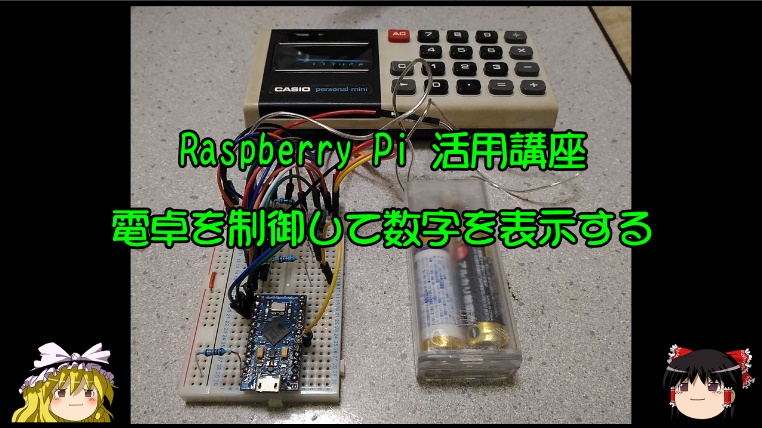
YouTubeでポイントを説明しています。画像をクリックすると再生できます。
今回はラズベリーパイからシリアル通信で数字を送信して、電卓の蛍光表示管にその数字を表示させます。
手っ取り早く、LEDに表示させてもよいのですが、昭和レトロを楽しんでみましょう。
■蛍光表示管(Vacuum fluorescent display、VFD)
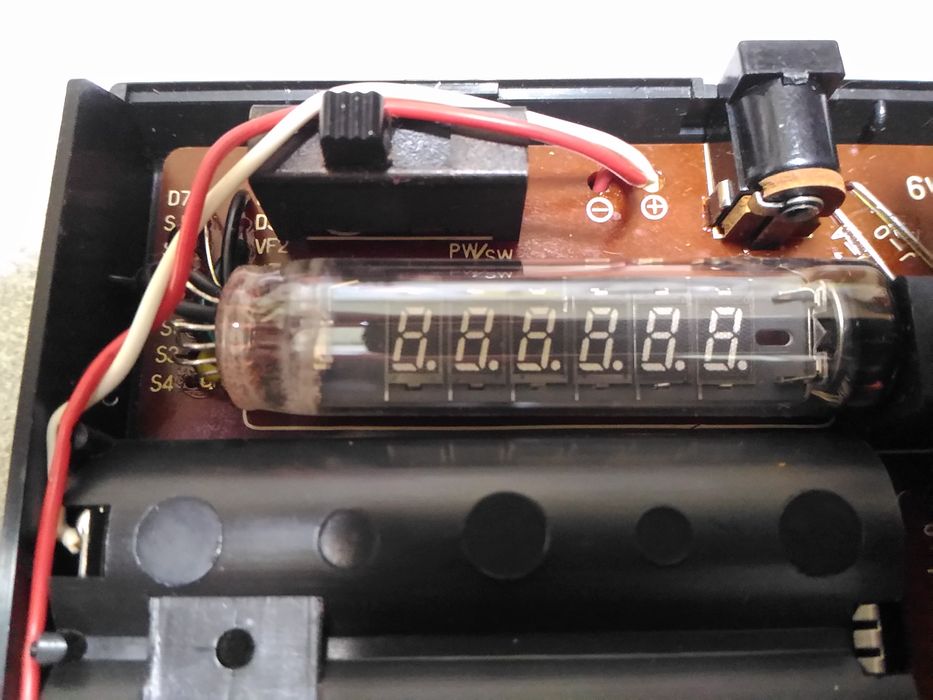 蛍光表示管(けいこうひょうじかん)は、1966年に伊勢電子工業(現在のノリタケ伊勢電子)の中村正(なかむら ただし、1923年-2013年)博士らによって発明された日本オリジナルの技術です。
家電製品で数行の文字や数字が青白色などで光っているディスプレイのほとんどがLEDではなくて蛍光表示管です。
海外で発明された液晶ディスプレイの特許料が高かった時代、すなわち1970年代の電卓戦争時代に電卓のディスプレイとして使用するためにVFDが採用され技術が進歩しました。
蛍光表示管(けいこうひょうじかん)は、1966年に伊勢電子工業(現在のノリタケ伊勢電子)の中村正(なかむら ただし、1923年-2013年)博士らによって発明された日本オリジナルの技術です。
家電製品で数行の文字や数字が青白色などで光っているディスプレイのほとんどがLEDではなくて蛍光表示管です。
海外で発明された液晶ディスプレイの特許料が高かった時代、すなわち1970年代の電卓戦争時代に電卓のディスプレイとして使用するためにVFDが採用され技術が進歩しました。
このVFD管に数字を表示させる回路を1から作ろうとすると、昇圧制御や面倒な回路が必要になるので、昭和のレトロな電卓を改造して利用します。
■パーソナル電卓の歴史
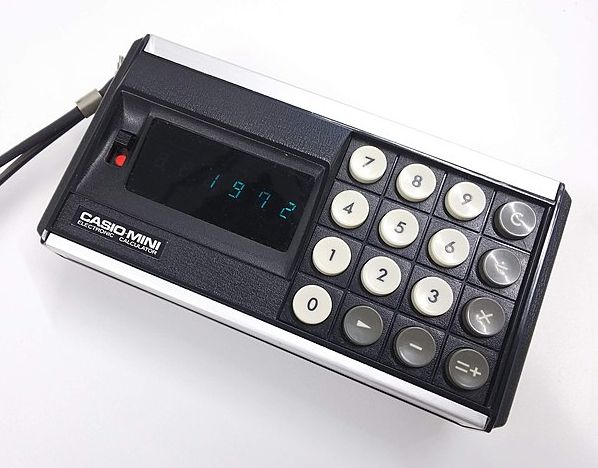
CASIO MINI(初代カシオミニ) 1972年8月発売、12,800円
 1970年頃に、それまで企業向け需要で販売を伸ばしてきた電卓の売れ行きに頭打ち傾向が見えるようになったことから、カシオ計算機の社内で新たな需要の掘り起こし策として「個人向け電卓」の可能性を検討し始めたのが開発の端緒といわれています。
同社では「個人向けとなると価格が1万円を切らないと売れないだろう」と判断し、当時の社員の志村則彰を中心に、実際に1万円でどの程度の電卓が作れるのかを検討し始めました。
1970年頃に、それまで企業向け需要で販売を伸ばしてきた電卓の売れ行きに頭打ち傾向が見えるようになったことから、カシオ計算機の社内で新たな需要の掘り起こし策として「個人向け電卓」の可能性を検討し始めたのが開発の端緒といわれています。
同社では「個人向けとなると価格が1万円を切らないと売れないだろう」と判断し、当時の社員の志村則彰を中心に、実際に1万円でどの程度の電卓が作れるのかを検討し始めました。
カシオミニ(CASIO MINI)は、カシオ計算機が1972年8月3日に発売した小型電卓です。
表示はわずか6桁、入力キーに小数点はなく、表示も小数点以下は表示されず、小規模なお金の計算に特化されたものでした。
値段が商店や家庭でも買える価格帯となったことでわずか10ヶ月間で100万個出荷されました。
表示の特徴として割り算の答えは整数でしか表示されませんが、下段左から2個目の▲キー(下位桁呼び戻しキー)を押すことにより、割り算の場合は小数点以下6桁までが、掛け算の場合は合計12桁までが表示可能になります。
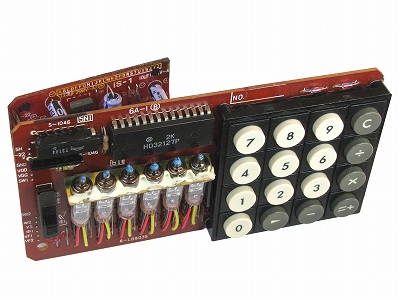 基板は手前に計算機本体とキーボタン、表示機、後ろ側にはFL管の昇圧回路基板があります。
表示に6本の独立した蛍光表示管を使い、それ故それぞれの球はぴったりと横に並んでいません。
基板は手前に計算機本体とキーボタン、表示機、後ろ側にはFL管の昇圧回路基板があります。
表示に6本の独立した蛍光表示管を使い、それ故それぞれの球はぴったりと横に並んでいません。
一般に「世界初のパーソナル電卓」として知られ、それまで企業向け製品というイメージの強かった電卓が個人にも普及する契機となった一方で、電卓市場の価格破壊の皮切りともなった製品です。
CASIO personal-mini CM-606: 1974年11月発売、5,800円
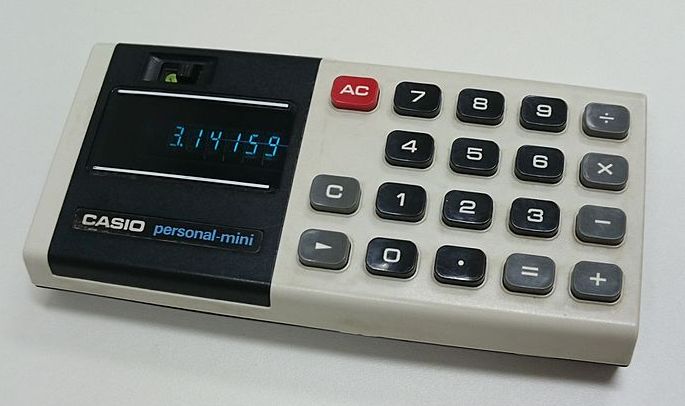 大衆化を狙った低価格モデル登場。型名に "personal" の文字が入り、電源電圧が3V(単三電池2本)になりました。
今回はこのCASIO personal-mini CM-606を使って、システムを組み立てます。
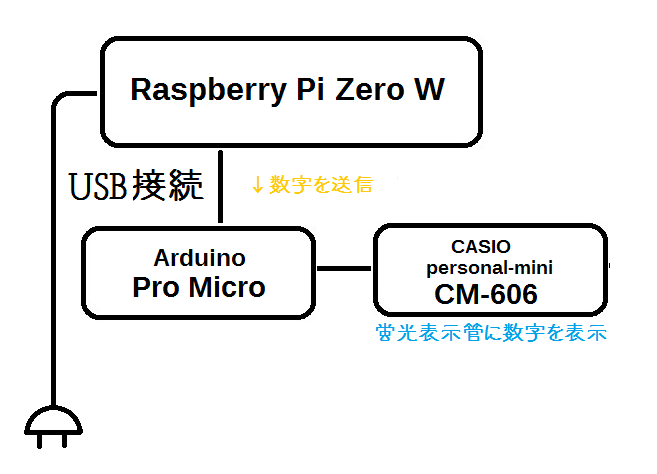
■システム概要
■CM-606に小細工
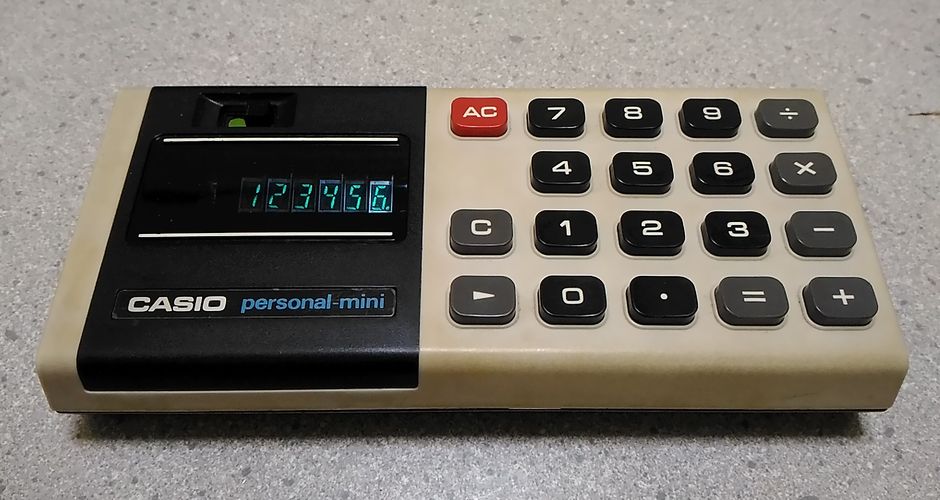 メルカリで送料込み2200円で購入した、CASIO personal mini (CM606)。
電池ボックス内のネジ1個と基板上のネジ5個を外します。
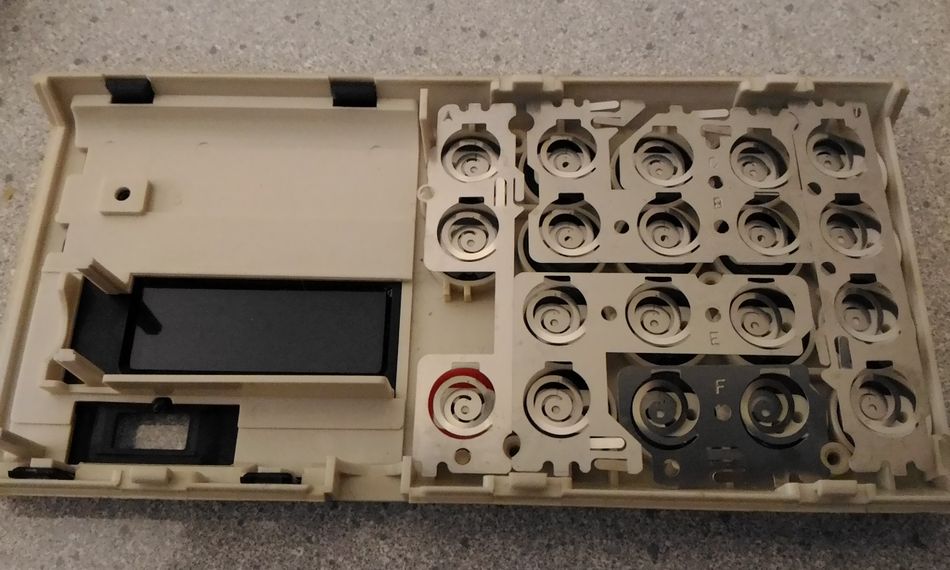 上蓋の内側。さすが昭和の電卓!数字キーを押したときに反応するバネ上のスイッチが並んでいます。キーを押すと、基板の回路と接触して電気が流れる仕組みです。
現在の電卓はスイッチ部分にフィルム基板が使われているものが多く、これでは小細工が効きません。
上蓋の内側。さすが昭和の電卓!数字キーを押したときに反応するバネ上のスイッチが並んでいます。キーを押すと、基板の回路と接触して電気が流れる仕組みです。
現在の電卓はスイッチ部分にフィルム基板が使われているものが多く、これでは小細工が効きません。
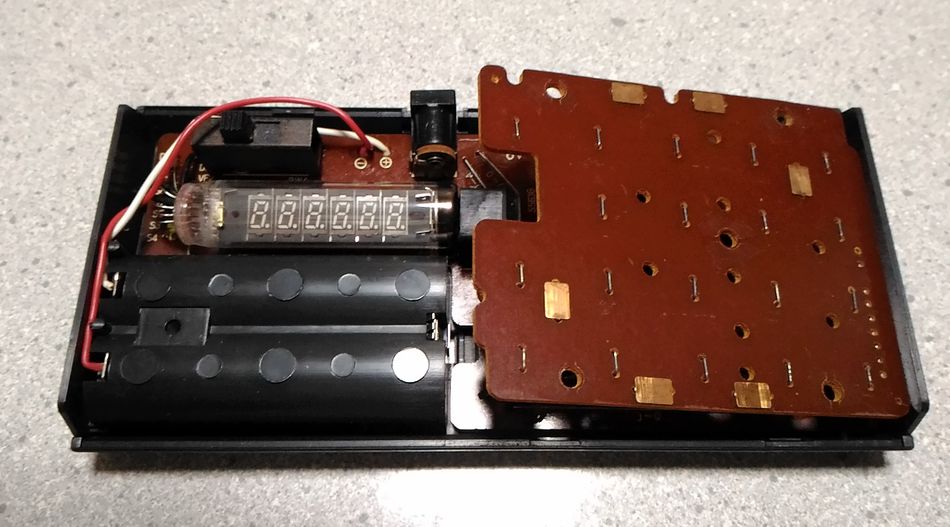 基板本体です。左側に蛍光表示管(VFD管)が付いています。
基板は上下2枚あり、上の基板はスイッチと連動していて、下側の基板と9本のピンでつながっています。
基板本体です。左側に蛍光表示管(VFD管)が付いています。
基板は上下2枚あり、上の基板はスイッチと連動していて、下側の基板と9本のピンでつながっています。
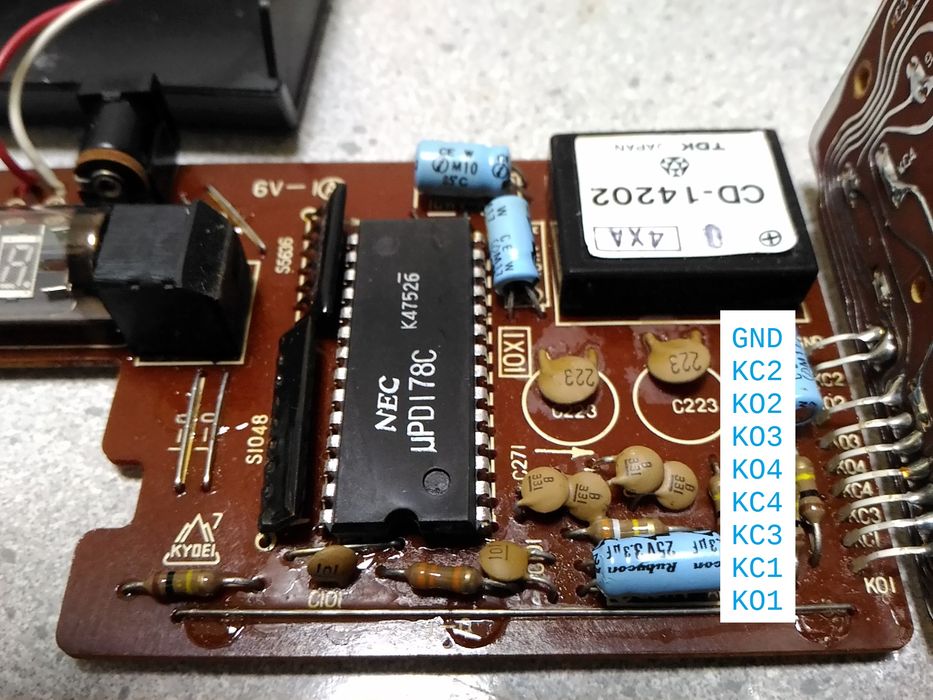
上側の基板を開いた画像です。
右側の9本のピンの横に、上からGND、KC2、KO2、KO3、KO4、KC4、KC3、KC1、KO1と刻印されています。
この9本のピンにリード線をはんだ付けして、外部に引っ張り出します。
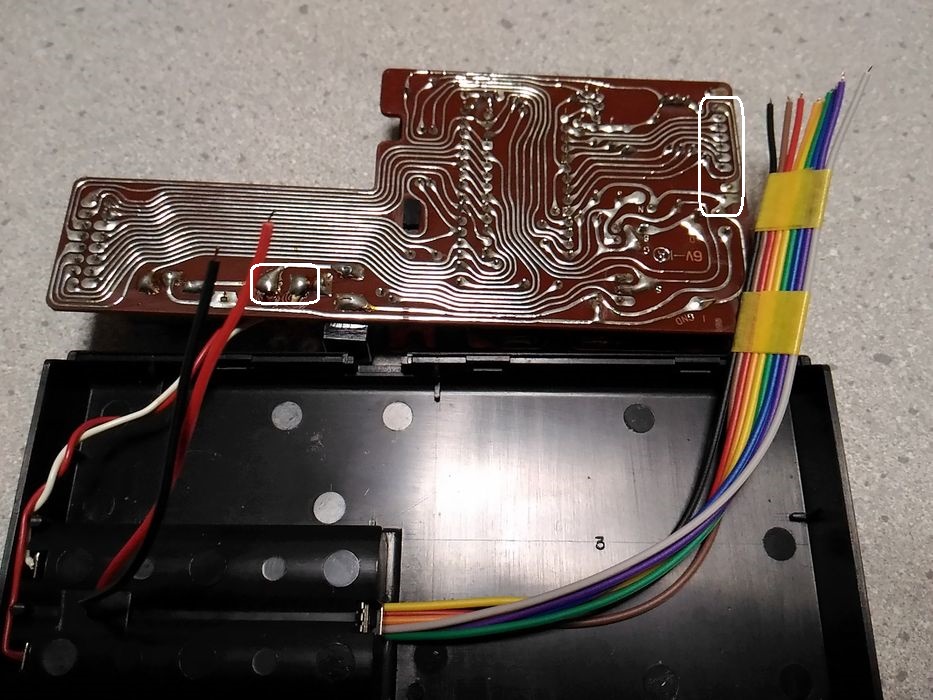
はんだ付けは、下側の基板の底の部分から行います。左側は電源を導き出しています。
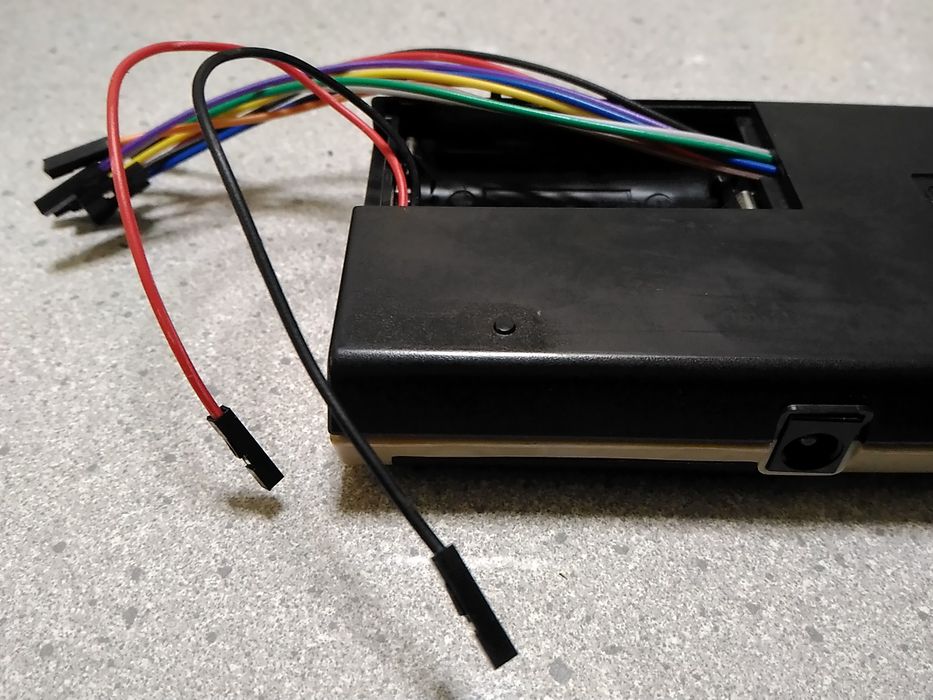
ネジを閉めて、もとに戻します。外部から単三電池2本をつなぎ、数字キーを押して、動作に問題ないか確認をします。
9本のピン番号とリード線の色を整理しておきます。
| CM-606 | | 配線 |
| GND | - | 黒 |
| KC2 | - | 茶 |
| KO2 | - | 赤 |
| KO3 | - | 橙 |
| KO4 | - | 黄 |
| KC4 | - | 緑 |
| KC3 | - | 青 |
| KC1 | - | 紫 |
| KO1 | - | 白 |
| | | |
| VCC | - | 赤 |
| GND | - | 黒 |
■電卓ボタンのシュミュレーション
まずは、電卓から引き出した9本のリード線ををブレッドボード上に配線します。
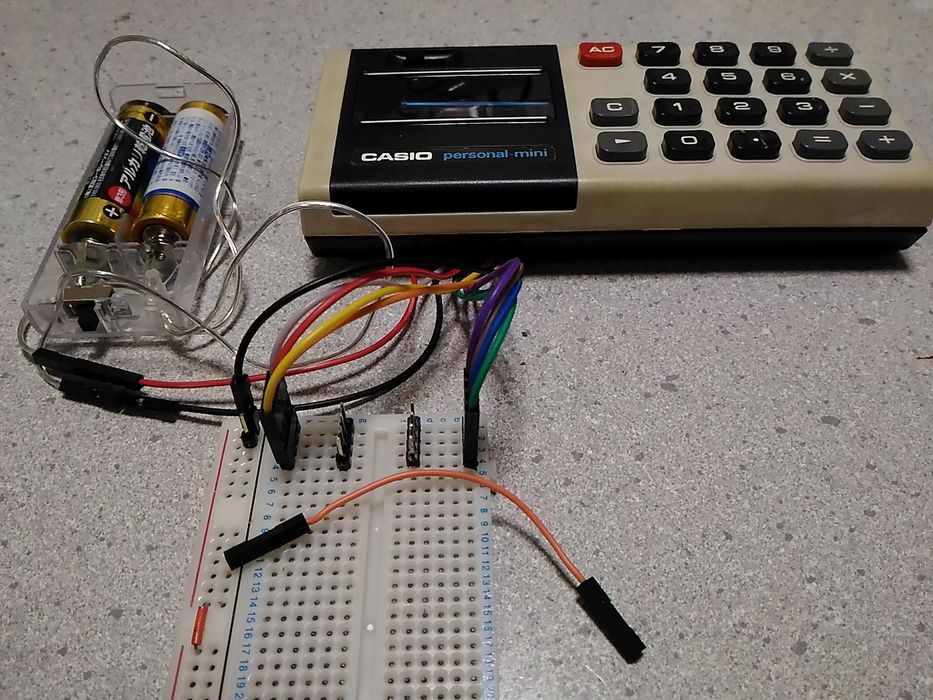
CASIO personal mini では、マトリックス方式のキー制御が採用されています。
縦線(KC1~4)と横線(KO1~4)の交点が押されることで、ボタンを識別しています。
この組み合わせにより、4×4=16個のボタンを識別できます。
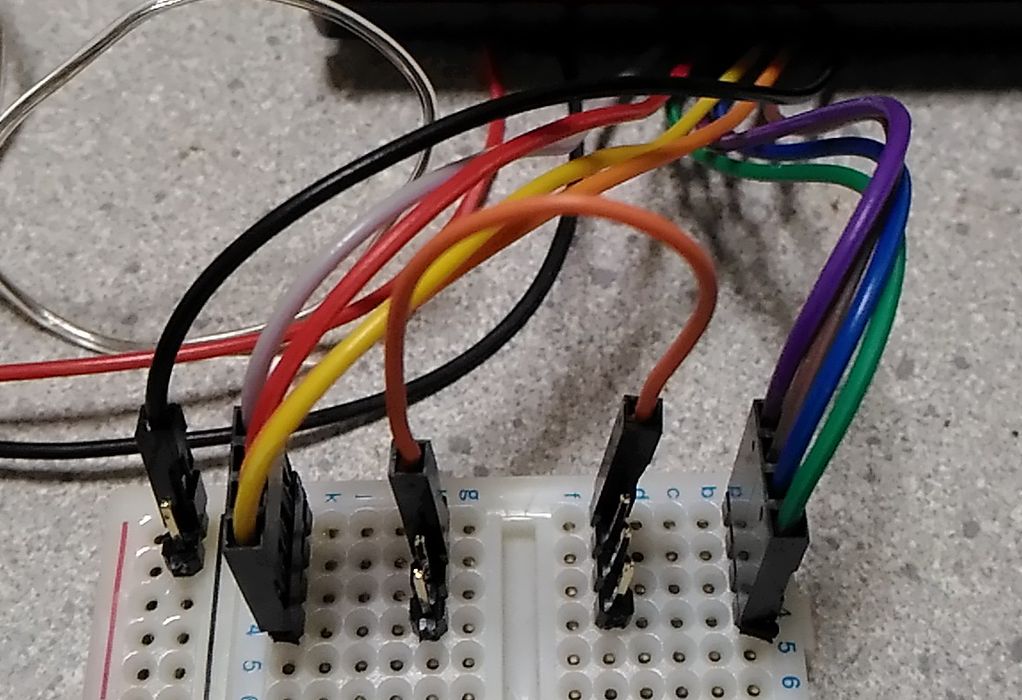
ブレッドボード中央の縦2列、4個に並んだピンを左右1つずつ選んでショートさせ、電卓に表示される数値を確認していきます。
| | | KC1 | KC2 | KC3 | KC4 | GND |
| | | 紫(+) | 茶(+) | 青(+) | 緑(+) | 黒(+) |
| KO1 | 白(-) | 2 | 6 | . | + | → |
| KO2 | 赤(-) | 1 | 5 | 9 | / | C |
| KO3 | 橙(-) | 0 | 4 | 8 | * | AC |
| KO4 | 黄(-) | 3 | 7 | = | - | |
CM-606には19個のボタンがあるので、16個の識別情報では足りません。そこで、GNDを利用することで拡張しています。
■回路制作
組み合わせが決まったところで、回路として組み込んでいきます。
Arduino から「1」と表示させる回路は次のようになります。
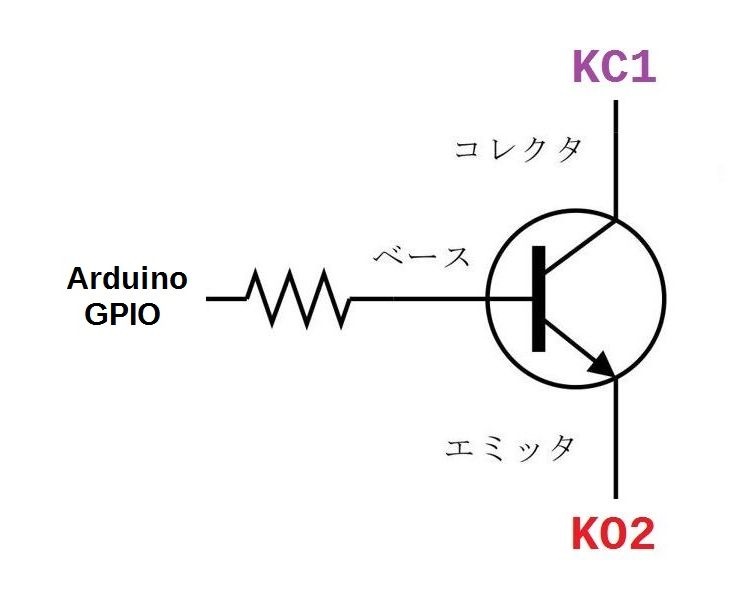
スイッチとして利用するトランジスタは電卓のボタン0~9とAC(オールクリア)の11個、電源のOn/Offも行うなら全部で12個必要になります。
トランジスタは手元にあった、2N2222Aを使ってみました。
KC1とKO2を直結したときには、0.16mA流れていたので、ベース電流(Ib)は1/100の0.0016mA程度の電流を想定して抵抗値を算出してみると
Vbe(ベース-エミッタ間電圧)/Ib=0.78V/1.6μA=488KΩ
その近辺の抵抗が100KΩ、1MΩの2種類しか持っていなかったので、1MΩを取り付けてみたところ、Base-Emitter間に、4uA程流れました。
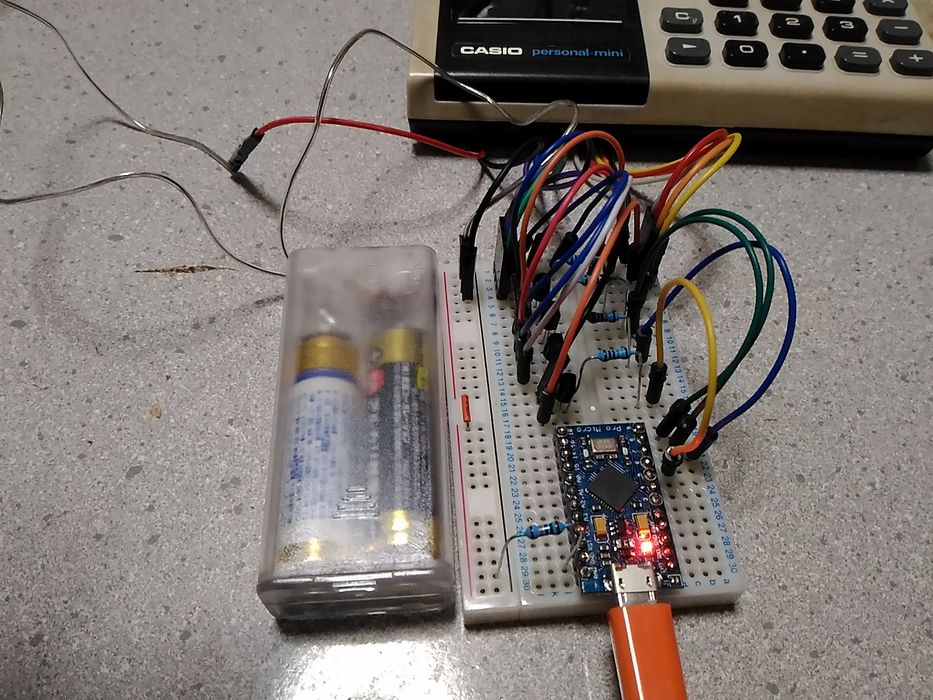
ブレッドボード上に電卓のボタン0~2とACを制御する回路を作ってみました。
この段階では、Arduino の汎用ピンとトランジスタのベースの間に100KΩの抵抗を挟んでいます。
プログラムの開発環境には、PlatformIOを用いています。
$ vi src/cm606.ino
#define K13_PIN 10
#define K12_PIN 16
#define K11_PIN 14
#define AC_PIN   3

void setup() {
	pinMode(K13_PIN, OUTPUT);
	pinMode(K12_PIN, OUTPUT);
	pinMode(K11_PIN, OUTPUT);
	pinMode(AC_PIN,  OUTPUT);
}

void loop() {
	digitalWrite(K12_PIN, HIGH); delay(10);
	digitalWrite(K12_PIN, LOW);  delay(1000);
	digitalWrite(K13_PIN, HIGH); delay(10);
	digitalWrite(K13_PIN, LOW);  delay(1000);
	digitalWrite(K11_PIN, HIGH); delay(10);
	digitalWrite(K11_PIN, LOW);  delay(1000);
	digitalWrite(AC_PIN,  HIGH); delay(10);
	digitalWrite(AC_PIN,  LOW);  delay(1000);
}

$ pio run -t upload
電卓の蛍光表示管に、102と表示されてはクリアを繰り返します。
■Raspberry Pi との連携
シリアル通信により、ラズベリーパイからArduinoへ数字を送り込み、蛍光表示管に表示させます。
void push_key(unsigned char key) {
  switch(key) {
    case '0':
      digitalWrite(K13_PIN, HIGH);
      delay(10);
      digitalWrite(K13_PIN, LOW);
      break;
  ......
}
void setup() {
  Serial.begin(19200);
  pinMode(K13_PIN, OUTPUT);
  ......
}
void loop() {
  int key;
  key = Serial.read();
  if ( key != -1 ) push_key((unsigned char)key);
  delay(100);
}
ここで、問題が発生しました。ラズベリーパイから送信される数字を受信はするものの、トランジスタのスイッチが反応しません。
もともと消費電力の少ないArduino Pro Microは、シリアル通信での消費電力が、I/Oピンに流れる電流低下を引き起こしているようです。
抵抗を100KΩ→10KΩに変更してみました。
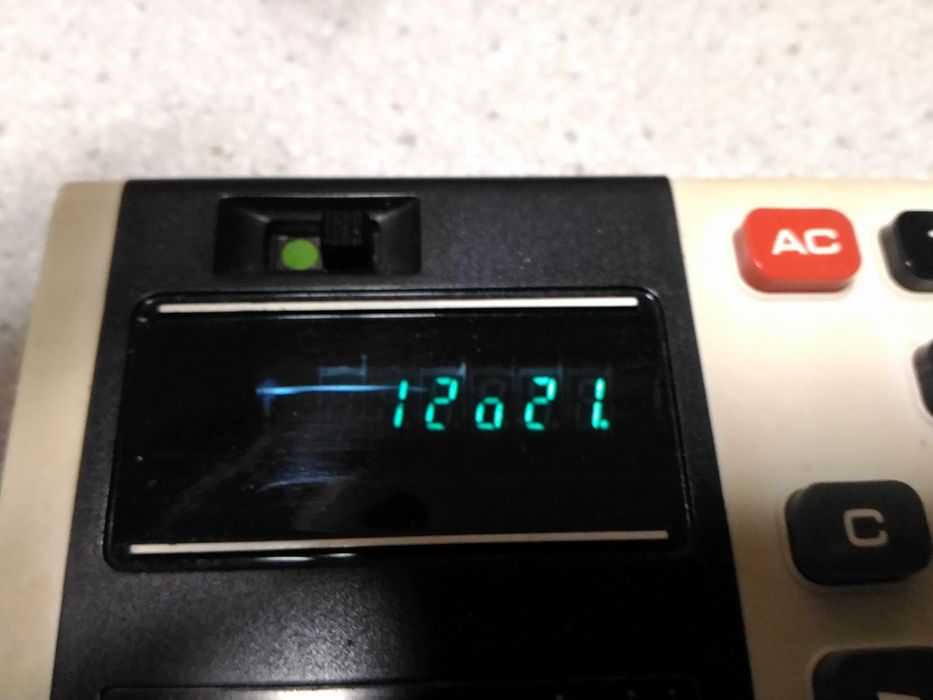
ラズパイから、platformio のデバイスモニターを起動して、コンソールから「12021」と打ち込んでみると電卓の蛍光表示管に表示されています。
$ platformio device monitor -p /dev/ttyACM0 -b 19200
12021
■実装
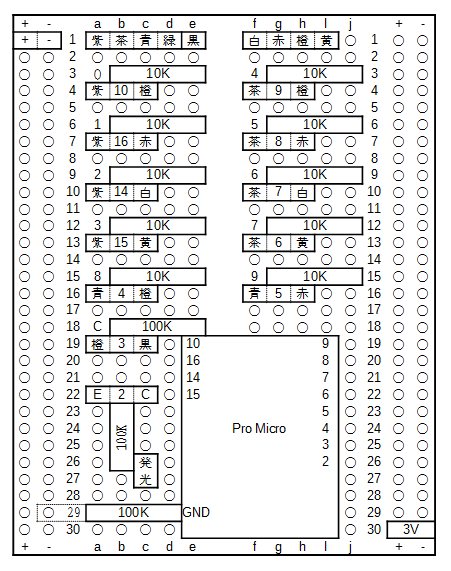
実装に関しては、ブレッドボードに小さく回路を纏めるのはちょっと難しいので、ユニバーサル基板を用います。
抵抗は交換が効くように、基板に直付けはせずに、丸ピンIC用ソケットをはんだ付けして、その上に挿し込む予定です。
電卓への電源on/offも追加しています。
補足:東芝マルチプレクサ TC4501BP
KCとKOの組合せ制御に、東芝のマルチプレクサTC4501BPを使用することも考えました。
制御端子A,B,CのLOW,HIGHの組み合わせで8チャンネル分の回線を選択することが可能です。
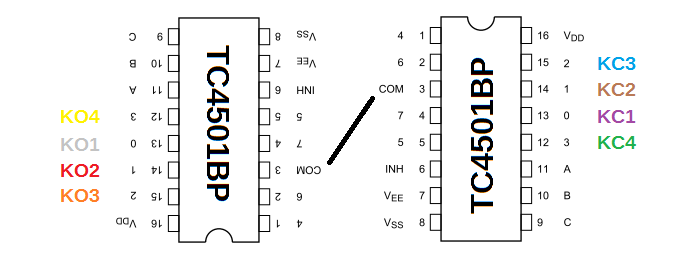
残念ながら、KCとKOの電圧の問題で今回は実装できませんでした。
【参考文献】
・フリー百科事典『ウィキペディア(Wikipedia)』カシオミニ
・フリー百科事典『ウィキペディア(Wikipedia)』蛍光表示管
・黒物家電館
・アナログマルチプレクサ TC4051BP
・アナログスイッチIC 基礎編
|
 Raspberry Pi(ラズベリー パイ)は、ARMプロセッサを搭載したシングルボードコンピュータ。イギリスのラズベリーパイ財団によって開発されている。

 KEYESTUDIO Micro:bit V2ロボットスターターキット (マイクロビットなし) MakecodeとPython用
動き、光と音の使い方、障害物の検知と回避方法、線をたどり、IRリモコンとアプリでコントロールする方法を学びます。
 Maqueen Lite V5 micro:bit ロボットキット STEM用(ライントレース&障害物回避)
Maqueen Lite V5 STEMロボットは、事前調整済みのライントレースアルゴリズム、耐衝撃モーター、開封即使用可能な設計で、ストレスを解消します。
 たいていのことは100日あれば、うまくいく。長田英知著
「時間がなくて、なかなか自分のやりたいことができない」
「一念発起して何かを始めても、いつも三日坊主で終わってしまう」
「色んなことを先延ばしにしたまま、時間だけが過ぎていく」
そこで本書では、そんな著者が独自に開発した、
まったく新しい目標達成メソッド「100日デザイン」について、
その知識と技術を、余すところなくご紹介します。
 まんがで納得ナポレオン・ヒル 思考は現実化する
OLとして雑務をこなす日々に飽き足らず、科学者だった父が残した薬品を商品化すべく、起業を決意した内山麻由(27)。彼女はセミナーで知り合った謎の女性からサポートを得ながら、彼女と二人三脚でナポレオン・ヒルの成功哲学を実践し、さまざまな問題を乗り越えていく。
ヒル博士の<ゴールデンルール>に従い、仕事に、恋に全力疾走する彼女の、成功への物語。
 今日は人生最悪で最高の日 1秒で世界を変えるたったひとつの方法 ひすいこたろう著
偉人の伝記を読むと、最悪な日は、不幸な日ではなく、新しい自分が始まる日であることがわかります。最悪な出来事は、自分の人生が、想像を超えて面白くなる兆しなのです。偉人伝を読むことで、このときの不幸があったおかげで、未来にこういう幸せがくるのかと、人生を俯瞰する視線が立ち上がるのです。
 ご飯は私を裏切らない heisoku著
辛い現実から目を背けて食べるご飯は、いつも美味しく幸せを届けてくれる。
29歳、中卒、恋人いない歴イコール年齢。バイト以外の職歴もなく、短期バイトを転々とする日々。ぐるぐると思索に耽るけど、ご飯を食べると幸せになれる。奇才の新鋭・heisokuが贈るリアル労働グルメ物語!
 【最新版Gemini 3に対応!】できるGemini (できるシリーズ)
Geminiを「最強の知的生産パートナー」として使いこなすための、実践的なノウハウを凝縮した一冊です。
基本的な操作方法から、具体的なビジネスシーンでの活用、日々の業務を自動化するGoogle Workspaceとの連携、さらには自分だけのオリジナルAIを作成する方法まで余すところなく解説します。
 Rustプログラミング完全ガイド 他言語との比較で違いが分かる!
Rustの各手法や考え方を幅広く解説!
500以上のサンプルを掲載。実行結果も確認。
全24章の包括的なチュートリアル。
 ポチらせる文章術
販売サイト・ネット広告・メルマガ・ブログ・ホームページ・SNS…
全WEB媒体で効果バツグン!
カリスマコピーライターが教える「見てもらう」「買ってもらう」「共感してもらう」すべてに効くネット文章術
 小型で便利な Type-C アダプター USB C オス - USB3.1 オスアダプター
Type-C端子のマイコンボードをこのアダプタを介して直接Raspberry Piに挿すことができます。ケーブルなしで便利なツールです。
 Divoom Ditoo Pro ワイヤレススピーカー
15W高音質重低音/青軸キーボード/Bluetooth5.3/ピクセルアート 専用アプリ/USB接続/microSDカード
 電源供給USBケーブル スリム 【5本セット】
USB電源ケーブル 5V DC電源供給ケーブル スリム 【5本セット】 電源供給 バッテリー 修理 自作 DIY 電子工作 (100cm)
|





