FTP Server & SPI Flash SD
2023.01.01
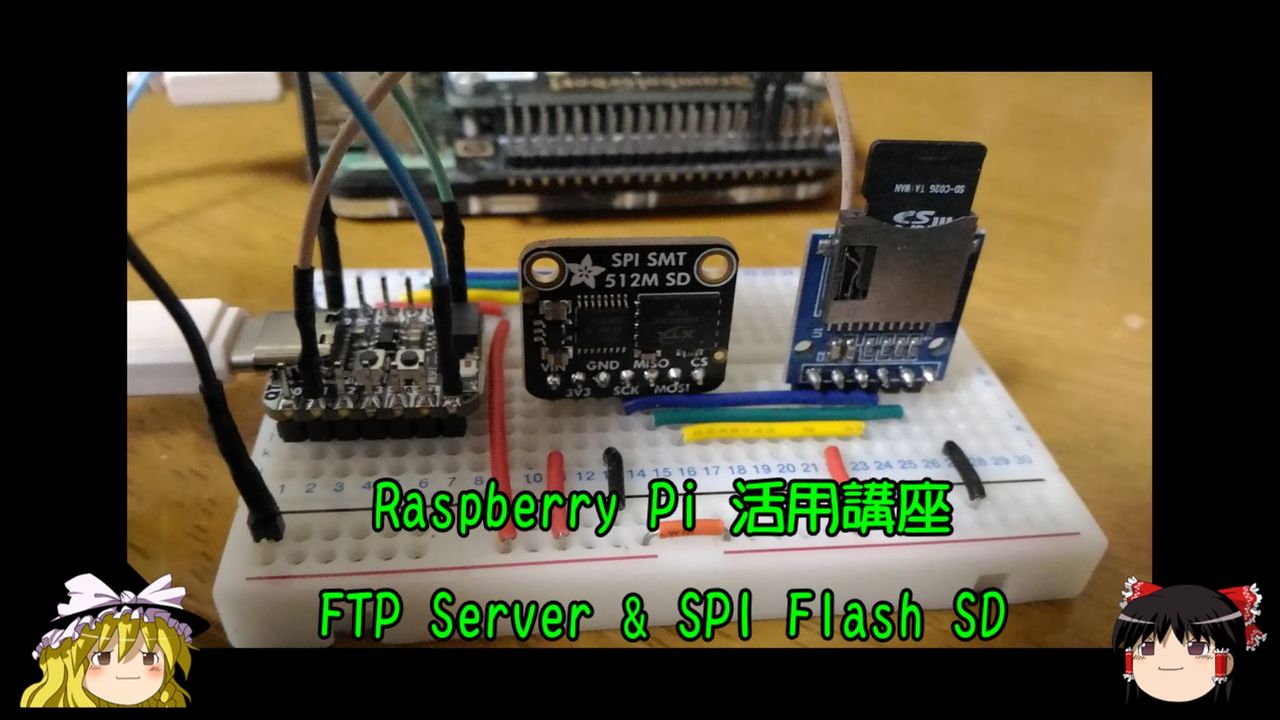
YouTube でも紹介しています。画像をクリックすると再生できます。
今回は、FTPサーバを構築して、SPI Flash SD Cardへのファイル操作を行います。
■Adafruit SPI Flash SD Card
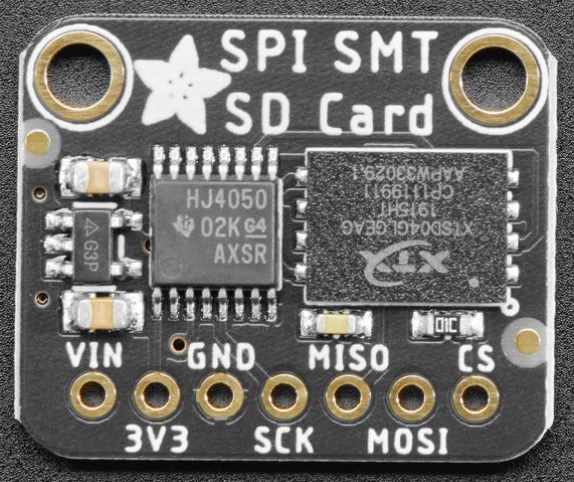 容量:4Gbit(512MByte)
動作条件温度範囲:Ta=-30~+85℃
保存条件 温度範囲:Tstg=-40~+85℃
最大 50Mhz のクロック周波数をサポート
組み込みの HW ECC エンジンと信頼性の高い NAND 管理メカニズム
クラス8までの書き込み速度
→ Adafruit SPI Flash SD Card
SD カード ブレークアウトと同様に配線し、Arduino のSDライブラリや、CircuitPython の sdcardライブラリを使用することができます。
ブレークアウトは、FAT フォーマット (フォーマット済み) の 512 MB サイズのカードのように機能します。
MicroSDカードのようにファイルを取り出すことはできませんが、高振動デバイスでのデータ・ロギングなどに非常に便利です。
通常の SPI フラッシュと比較して、このNANDメモリ・チップはすべてのウェア レベリングと ECC 計算を処理します。ブロックを手動で消去する必要はありません。
SD カードの場合と同じように、書き込みと読み取りを行うだけです。50MHzのクロックアップが可能で、「書き込み速度クラス」は 8 です (ただし、SDIO と比較してプレーンな 1 ビット SPI ではそれほど高速にならない場合があります)。
Power Pins
●VIN - this is the power pin. Since the chip uses 3-5VDC you should pick whatever the logic voltage you're using. For most Arduino's that's 5V.
●3V3 - this is the 3.3V output from the voltage regulator, you can grab up to 100mA from this if you like
●GND - common ground for power and logic
SPI Logic Pins - All pins are 3-5V compliant and use whatever logic level is on VIN
●SCK - This is the SPI clock pin, it's an input to the chip
●MISO - this is the Microcontroller In Serial Out pin, for data sent from the SD card to your processor
●MOSI - this is the Microcontroller Out Serial In pin, for data sent from your processor to the SD card
●CS - this is the chip select pin, drop it low to start an SPI transaction. It's an input to the chip
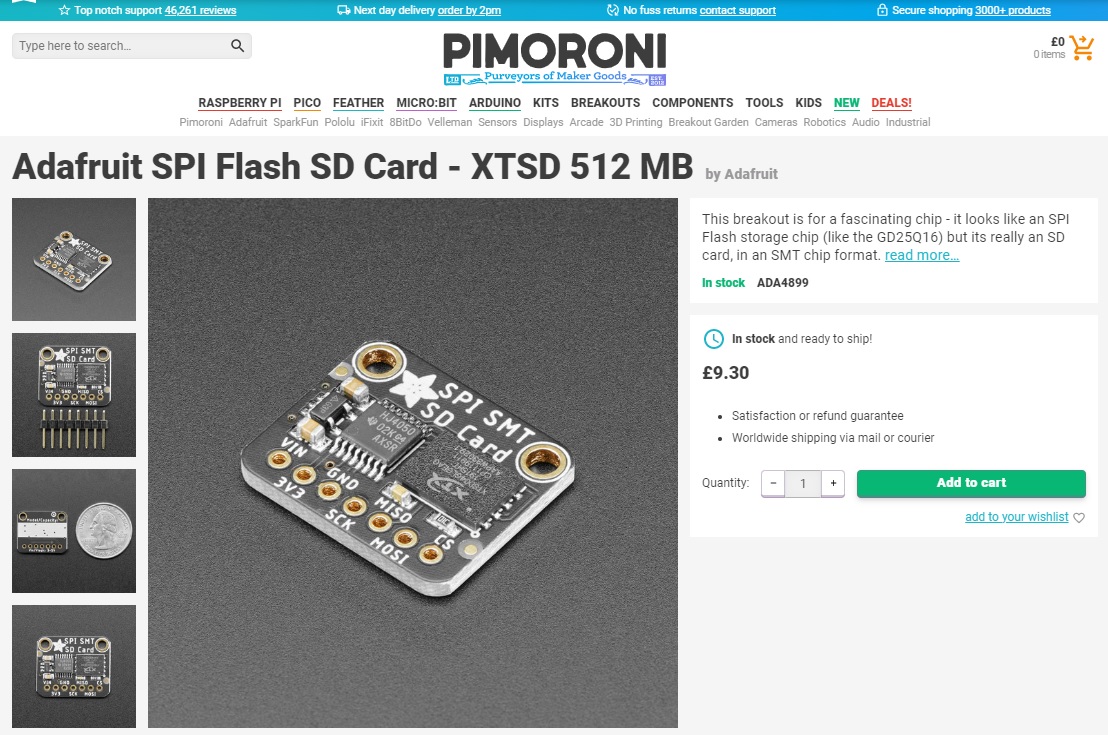
https://shop.pimoroni.com/ などで購入できます。
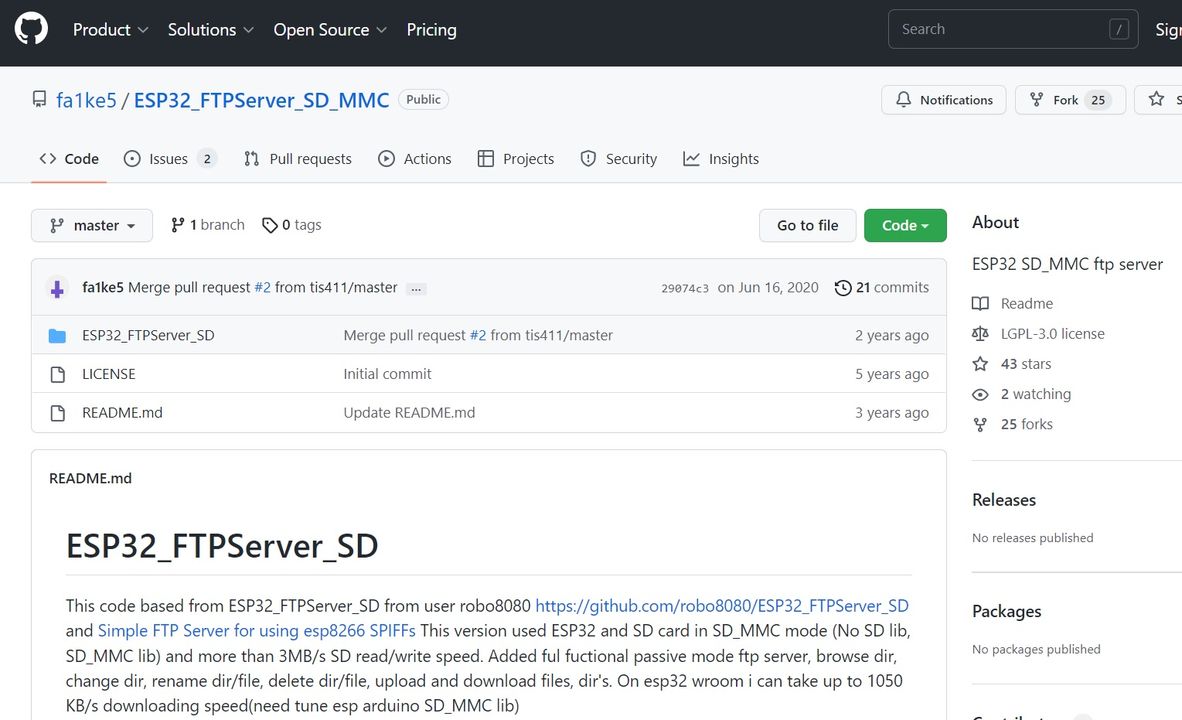
■ESP32_FTPServer_SD
 fa1ke5/ESP32_FTPServer_SD_MMC
こちらのコードは、robo8080 の ESP32_FTPServer_SD をベースに機能拡張されたバージョンです。
ここから下記の2点の変更を行いました。
1. FTPサーバ・アドレスの動的割り当てから固定IPアドレスへの変更
2. SD MMCライブラリからSDライブラリへの変更
■Adafruit QT Py ESP32-S2 WiFi Dev Board with STEMMA QT
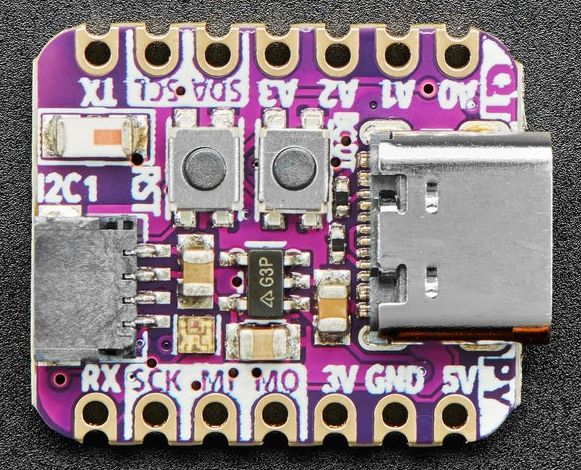 ・ESP32-S2 240MHz Tensilica processor
・4 MB Flash & 2 MB PSRAM
・2.4 GHz Wi-Fi System-on-Chip (SoC)
・3.3V regulator with 600mA peak output
QT Py ESP32-S2 の詳細は下記をご覧ください。
Adafruit QT Py ESP32-S2
■配線
| Raspberry Pi | - | ESP32-S2 | - | FlashSD/microSD |
| | | A1 | - | CS |
| RX | - | TX | | |
| TX | - | RX | | |
| | | SCK | - | SCK |
| | | MISO | - | MISO |
| | | MOSI | - | MOSI |
| | | 3.3V | - | Vin |
| | | GND | - | GND |
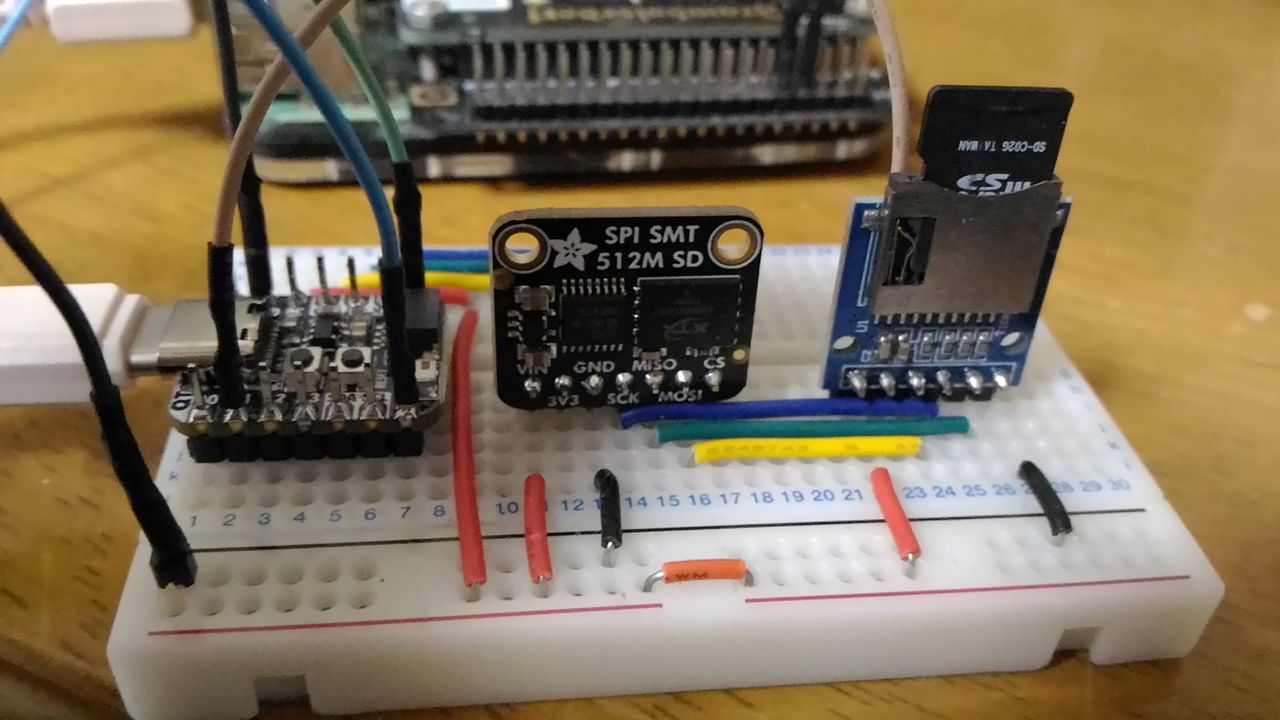
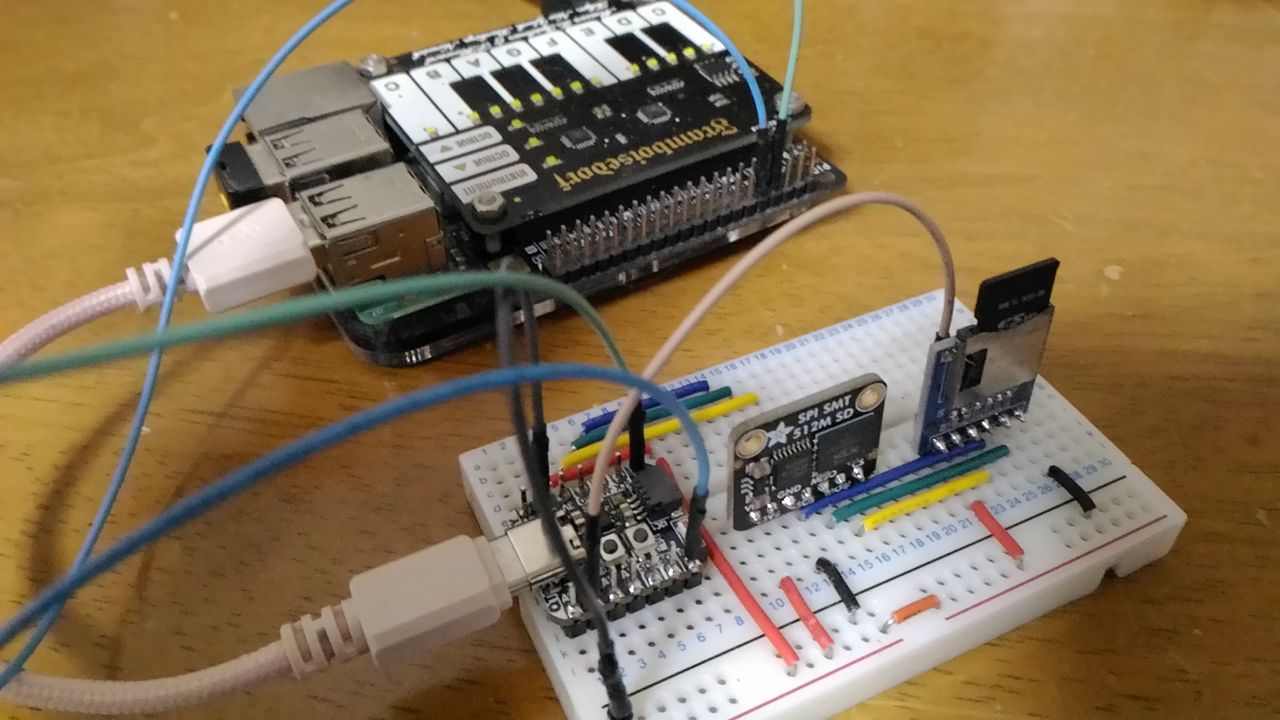
ジャンプワイヤーの付け替えで、SPI Flash SDと普通のSDカードモジュールのどちらも使えるようにしてあります。
■開発環境
ソースコードのビルドには、PlatformIOを使用しています。
Arduino開発環境構築 PlatformIO
■プロジェクトの作成
$ mkdir ~/FTPServer
$ cd ~/FTPServer
$ pio boards "qtpy"
Platform: espressif32
====================================================================
ID                    MCU      Frequency Flash RAM   Name
--------------------- -------  --------- ----- ----- ---------------
adafruit_qtpy_esp32   ESP32    240MHz    8MB   320KB QT Py ESP32
adafruit_qtpy_esp32c3 ESP32C3  160MHz    4MB   320KB QT Py ESP32-C3
adafruit_qtpy_esp32s2 ESP32S2  240MHz    4MB   320KB QT Py ESP32-S2
$ pio init -b adafruit_qtpy_esp32s2
●環境設定ファイルの編集
$ vi platformio.ini
[env:adafruit_qtpy_esp32s2]
platform = espressif32
board = adafruit_qtpy_esp32s2
framework = arduino
platform_packages =
framework-arduinoespressif32 @ https://github.com/espressif/arduino-esp32
build_flags =
-DBOARD_HAS_PSRAM
-mfix-esp32-psram-cache-issue
upload_port = /dev/ttyACM0
■ソースコードの編集
FTP通信設定用ファイルを作成します。
$ vi src/datalink.h
#define SECRET_SSID "***********"
#define SECRET_PASS "***********"
#define FTP_UNAME "username"
#define FTP_PASS "password"
const uint8_t PRIMARY_DNS[4] = {192,168,11,1};
const uint8_t GATEWAY[4] = {192,168,11,1};
const uint8_t SUBNETMASK[4] = {255,255,255,0};
const uint8_t LOCAL_IP[4] = {192,168,11,50};
前述のgitHub からソースディレクトリにファイルをコピーします。
・ESP32_FTPServer_SD.ino
・ESP32FtpServer.cpp
・ESP32FtpServer.h
下記の2つの仕様変更を行います。
1. FTPサーバ・アドレスの動的割り当てから固定IPアドレスへの変更
2. SD MMCライブラリからSDライブラリへの変更
$ vi src/ESP32_FTPServer_SD.ino
#include "datalink.h"
#include <WiFi.h>
#include <WiFiClient.h>
#include <SPI.h>
#include <SD.h>
#include <time.h>
#include "ESP32FtpServer.h"

File root;

FtpServer ftpSrv;

#define SD_CS   A1
#define SDSPEED 40000000

void printDirectory(File dir, int numTabs) {

	// Begin at the start of the directory
	dir.rewindDirectory();

	while(true) {
		File entry =  dir.openNextFile();
		if (! entry) break; // no more files
		for (uint8_t i=0; i<numTabs; i++) {
			Serial1.print('\t');   // we'll have a nice indentation
		}
		Serial1.print(entry.name());

		time_t t= entry.getLastWrite();
		struct tm * tmstruct = localtime(&t);

		// Recurse for directories, otherwise print the file size
		if (entry.isDirectory()) {
			Serial1.printf("/\t%d-%02d-%02d %02d:%02d:%02d\n",(tmstruct->tm_year)+1900,( tmstruct->tm_mon)+1, tmstruct->tm_mday,tmstruct->tm_hour , tmstruct->tm_min, tmstruct->tm_sec);
			printDirectory(entry, numTabs+1);
		} else {
			Serial1.printf("\t%d-%02d-%02d %02d:%02d:%02d\t",(tmstruct->tm_year)+1900,( tmstruct->tm_mon)+1, tmstruct->tm_mday,tmstruct->tm_hour , tmstruct->tm_min, tmstruct->tm_sec);
			// files have sizes, directories do not
			Serial1.println(entry.size(), DEC);
		}
		entry.close();
	}
}

void printWifiStatus() {

	// print the SSID of the network you're attached to:
	Serial1.print("SSID: ");
	Serial1.println(WiFi.SSID());

	// print your board's IP address:
	IPAddress ip = WiFi.localIP();
	Serial1.print("IP Address: ");
	Serial1.println(ip);

	// print the received signal strength:
	long rssi = WiFi.RSSI();
	Serial1.print("signal strength (RSSI):");
	Serial1.print(rssi);
	Serial1.println(" dBm");
	Serial1.println("");
}

void setup(void){

	Serial1.begin(115200);

	if (!WiFi.config(LOCAL_IP, GATEWAY, SUBNETMASK, PRIMARY_DNS)) {
		Serial.println("STA Failed to configure");
	}
	WiFi.begin(SECRET_SSID, SECRET_PASS); // Connect to WPA/WPA2 network
	while (WiFi.status() != WL_CONNECTED) {
		Serial1.print(".");
		delay(500);
	}
	Serial1.println("");

	printWifiStatus();

	if (SD.begin( SD_CS, SPI, SDSPEED)) {
		ftpSrv.begin(FTP_UNAME,FTP_PASS);  // set ports in ESP32FtpServer.h  (default 21, 50009 for PASV)
		root = SD.open("/");
		printDirectory(root, 0);
	}
}

void loop(void){
	ftpSrv.handleFTP();        //make sure in loop you call handleFTP()!!
}
$ vi src/ESP32FtpServer.cpp
SD_MMC. → SD.に変更
■ビルドと実行
$ pio run -t upload
$ pio device list
/dev/ttyACM0
------------
Hardware ID: USB VID:PID=239A:8111 SER=58:cf:79:ab:25:b2 LOCATION=1-1.4:1.0
Description: QT Py ESP32-S2 - TinyUSB CDC
/dev/ttyAMA0
------------
Hardware ID: 3f201000.serial
Description: ttyAMA0
ジャンプワイヤーをSDカードモジュール側のチップセレクトピンに繋いで実行すると、
WiFi接続状況とSDカード内のファイル一覧が表示されます。
$ pio device monitor -p /dev/ttyAMA0 -b 115200
(QT Pyのリセットスイッチを押す)
SSID: ************
IP Address: 192.168.11.50
signal strength (RSSI):-55 dBm

System Volume Information/      2021-05-18 13:32:58
        IndexerVolumeGuid       2021-05-18 13:33:00     76
        WPSettings.dat  2021-05-24 17:45:58     12
20221014231000.bmp      2022-10-14 23:10:04     172854
20221018003708.bmp      2022-10-18 00:37:08     172854
20221018003719.bmp      2022-10-18 00:37:20     172854
20221018003731.bmp      2022-10-18 00:37:32     172854
20221126212916.jpg      1980-01-01 09:00:12     50181
20221126215705.jpg      1980-01-01 09:00:12     51205
20221126215842.jpg      1980-01-01 09:00:12     74757
20221128231142.bmp      1980-01-01 09:04:30     442422
20221201141648.bmp      1980-01-01 09:01:12     442422
20221201150803.bmp      1980-01-01 09:00:38     442422
YoRHa2B.bmp     2022-10-13 20:59:16     172854
ArduCAM/        2022-12-28 18:15:08
        1.jpg   1980-01-01 00:00:02     5687
        2.jpg   1980-01-01 00:00:02     5716
20221014230930.bmp      2022-10-14 23:09:34     172854
20221014230945.bmp      2022-10-14 23:09:50     172854
ファイル名はESP32ベースなので、Arduinoの8.3形式ではなく、ロングネームに対応しています。
また、サブディレクトリーも閲覧可能です。
■FTP接続
Windowsパソコンのエクスプローラーを起動して、クイックアクセスからFTP接続を行います。
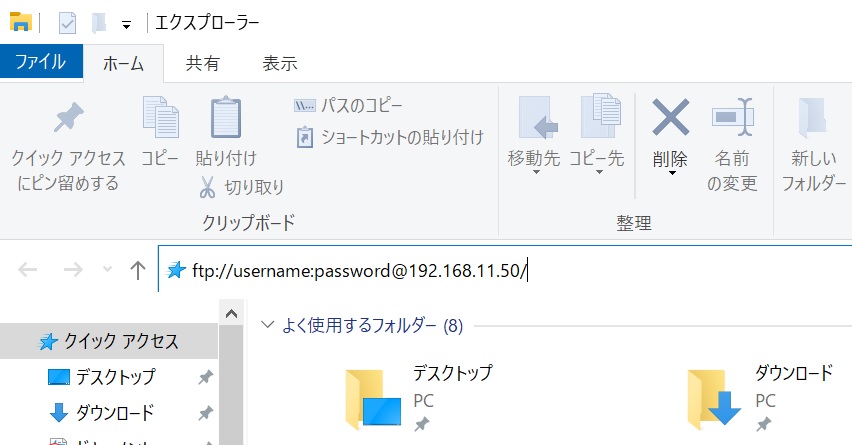
ディレクトリ構造を含むファイル一覧が表示されます。
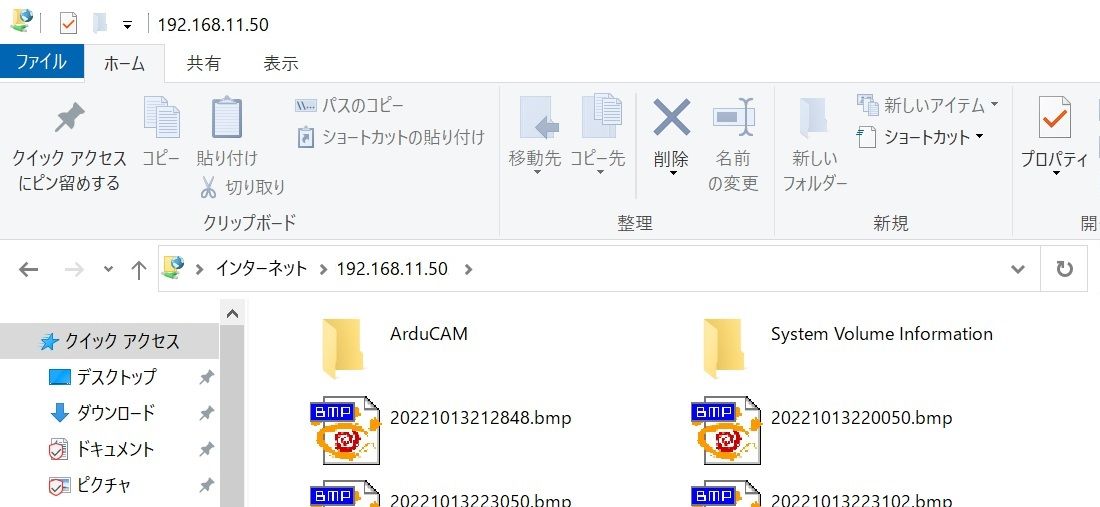
通常のエクスプローラー操作で、FTP内のファイルを取り扱うことができます。
SPI Flash SD Cardモジュールは、FATフォーマット済みなので、ジャンプワイヤーをSPI Flash SDカードモジュール側のチップセレクトピンに繋ぎ直して起動すると、
microSDカードモジュールと同様に操作することができます。
■その他の活用方法
FTPサーバは21番ポートを使用しているので、ブロードバンドルータの設定で21番ポートをFTPサーバのローカルIPアドレスに割り当てることにより、
固定IPアドレスの回線契約をされている方であれば、外部からアクセスすることが可能になります。
また、構造がシンプルなので、FTPサーバを乗っ取って踏み台にすることは難しいと思います。
■参考文献
・robo8080/ESP32_FTPServer_SD
|
 Raspberry Pi(ラズベリー パイ)は、ARMプロセッサを搭載したシングルボードコンピュータ。イギリスのラズベリーパイ財団によって開発されている。
 KEYESTUDIO Micro:bit V2ロボットスターターキット (マイクロビットなし) MakecodeとPython用
動き、光と音の使い方、障害物の検知と回避方法、線をたどり、IRリモコンとアプリでコントロールする方法を学びます。
 Maqueen Lite V5 micro:bit ロボットキット STEM用(ライントレース&障害物回避)
Maqueen Lite V5 STEMロボットは、事前調整済みのライントレースアルゴリズム、耐衝撃モーター、開封即使用可能な設計で、ストレスを解消します。
 たいていのことは100日あれば、うまくいく。長田英知著
「時間がなくて、なかなか自分のやりたいことができない」
「一念発起して何かを始めても、いつも三日坊主で終わってしまう」
「色んなことを先延ばしにしたまま、時間だけが過ぎていく」
そこで本書では、そんな著者が独自に開発した、
まったく新しい目標達成メソッド「100日デザイン」について、
その知識と技術を、余すところなくご紹介します。
 まんがで納得ナポレオン・ヒル 思考は現実化する
OLとして雑務をこなす日々に飽き足らず、科学者だった父が残した薬品を商品化すべく、起業を決意した内山麻由(27)。彼女はセミナーで知り合った謎の女性からサポートを得ながら、彼女と二人三脚でナポレオン・ヒルの成功哲学を実践し、さまざまな問題を乗り越えていく。
ヒル博士の<ゴールデンルール>に従い、仕事に、恋に全力疾走する彼女の、成功への物語。
 今日は人生最悪で最高の日 1秒で世界を変えるたったひとつの方法 ひすいこたろう著
偉人の伝記を読むと、最悪な日は、不幸な日ではなく、新しい自分が始まる日であることがわかります。最悪な出来事は、自分の人生が、想像を超えて面白くなる兆しなのです。偉人伝を読むことで、このときの不幸があったおかげで、未来にこういう幸せがくるのかと、人生を俯瞰する視線が立ち上がるのです。
 ご飯は私を裏切らない heisoku著
辛い現実から目を背けて食べるご飯は、いつも美味しく幸せを届けてくれる。
29歳、中卒、恋人いない歴イコール年齢。バイト以外の職歴もなく、短期バイトを転々とする日々。ぐるぐると思索に耽るけど、ご飯を食べると幸せになれる。奇才の新鋭・heisokuが贈るリアル労働グルメ物語!
 【最新版Gemini 3に対応!】できるGemini (できるシリーズ)
Geminiを「最強の知的生産パートナー」として使いこなすための、実践的なノウハウを凝縮した一冊です。
基本的な操作方法から、具体的なビジネスシーンでの活用、日々の業務を自動化するGoogle Workspaceとの連携、さらには自分だけのオリジナルAIを作成する方法まで余すところなく解説します。
 Rustプログラミング完全ガイド 他言語との比較で違いが分かる!
Rustの各手法や考え方を幅広く解説!
500以上のサンプルを掲載。実行結果も確認。
全24章の包括的なチュートリアル。
 ポチらせる文章術
販売サイト・ネット広告・メルマガ・ブログ・ホームページ・SNS…
全WEB媒体で効果バツグン!
カリスマコピーライターが教える「見てもらう」「買ってもらう」「共感してもらう」すべてに効くネット文章術
 小型で便利な Type-C アダプター USB C オス - USB3.1 オスアダプター
Type-C端子のマイコンボードをこのアダプタを介して直接Raspberry Piに挿すことができます。ケーブルなしで便利なツールです。
 Divoom Ditoo Pro ワイヤレススピーカー
15W高音質重低音/青軸キーボード/Bluetooth5.3/ピクセルアート 専用アプリ/USB接続/microSDカード
 電源供給USBケーブル スリム 【5本セット】
USB電源ケーブル 5V DC電源供給ケーブル スリム 【5本セット】 電源供給 バッテリー 修理 自作 DIY 電子工作 (100cm)
|





