サーマルプリンタを使う
2020.02.04 / 2022.04.24更新
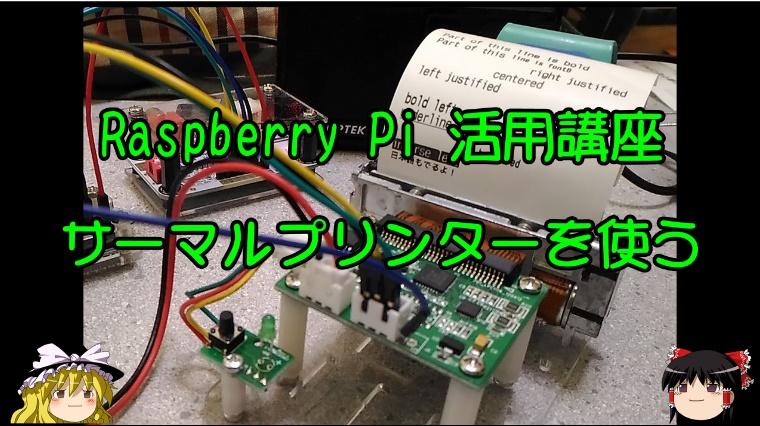
YouTubeでポイントを説明しています。画像をクリックすると再生できます。
今回は、サーマルプリンターをラズベリーパイから利用します。
■サーマルプリンタ
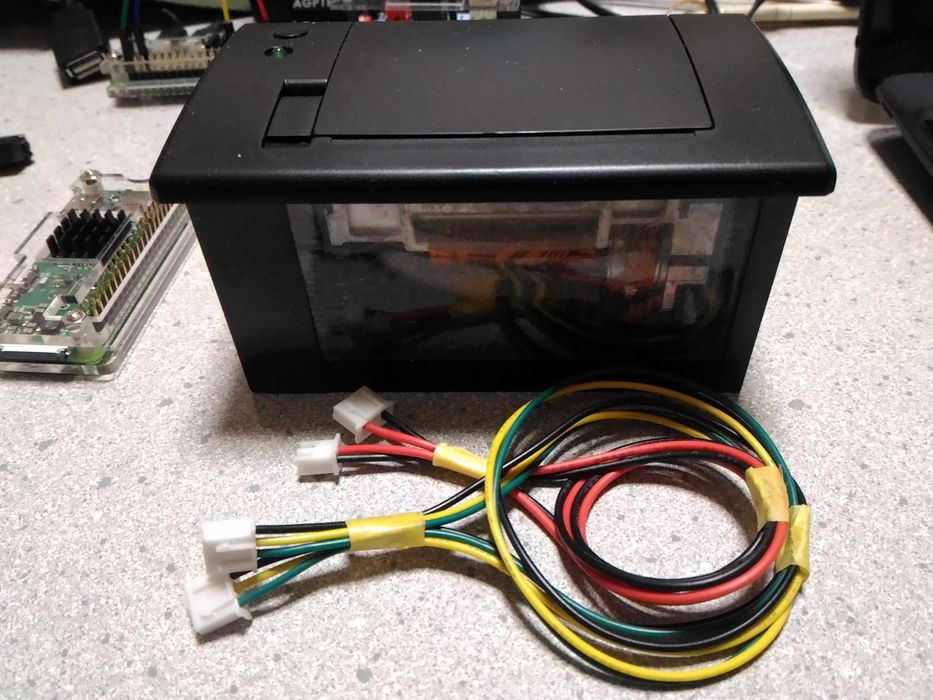
 埋め込みサーマルプリンター (TTL 5-9v 19200) Raspberry Pi Arduino BeagleBone Black AM335x imx6ボード Linux /Androidドライバー対応
| 品番 | TTL 5-9v 19200 |
| 対応ロールペーパー | 幅57.5±0.5mm / 直径39mm以下の感熱ロール紙 |
| 動作電源 | DC5~9V、1.5A |
| インターフェース | UART (TTLレベル)、19200bps |
| 印刷速度 | 50-80mm / s |
| 解像度 | 8ドット/mm、384ドット/ライン |
| 文字セット | ASCII、GB2312-80(中国語)※日本語は使用できません |
| 印刷フォント | ANK:5×7、中国語:12×24,24×24 |
| 外形寸法 (WxDxH) | 111x65x57mm |
| カラー | ブラック |
| 動作温度 | 5 ℃~50 ℃ |
| 動作湿度 | 10~80% |
■分解・再構築
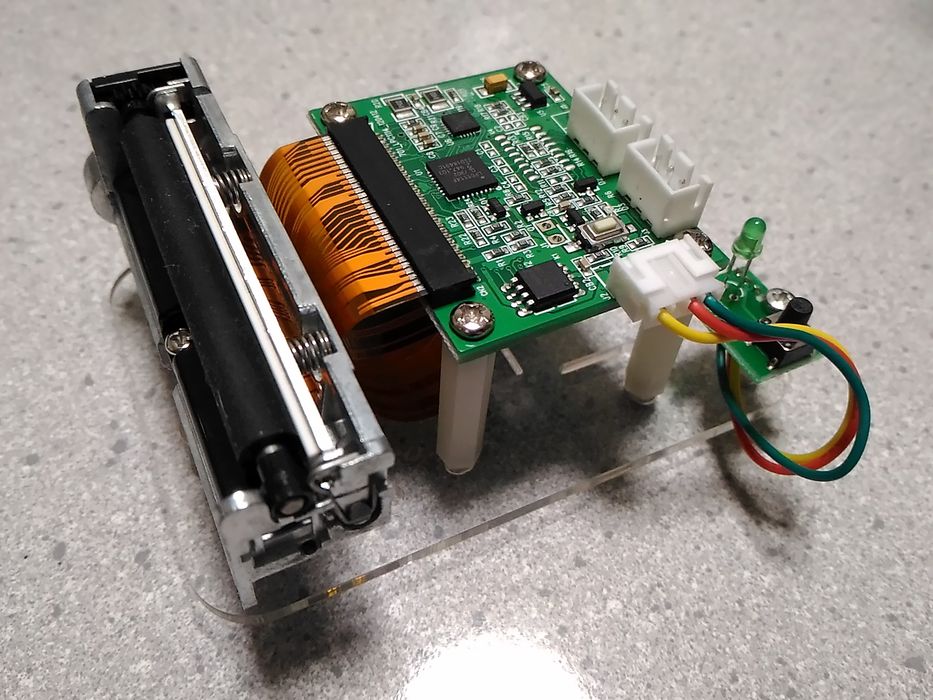
埋め込みサーマルプリンターを購入したので、分解して見栄えをよくしてみました。
■電源ケーブルの加工
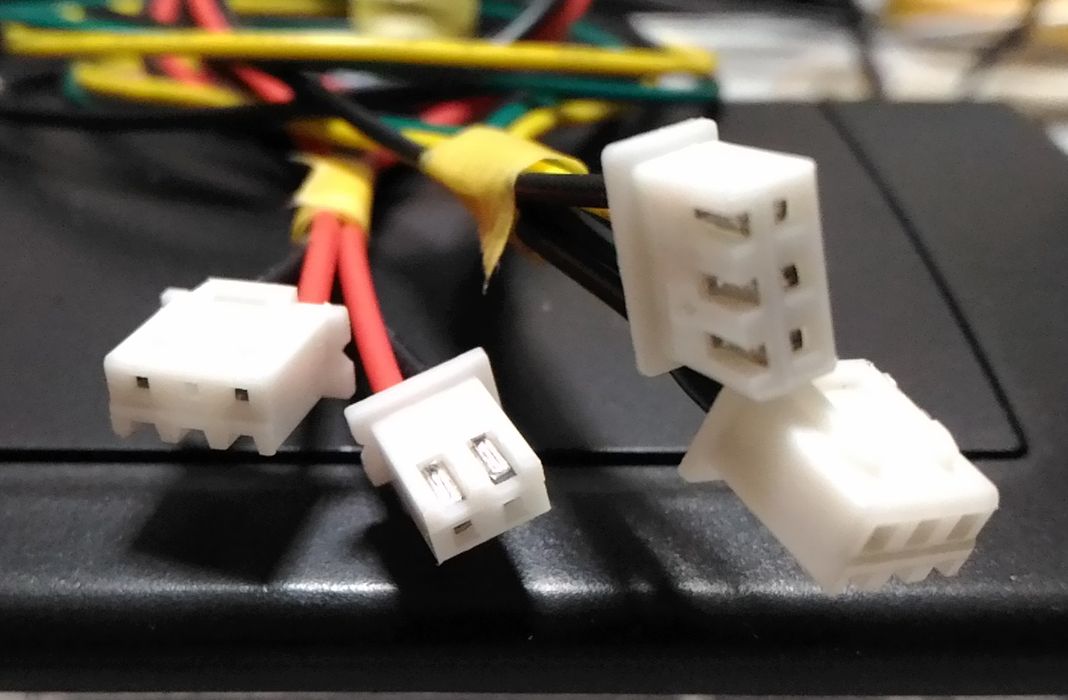
左側、3ピン-2ピンのXHコネクタのものが電源用ケーブル、右側3ピンのものがUART用ケーブルです。
電源ケーブルを途中で切って、ネジ端子アダプタDCジャック変換プラグを取り付けます。これで一般的なACアダプタで使えるようになります。
さらに、DC-USB変換ケーブルを使うことで、USB電源(出力1.5A以上)を使うことができます。
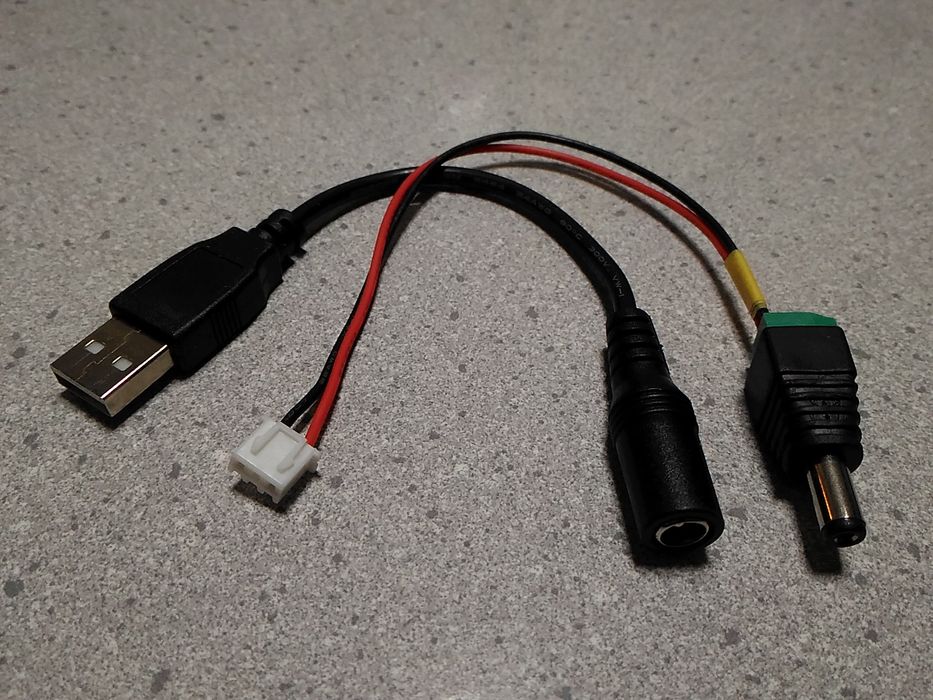
5.5mm x 2.1mm ネジ端子アダプタDCジャック変換プラグ
DC(外径5.5φ/内径2.1φ)メス→USB2.0(A:オス)変換ケーブル
■UART接続
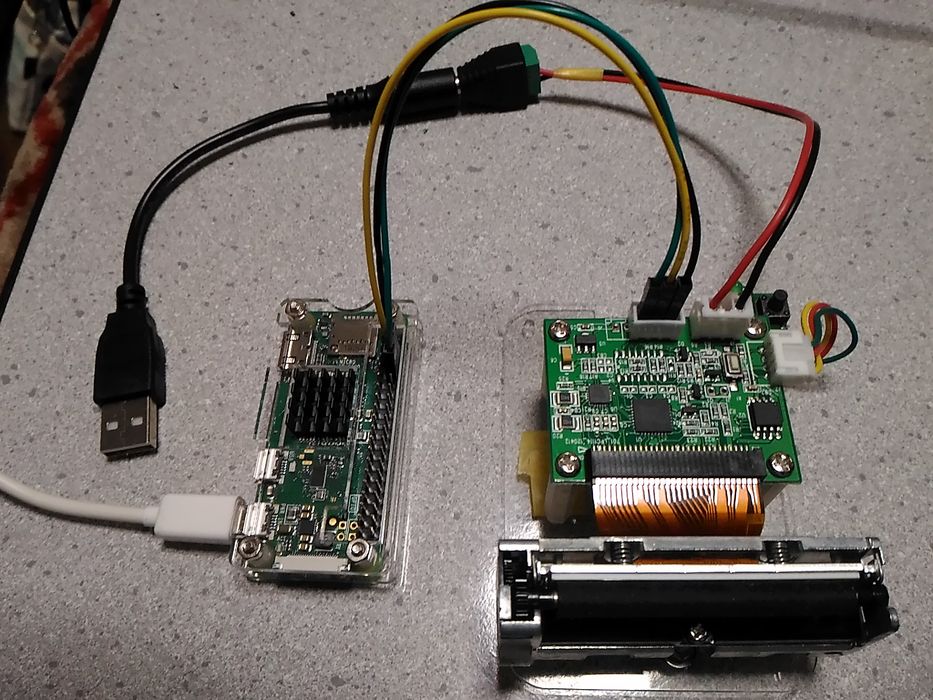
| DP-EH600 | - | Raspberry Pi |
| GND | - | GND (PIN6) |
| RX | - | 14 (UART TXD:PIN8) |
| TX | - | 15 (UART RXD:PIN10) |
■UARTを有効化
ラズベリーパイには、2つのUART(PL011とmini UART)があります。まずは、config.txtの内容を確認します。
$ sudo vi /boot/config.txt
# Enable UART
enable_uart=1
#dtoverlay=pi3-miniuart-bt, core_freq=250

$ ls -l /dev/serial*
lrwxrwxrwx 1 root root 5  2月  3 20:48 /dev/serial0 -> ttyS0
lrwxrwxrwx 1 root root 7  2月  3 20:48 /dev/serial1 -> ttyAMA0
初期状態では、Mini UARTがGPIO14,15にマッピングされています。
PL011に対してmini UARTには次のような機能制限があります。
・ブレークを検出できない
・フレームエラーを検出できない
・パリティビットを使えない
・タイムアウト割り込を使えない
・DCD, DSR, DTR, RI信号がない
$ sudo vi /boot/config.txt
# Enable UART
#enable_uart=1
dtoverlay=pi3-miniuart-bt, core_freq=250

$ sudo reboot

$ ls -l /dev/serial*
lrwxrwxrwx 1 root root 7  2月  3 20:54 /dev/serial0 -> ttyAMA0
lrwxrwxrwx 1 root root 5  2月  3 20:54 /dev/serial1 -> ttyS0
PL011 UARTがGPIO14,15にマッピングされ、高機能なUART機能が使用可能になります。
■シリアルコンソールの無効化
/dev/ttyAMA0 や /dev/ttyS0 は、 consoleとししても使われているため、無効化しないと、オンチップのUARTを利用できません。
$ sudo vi /boot/cmdline.txt
console=serial0,115200 という部分だけを削除する
$ sudo reboot
■印刷
シリアルポートに接続して、サーマルプリンターに制御コードを流し込んで印刷します。
詳細は、プリンタ用制御コード(ESC/P:Epson Standard Code for Printer)を参照してください。
直接、制御コードをいじらなくても、便利なライブラリが公開されているので、そちらを利用するのもよいかもしれません。
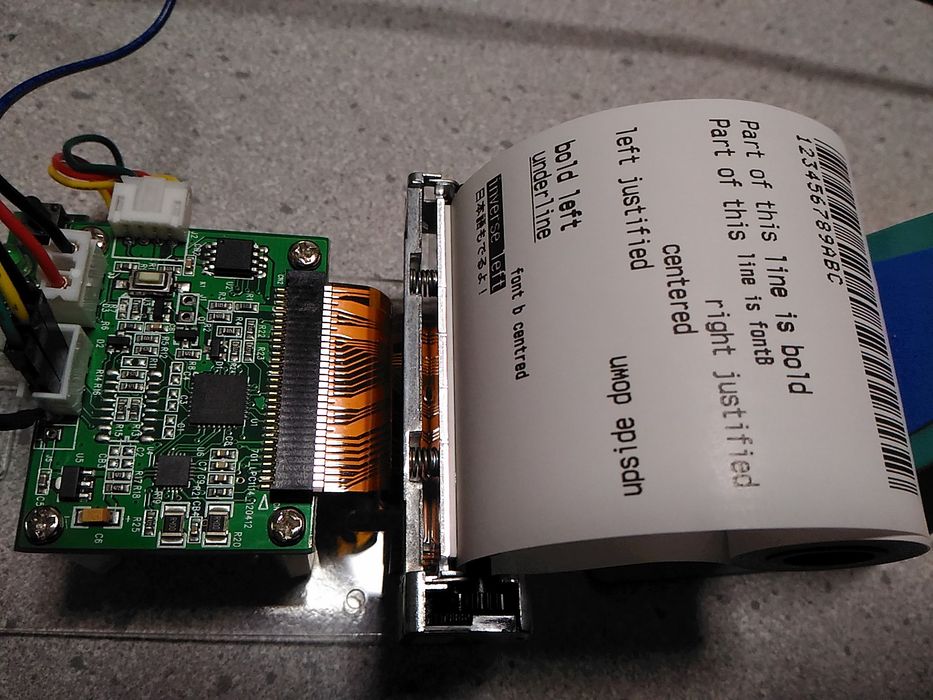
$ vi sample.py
from serial import Serial
from time   import sleep

p = Serial('/dev/ttyAMA0', 19200, timeout=3)
p.write([0x1b,0x40])      # initialize
p.write([0x1b,0x61,0x01]) # center
p.write([0x1b,0x2d,0x01]) # underline
p.write(bytes("center underline\n",'ascii'))
p.write([0x1b,0x61,0x00,0x1b,0x2d,0x00])
■補足 - 日本語対応
日本語をサポートしていないサーマルプリンターの場合は、日本語テキストを画像に変換して、ビットマップデータとして印刷します。
画像処理ライブラリPillow(PIL)のインストール
※Stretchには既にインストールされています
$ pip3 show Pillow
Name: Pillow
Version: 4.0.0
Summary: Python Imaging Library (Fork)
Home-page: http://python-pillow.org
Author: Alex Clark (Fork Author)
Author-email: aclark@aclark.net
License: Standard PIL License
Location: /usr/lib/python3/dist-packages
日本語フォントのインストール
Mgen+ (mgenplus-20150602.7z)
Mgen+ (ムゲンプラス) は、フリーフォントである「M+ OUTLINE FONTS」をベースに、これに含まれない漢字・記号のグリフを「源ノ角ゴシック (Noto Sans CJK / Source Han Sans の日本語部分」で補うことで、さらに豊富な漢字や記号を使えるようにした合成フォントです。
個人・商用利用可。同人誌や各種印刷物も可。
7zipのインストール
$ apt-cache show p7zip
Package: p7zip
Version: 16.02+dfsg-3+deb9u1
Architecture: armhf
Maintainer: Robert Luberda
Installed-Size: 729
Depends: libc6 (>= 2.4), libgcc1 (>= 1:3.5), libstdc++6 (>= 5)
Suggests: p7zip-full
......
Another package, p7zip-full, provides 7z and 7za which support more compression formats.
$ sudo apt -y install p7zip-full
フォントファイルの展開と配置
$ sudo mkdir -p /usr/share/fonts/opentype/mgenplus
$ 7z x mgenplus-20150602.7z
$ sudo mv *.ttf /usr/share/fonts/opentype/mgenplus
$ sudo fc-cache -fv
Pythonで処理する場合、PIL(Pillow)ライブラリなどで日本語テキストを画像化して、そのビットマップデータをサーマルプリンターに流し込むことになります。
詳細は、プリンタ用制御コード(ESC/P)を参照してください。
■補足 - シリアル通信のフロー制御
UART(Universal Asynchronous Receiver Transmitter)は、非同期方式による通信です。
UARTの信号線は送信用のTXDと受信用のRXDの2本です。送信側が送信したいタイミングでデータを送信できます。
画像データのシリアル転送速度が印刷速度を上回ると、印刷中にプリンタの内部バッファがオーバーフローしてしまい、
データの取りこぼしが発生します。
サーマルプリンターによっては、RTS/DTRのコネクタを備えている機種があります。
シリアル通信のハードウェア・フロー制御では RTS/CTS(または DTR/DSR)信号を使って通信します。
シリアル・デバイスとコンピュータを接続する場合は、CTS ピンと RTS ピンを接続します(DTR/DSRフロー制御では、DSRとDTR)。
送信側は送信の前に CTS ピンの状態を確認して、「CTS がオン」の場合は送信を開始し、「CTS がオフ」の場合は送信を控えます。
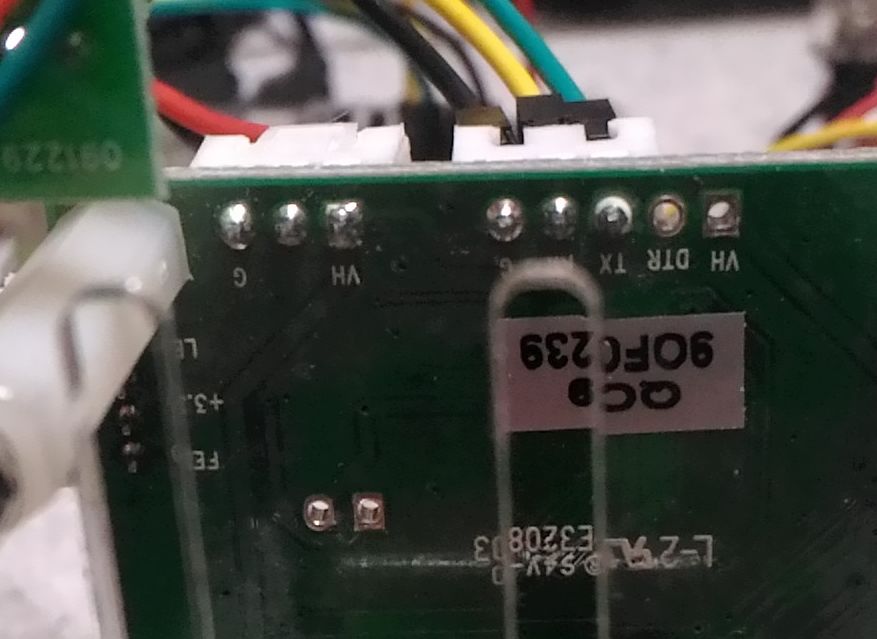
ラズパイのCTS端子(#16:Pin36)は初期状態ではGPIOになっているので、これをCTS端子に利用するために、ピンのモードを「ALT3」に切り替えます。
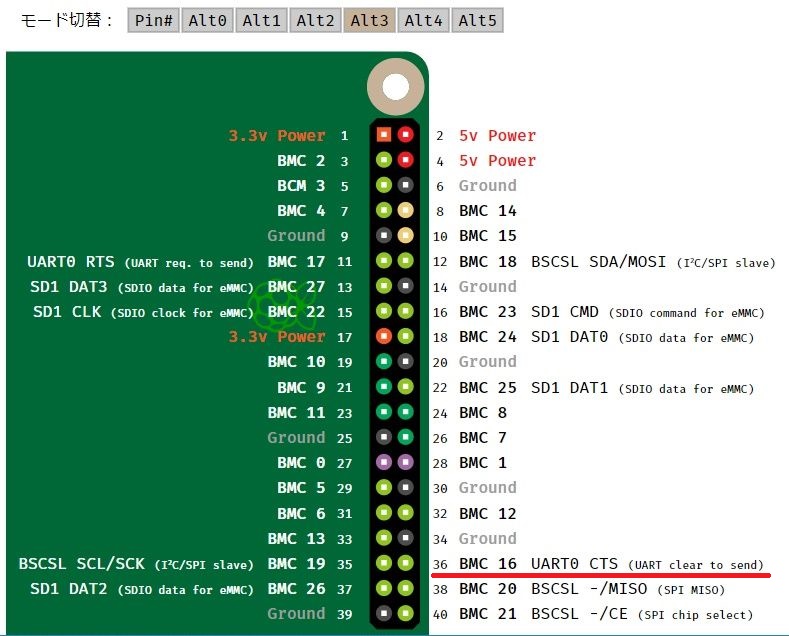
ラズパイのピンにはそれぞれ複数の機能が割り当てられており、モードをALT0~ALT5まで切り替えることで、ピンの役割を変更することができます。
まずは現在のピンの状態を確認します。
-------------------------------------------------------------------
◇Raspberry Pi OS (64bit/bullseye)の場合
gpioコマンドを使えるようにするために、WiringPiをビルドします。
$ sudo apt-get install libi2c-dev
$ git clone https://github.com/WiringPi/WiringPi.git
$ cd WiringPi
$ ./build
Ref.WiringPiのインストール
Ref.WiringPiインストールエラー
◇Raspberry Pi OS (Raspberry Pi Zero 2 W / 32bit/buster)の場合
$ gpio readall
gpio: Symbol `piModelNames' has different size in shared object, consider re-linking
Oops - unable to determine board type... model: 18
リポジトリを最新に更新します
$ wget https://project-downloads.drogon.net/wiringpi-latest.deb
$ sudo dpkg -i wiringpi-latest.deb
$ gpio -v
gpio version: 2.70
Copyright (c) 2012-2018 Gordon Henderson
This is free software with ABSOLUTELY NO WARRANTY.
For details type: gpio -warranty
Raspberry Pi Details:
Type: Pi Zero2-W, Revision: 00, Memory: 512MB, Maker: Sony
* Device tree is enabled.
*--> Raspberry Pi Zero 2 W Rev 1.0
* This Raspberry Pi supports user-level GPIO access.
$ sudo reboot
-------------------------------------------------------------------
$ gpio readall
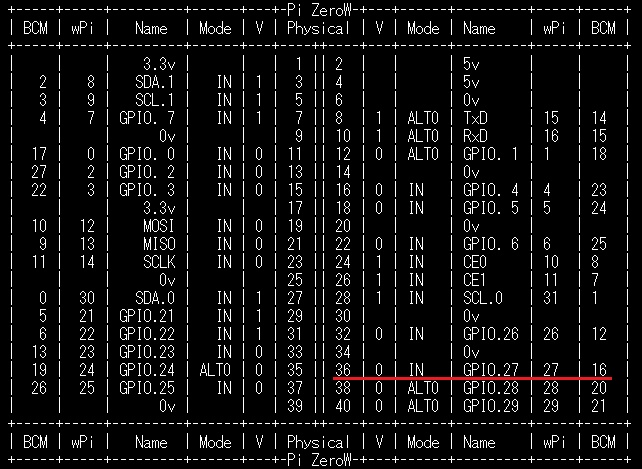
#16 のモードを「ALT3」に変更します。
$ gpio -g mode 16 alt3
ピンの状態を確認します。
$ gpio readall
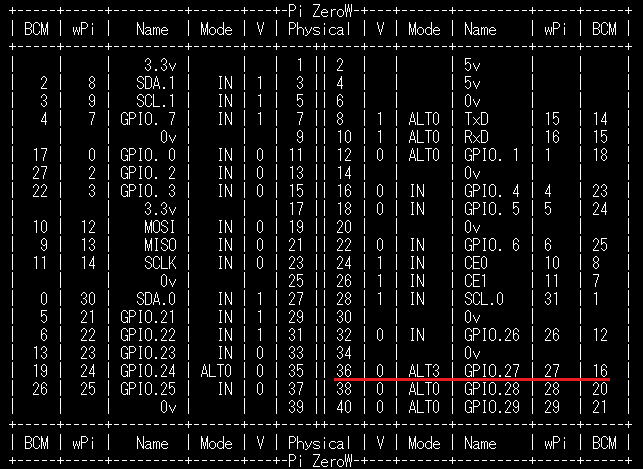
起動時に自動で設定変更するようにします。
$ sudo vi /etc/rc.local
....
gpio -g mode 16 alt3 ← 追加
exit 0
■参考文献
Maker向けサーマルプリンタ『DP-EH600』を爆速化する
DP-EH600 Technical Manual.pdf
adafruit Mini Thermal Receipt Printer
ラズパイでUART通信を行う
Raspberry Pi のGPIOと機能について
【2019年版】Linuxでも使えるフリーフォント集
|
 Raspberry Pi(ラズベリー パイ)は、ARMプロセッサを搭載したシングルボードコンピュータ。イギリスのラズベリーパイ財団によって開発されている。
 KEYESTUDIO Micro:bit V2ロボットスターターキット (マイクロビットなし) MakecodeとPython用
動き、光と音の使い方、障害物の検知と回避方法、線をたどり、IRリモコンとアプリでコントロールする方法を学びます。
 Maqueen Lite V5 micro:bit ロボットキット STEM用(ライントレース&障害物回避)
Maqueen Lite V5 STEMロボットは、事前調整済みのライントレースアルゴリズム、耐衝撃モーター、開封即使用可能な設計で、ストレスを解消します。
 たいていのことは100日あれば、うまくいく。長田英知著
「時間がなくて、なかなか自分のやりたいことができない」
「一念発起して何かを始めても、いつも三日坊主で終わってしまう」
「色んなことを先延ばしにしたまま、時間だけが過ぎていく」
そこで本書では、そんな著者が独自に開発した、
まったく新しい目標達成メソッド「100日デザイン」について、
その知識と技術を、余すところなくご紹介します。
 まんがで納得ナポレオン・ヒル 思考は現実化する
OLとして雑務をこなす日々に飽き足らず、科学者だった父が残した薬品を商品化すべく、起業を決意した内山麻由(27)。彼女はセミナーで知り合った謎の女性からサポートを得ながら、彼女と二人三脚でナポレオン・ヒルの成功哲学を実践し、さまざまな問題を乗り越えていく。
ヒル博士の<ゴールデンルール>に従い、仕事に、恋に全力疾走する彼女の、成功への物語。
 今日は人生最悪で最高の日 1秒で世界を変えるたったひとつの方法 ひすいこたろう著
偉人の伝記を読むと、最悪な日は、不幸な日ではなく、新しい自分が始まる日であることがわかります。最悪な出来事は、自分の人生が、想像を超えて面白くなる兆しなのです。偉人伝を読むことで、このときの不幸があったおかげで、未来にこういう幸せがくるのかと、人生を俯瞰する視線が立ち上がるのです。
 ご飯は私を裏切らない heisoku著
辛い現実から目を背けて食べるご飯は、いつも美味しく幸せを届けてくれる。
29歳、中卒、恋人いない歴イコール年齢。バイト以外の職歴もなく、短期バイトを転々とする日々。ぐるぐると思索に耽るけど、ご飯を食べると幸せになれる。奇才の新鋭・heisokuが贈るリアル労働グルメ物語!
 【最新版Gemini 3に対応!】できるGemini (できるシリーズ)
Geminiを「最強の知的生産パートナー」として使いこなすための、実践的なノウハウを凝縮した一冊です。
基本的な操作方法から、具体的なビジネスシーンでの活用、日々の業務を自動化するGoogle Workspaceとの連携、さらには自分だけのオリジナルAIを作成する方法まで余すところなく解説します。
 Rustプログラミング完全ガイド 他言語との比較で違いが分かる!
Rustの各手法や考え方を幅広く解説!
500以上のサンプルを掲載。実行結果も確認。
全24章の包括的なチュートリアル。
 ポチらせる文章術
販売サイト・ネット広告・メルマガ・ブログ・ホームページ・SNS…
全WEB媒体で効果バツグン!
カリスマコピーライターが教える「見てもらう」「買ってもらう」「共感してもらう」すべてに効くネット文章術
 小型で便利な Type-C アダプター USB C オス - USB3.1 オスアダプター
Type-C端子のマイコンボードをこのアダプタを介して直接Raspberry Piに挿すことができます。ケーブルなしで便利なツールです。
 Divoom Ditoo Pro ワイヤレススピーカー
15W高音質重低音/青軸キーボード/Bluetooth5.3/ピクセルアート 専用アプリ/USB接続/microSDカード
 電源供給USBケーブル スリム 【5本セット】
USB電源ケーブル 5V DC電源供給ケーブル スリム 【5本セット】 電源供給 バッテリー 修理 自作 DIY 電子工作 (100cm)
|





