// ArduCAM demo (C)2017 Lee
// Web: http://www.ArduCAM.com
// This program is a demo of how to use most of the functions
// of the library with a supported camera modules, and can run on any Arduino platform.
//
// This demo was made for Omnivision 2MP/5MP sensor.
// It will run the ArduCAM 2MP/5MP as a real 2MP/5MP digital camera, provide both JPEG capture.
// The demo sketch will do the following tasks:
// 1. Set the sensor to JPEG mode.
// 2. Capture and buffer the image to FIFO every 5 seconds
// 3. Store the image to Micro SD/TF card with JPEG format in sequential.
// 4. Resolution can be changed by myCAM.set_JPEG_size() function.
// This program requires the ArduCAM V4.0.0 (or later) library and ArduCAM 2MP/5MP shield
// and use Arduino IDE 1.6.8 compiler or above
#include <ArduCAM.h>
#include <Wire.h>
#include <SPI.h>
#include <SD.h>
#include "memorysaver.h"
//This demo can only work on OV2640_MINI_2MP or OV5642_MINI_5MP or OV5642_MINI_5MP_BIT_ROTATION_FIXED platform.
#if !(defined OV5642_MINI_5MP || defined OV5642_MINI_5MP_BIT_ROTATION_FIXED || defined OV2640_MINI_2MP || defined OV3640_MINI_3MP)
  #error Please select the hardware platform and camera module in the ../libraries/ArduCAM/memorysaver.h file
#endif
#define SD_CS 9
const int SPI_CS = 10;
ArduCAM myCAM( OV2640, SPI_CS );

// Realtime Clock
#define PIN_CE   2
#define PIN_IO   3
#define PIN_SCLK 4
static char clockTime[19]; // 時刻表示用文字列
static char shortTime[7];  // 撮影用文字列
static char dirTime[9];    // ディレクトリ用文字列

#define LED_PIN 8
#define BTN_PIN 7
boolean writeStatus=false;
String  recv;

//SPISettings settingsArduCam(2000000, MSBFIRST, SPI_MODE0);
//SPISettings settingsSDCard(250000, MSBFIRST, SPI_MODE0);
SPISettings settingsArduCam(500000, MSBFIRST, SPI_MODE0);
SPISettings settingsSDCard(4000000, MSBFIRST, SPI_MODE0);

#define LOCK_NONE    0
#define LOCK_ARDUCAM 1
#define LOCK_SDCARD  2

void spi_lock(int lock) {
	static int status = -1;
	if (lock==LOCK_NONE) {
		SPI.endTransaction();
		status = -1;
		return;
	}
	if (lock!=status) {
		SPI.endTransaction();
		if (lock==LOCK_ARDUCAM) {
			SPI.beginTransaction(settingsArduCam);
		} else if (lock==LOCK_SDCARD) {
			SPI.beginTransaction(settingsSDCard);
		}
		status = lock;
	}
}

void myCAMSaveToSDFile(){
	byte buf[256];
	static int pos = 0;
	char filename[20];
	char header[7];
	uint8_t prev = 0;
	uint32_t length = 0;
	uint32_t total  = 0;
	File outFile;

	//Flush the FIFO
	myCAM.flush_fifo();

	//Clear the capture done flag
	myCAM.clear_fifo_flag();

	//Start capture
	myCAM.start_capture();
	Serial.println(F("start Capture"));
	delay(50);
	while(!myCAM.get_bit(ARDUCHIP_TRIG , CAP_DONE_MASK));

	Serial.println(F("Capture Done."));
	length = myCAM.read_fifo_length();

	Serial.print(F("The fifo length is :"));
	Serial.println(length, DEC);
	if (length >= MAX_FIFO_SIZE) //384K
	{
		myCAM.clear_fifo_flag();
		Serial.println(F("Over size."));
		return ;
	}
	if (length == 0 ) //0 kb
	{
		myCAM.clear_fifo_flag();
		Serial.println(F("Size is 0."));
		return ;
	}

	// JPEG FILE FFD8~FFD9
	// skip First Byte 0x00
	myCAM.CS_LOW();
	myCAM.set_fifo_burst();
	buf[0] =  SPI.transfer(0x00);
	buf[0] =  SPI.transfer(0x00);
	buf[1] =  SPI.transfer(0x00);
	myCAM.CS_HIGH();
	if ( (buf[0]!=0xFF)||(buf[1]!=0xD8) ) {
		Serial.println(F("Irregular JPEG Header"));
		sprintf(header,"%02x%02x",buf[0],buf[1]);
		Serial.println(header);
		return;
	}
	prev = buf[1];
	pos = 2;
	total=2;

	//ファイル名は8文字、拡張子は3文字までしか対応していない
	getDateBurst();
	if (!SD.exists(dirTime)) SD.mkdir(dirTime);
	sprintf(filename,"%s/%s.jpg",dirTime,shortTime);

	//Open the new file
	Serial.println(filename);
	outFile = SD.open(filename, O_WRITE | O_CREAT | O_TRUNC);
	if(!outFile){
		Serial.println(F("File open failed"));
		return;
	}

	spi_lock(LOCK_ARDUCAM);
	myCAM.CS_LOW();
	myCAM.set_fifo_burst();

	while ( true ) {
		while (true) {
			if (total>(length*2)) {
				myCAM.CS_HIGH();
				spi_lock(LOCK_NONE);
				Serial.print(F("Irregular Buffer Data : total size = "));
				Serial.println(total, DEC);
				sprintf(header,"%02x%02x",buf[pos-2],buf[pos-1]);
				Serial.println(header);
				return;
			}
			total++;
			buf[pos] =  SPI.transfer(0x00);
			if ((buf[pos]==0xD9)&&(prev==0xFF)) {
				myCAM.CS_HIGH();
				spi_lock(LOCK_NONE);
				spi_lock(LOCK_SDCARD);
				outFile.write(buf,(pos+1));
				//Close the file
				outFile.close();
				spi_lock(LOCK_NONE);
				Serial.println(F("Image save OK."));
				Serial.print(F("total bytes is :"));
				Serial.println((total-1), DEC);
				return;
			}
			prev = buf[pos];
			if (++pos==256) break;
		}
		myCAM.CS_HIGH();
		spi_lock(LOCK_SDCARD);
		outFile.write(buf, 256);
		pos = 0;
		spi_lock(LOCK_ARDUCAM);
		myCAM.CS_LOW();
		myCAM.set_fifo_burst();
	}
}

void setup(){
	uint8_t vid, pid;
	uint8_t temp;
	Wire.begin();
	Serial.begin(115200);
	Serial.println(F("ArduCAM Start!"));
	//set the CS as an output:
	pinMode(SPI_CS,OUTPUT);
	digitalWrite(SPI_CS, HIGH);
	// initialize SPI:
	SPI.begin();

	//Reset the CPLD
	myCAM.write_reg(0x07, 0x80);
	myCAM.write_reg(0x07, 0x00);

	while(1){
		//Check if the ArduCAM SPI bus is OK
		myCAM.write_reg(ARDUCHIP_TEST1, 0x55);
		temp = myCAM.read_reg(ARDUCHIP_TEST1);

		if (temp != 0x55){
			Serial.println(F("SPI interface Error!"));
			delay(1000);continue;
		}else{
			Serial.println(F("SPI interface OK."));break;
		}
	}
	//Initialize SD Card
	while(!SD.begin(SD_CS)){
		Serial.println(F("SD Card Error!"));
	}
	Serial.println(F("SD Card detected."));

	while(1){
		//Check if the camera module type is OV2640
		myCAM.wrSensorReg8_8(0xff, 0x01);
		myCAM.rdSensorReg8_8(OV2640_CHIPID_HIGH, &vid);
		myCAM.rdSensorReg8_8(OV2640_CHIPID_LOW, &pid);
		if ((vid != 0x26 ) && (( pid != 0x41 ) || ( pid != 0x42 ))){
			Serial.println(F("Can't find OV2640 module!"));
			delay(1000);continue;
		}
		else{
			Serial.println(F("OV2640 detected."));break;
		}
	}
	myCAM.set_format(JPEG);
	myCAM.InitCAM();
	//myCAM.OV2640_set_JPEG_size(OV2640_176x144);
	//myCAM.OV2640_set_JPEG_size(OV2640_352x288);
	//myCAM.OV2640_set_JPEG_size(OV2640_320x240);
	myCAM.OV2640_set_JPEG_size(OV2640_640x480);
	//myCAM.OV2640_set_JPEG_size(OV2640_800x600);
	//myCAM.OV2640_set_JPEG_size(OV2640_1600x1200);

	//myCAM.OV2640_set_Special_effects(BW);

	// Realtime Clock
	pinMode(PIN_SCLK,OUTPUT);
	pinMode(PIN_CE,  OUTPUT);

	pinMode(BTN_PIN, INPUT_PULLUP);
	pinMode(LED_PIN, OUTPUT);
}

void capture() {
	if ( !writeStatus ) {
		writeStatus = true;
		digitalWrite(LED_PIN, HIGH);

		myCAMSaveToSDFile();

		writeStatus = false;
		digitalWrite(LED_PIN, LOW);
	}
}

// 整数値をBCDに変換
byte dec2bcd(int x) {
  return ((x/10)<<4)+(x%10);
}

uint8_t bcd2dec(const uint8_t bcd) {
	return (10*((bcd&0xF0)>>4)+(bcd&0x0F));
}

uint8_t shiftInEx() {
	uint8_t input_value=0;
	uint8_t bit=0;
	pinMode(PIN_IO,INPUT);
	for (int i=0; i<8; ++i) {
		digitalWrite(PIN_SCLK,HIGH);
		delayMicroseconds(1);
		digitalWrite(PIN_SCLK,LOW);
		delayMicroseconds(1);

		bit = digitalRead(PIN_IO);
		input_value |= (bit<<i); // Bits are read LSB first.
	}
	return input_value;
}

void shiftOutEx(const uint8_t value) {
	bool pinModeFlag = false;
	pinMode(PIN_IO, OUTPUT);
	for (int i=0;i<8;++i) {
		digitalWrite(PIN_IO, (value>>i)&1);
		delayMicroseconds(1);
		digitalWrite(PIN_SCLK,HIGH);
		delayMicroseconds(1);

		// We're about to read data -- ensure the pin is back in input mode
		// before the clock is lowered
		if (i==7) {
			if (value==0xBF) pinModeFlag=true; // clock Burst Read
			if ((value>=0x80)&&(value<=0x8D)&&(value%2)) pinModeFlag=true;
		}
		if (pinModeFlag) {
			pinMode(PIN_IO,INPUT);
		} else {
			digitalWrite(PIN_SCLK,LOW);
			delayMicroseconds(1);
		}
	}
}

void getDateBurst() {
	digitalWrite(PIN_SCLK,LOW);
	digitalWrite(PIN_CE,HIGH);
	delayMicroseconds(4);
	shiftOutEx(0xBF); //clock Burst Read
	uint8_t ss  = bcd2dec(shiftInEx() & 0x7F);
	uint8_t ii  = bcd2dec(shiftInEx());
	uint8_t hh  = bcd2dec(shiftInEx());
	uint8_t dd  = bcd2dec(shiftInEx());
	uint8_t mm  = bcd2dec(shiftInEx());
	uint8_t day = bcd2dec(shiftInEx());
	uint8_t yy  = bcd2dec(shiftInEx());
	digitalWrite(PIN_CE, LOW);
	delayMicroseconds(4);
	sprintf(clockTime,"%02d%02d%02d%02d%02d%02d",yy,mm,dd,hh,ii,ss);
	sprintf(shortTime,"%02d%02d%02d",hh,ii,ss);
	sprintf(dirTime,  "20%02d%02d%02d",yy,mm,dd);
}

void loop(){

	while (Serial.available())  {
		char data = Serial.read();
		if (data == '\n') {
			if (recv.substring(0, 2) == "on")  {
				capture();
			} else if (recv.substring(0, 4) == "time")  {
				getDateBurst();
				Serial.println("$ time");
				Serial.println(clockTime);
			}
			recv = "";
		} else {
			recv += data;
		}
	}

	if ( digitalRead(BTN_PIN)==LOW ) {
		capture();
	}
}




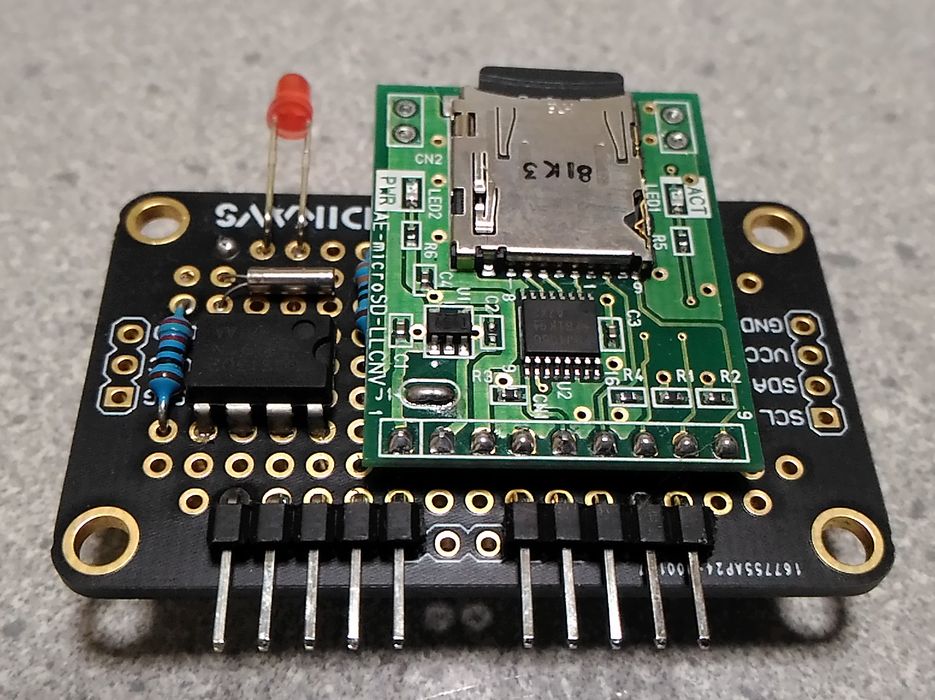
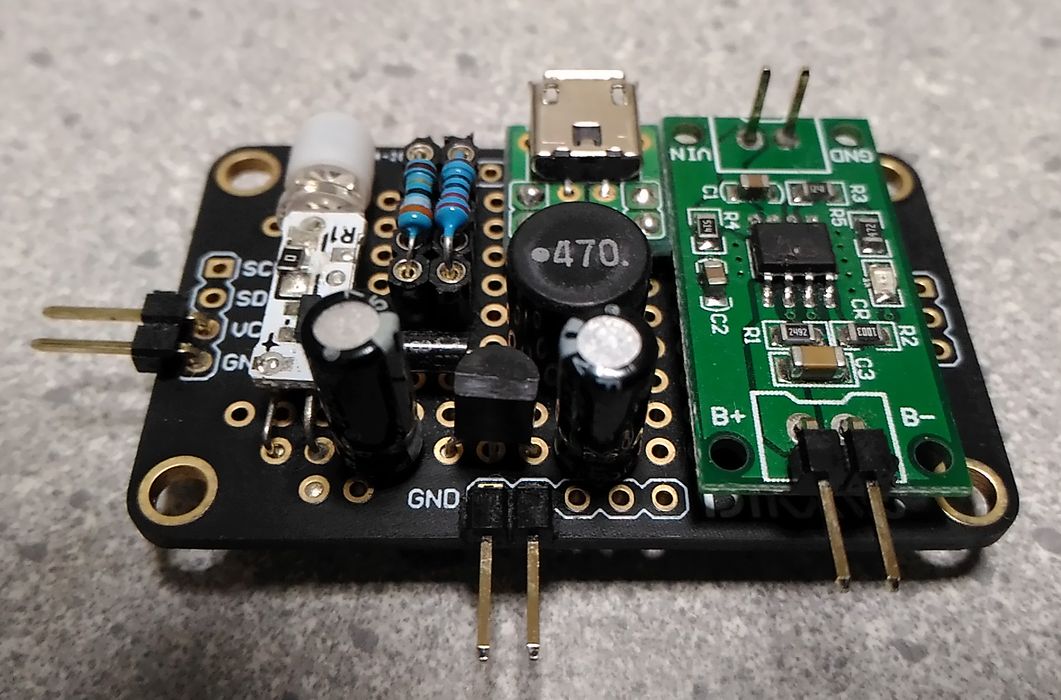
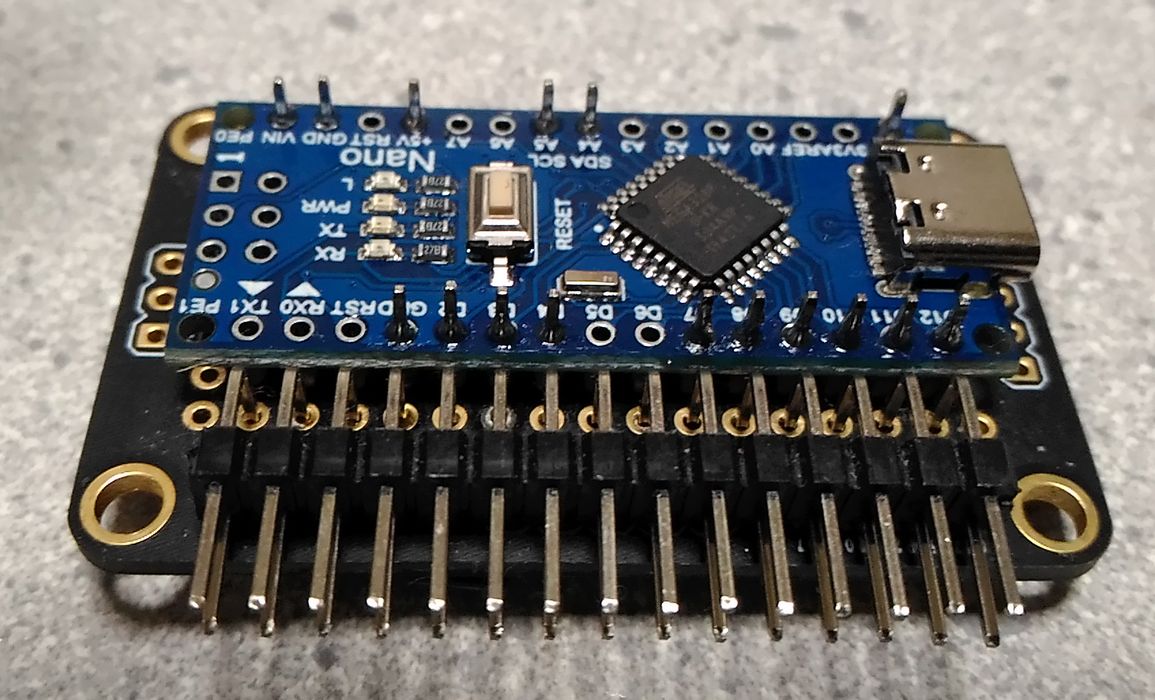
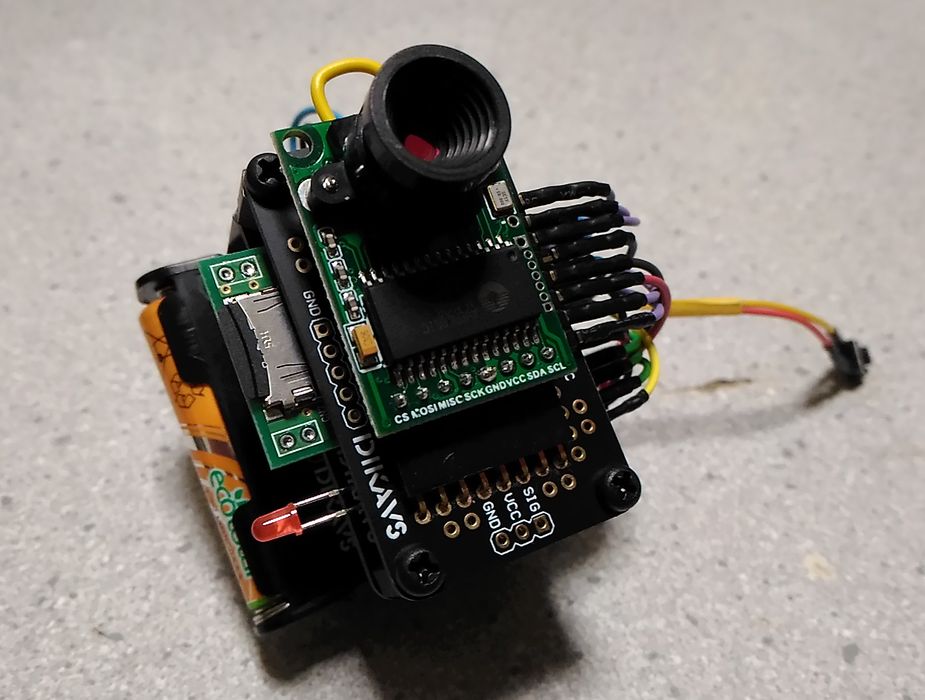
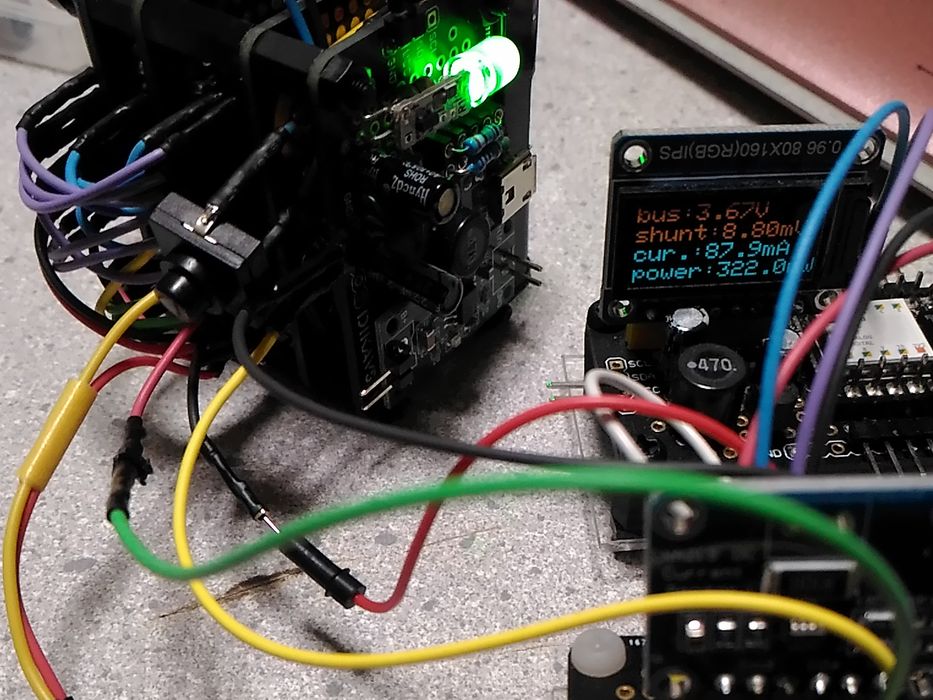
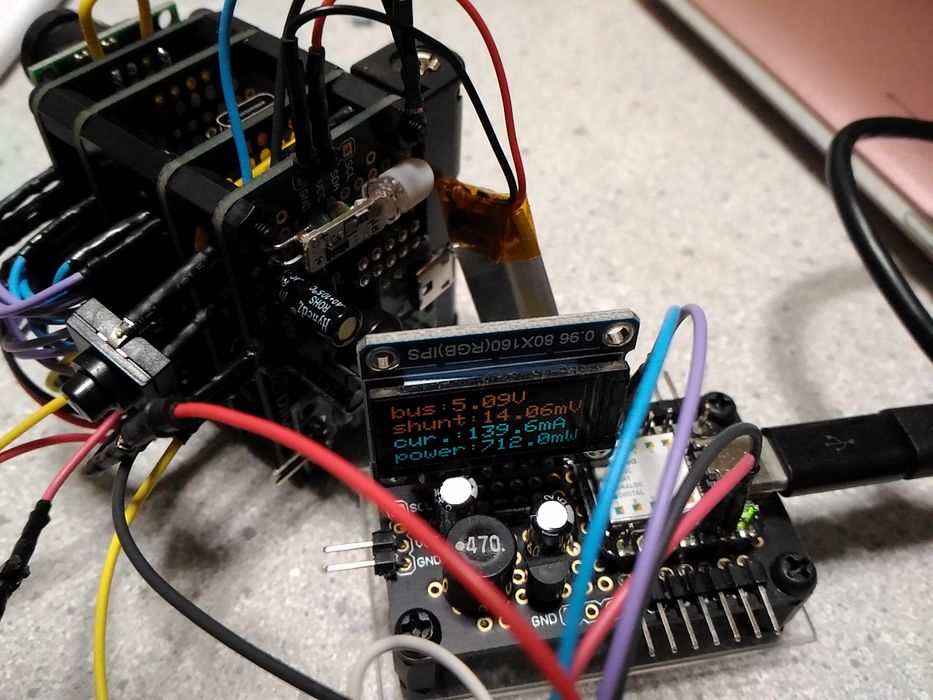
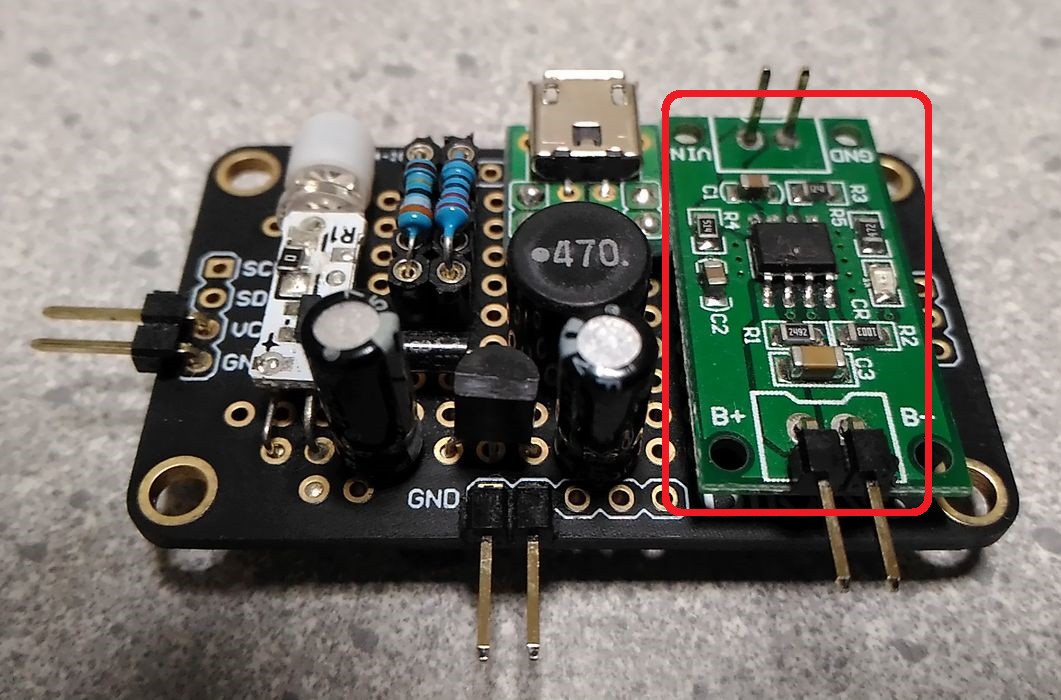
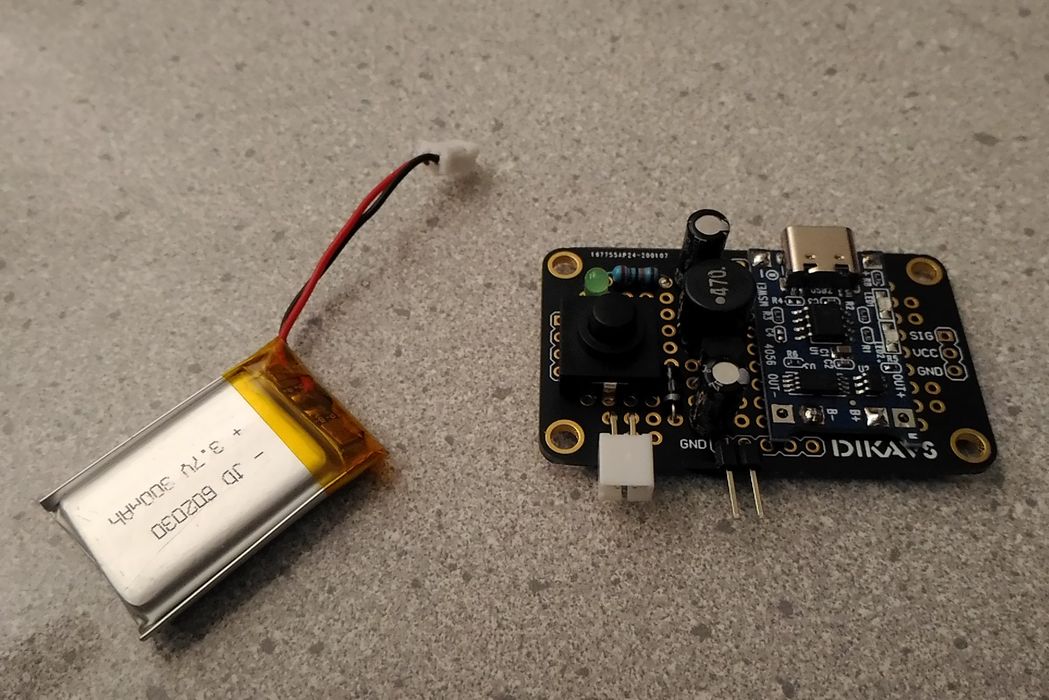
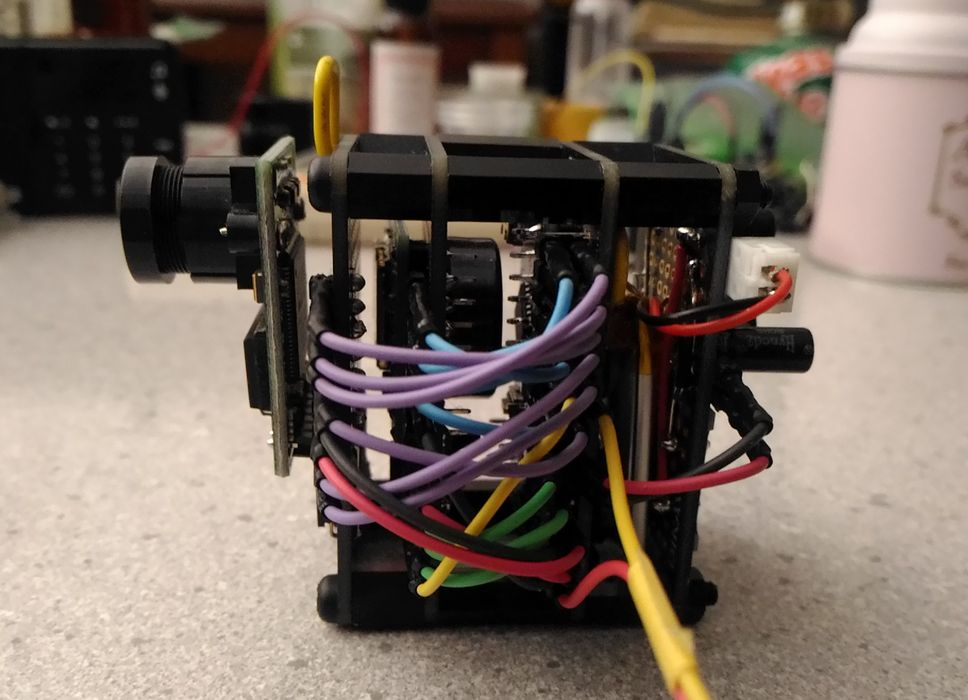
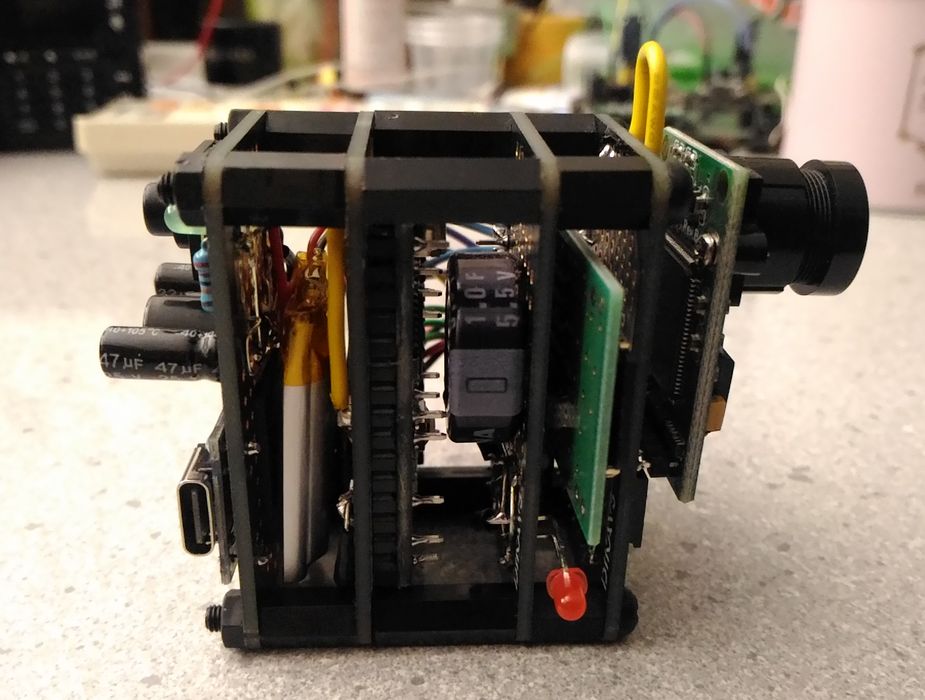
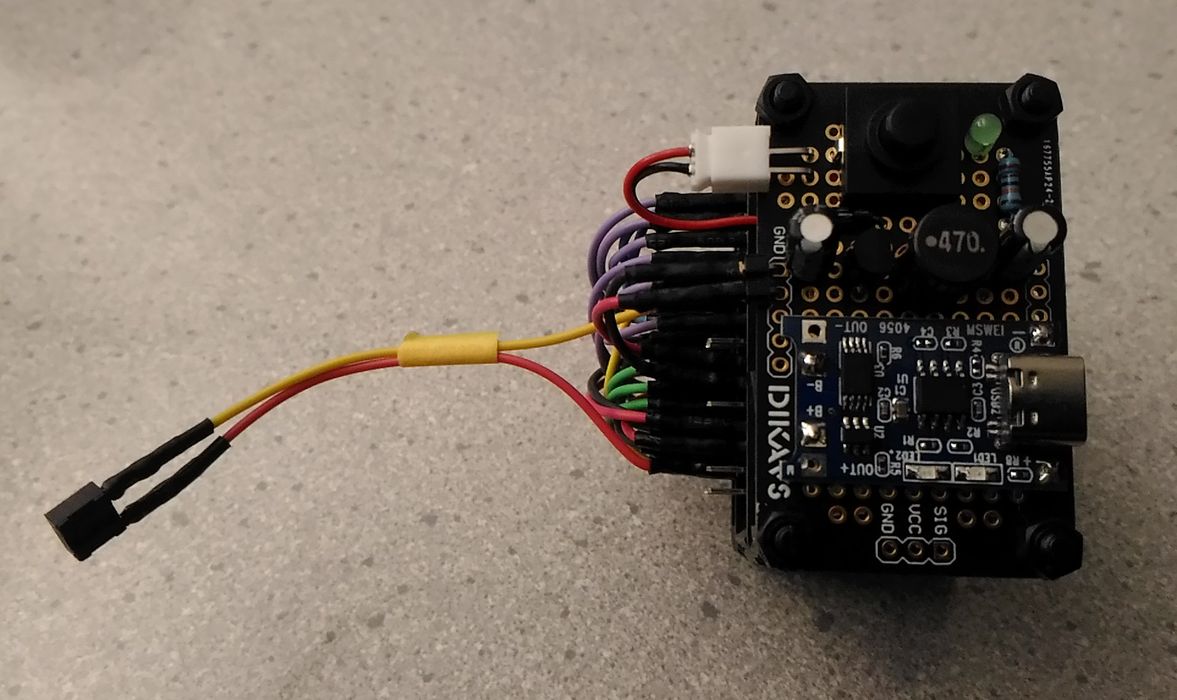
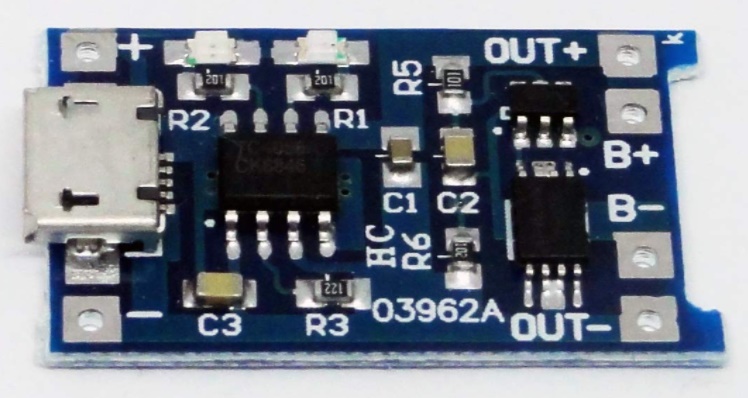 LiPoバッテリー充電コントローラ(TP4056)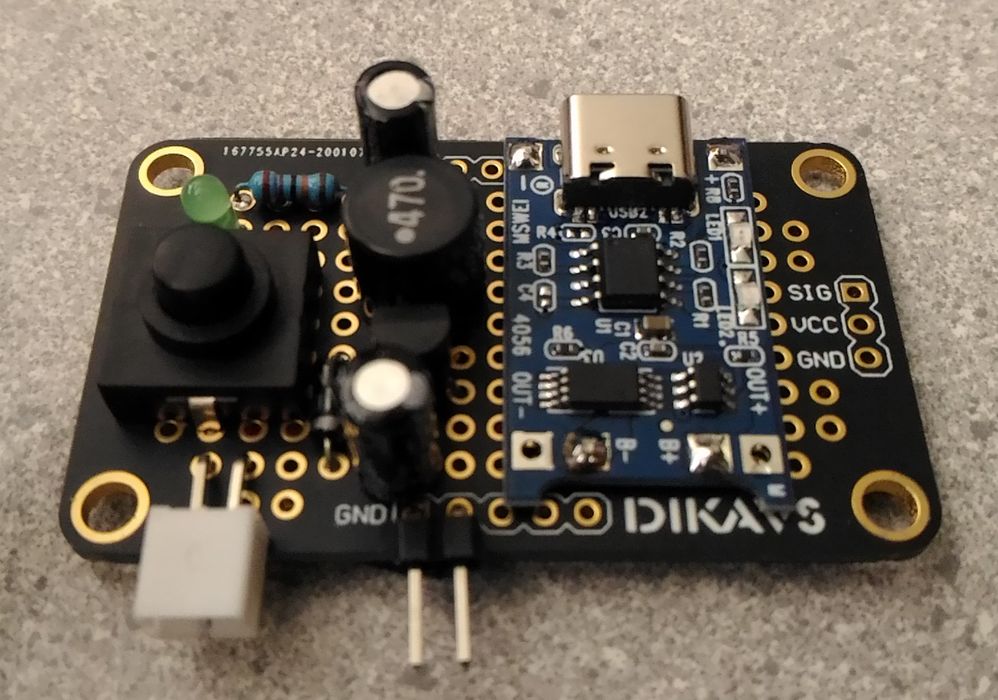
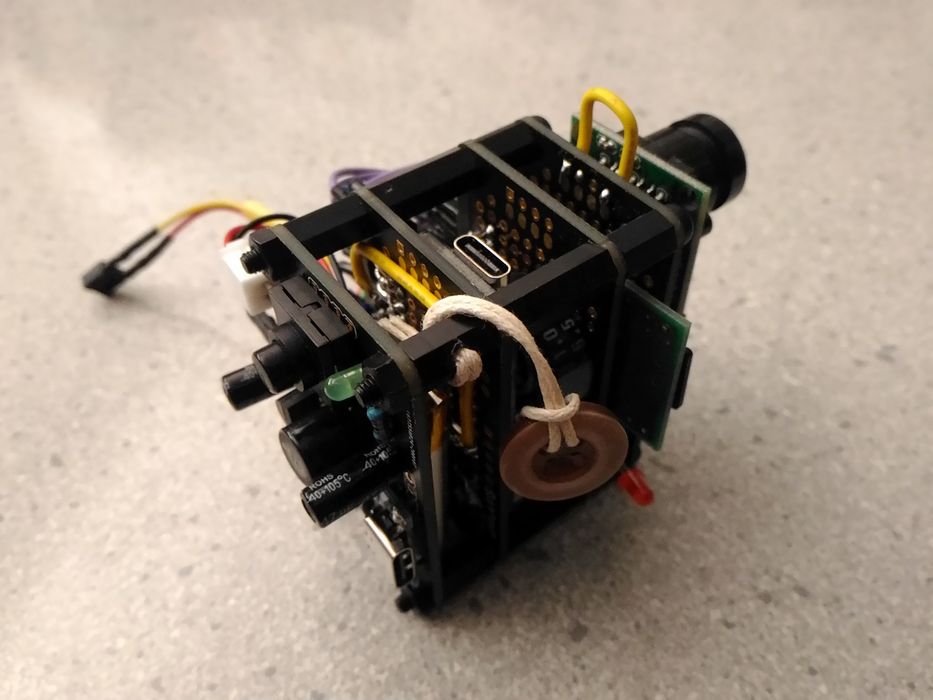



 Raspberry Pi(ラズベリー パイ)は、ARMプロセッサを搭載したシングルボードコンピュータ。イギリスのラズベリーパイ財団によって開発されている。












